店舗販売画面では、店頭販売の登録から決済、レシート印刷、当日取引確認までを行います。
1. 対象画面
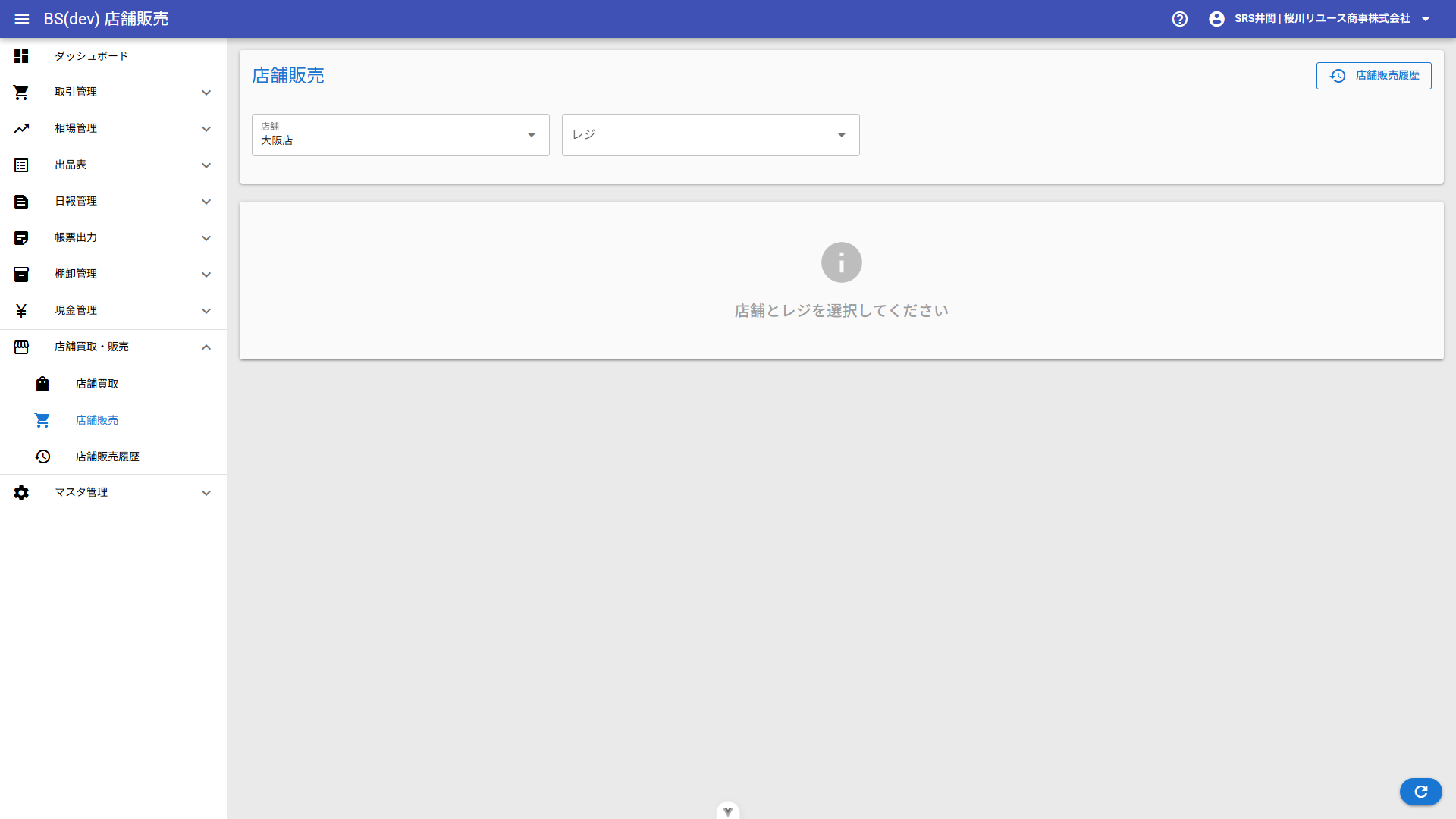
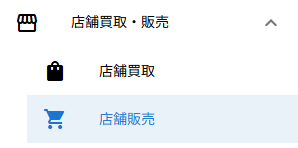
店舗買取・販売メニューから 店舗販売 を開きます。
2. 事前準備
3. 販売を開始する
-
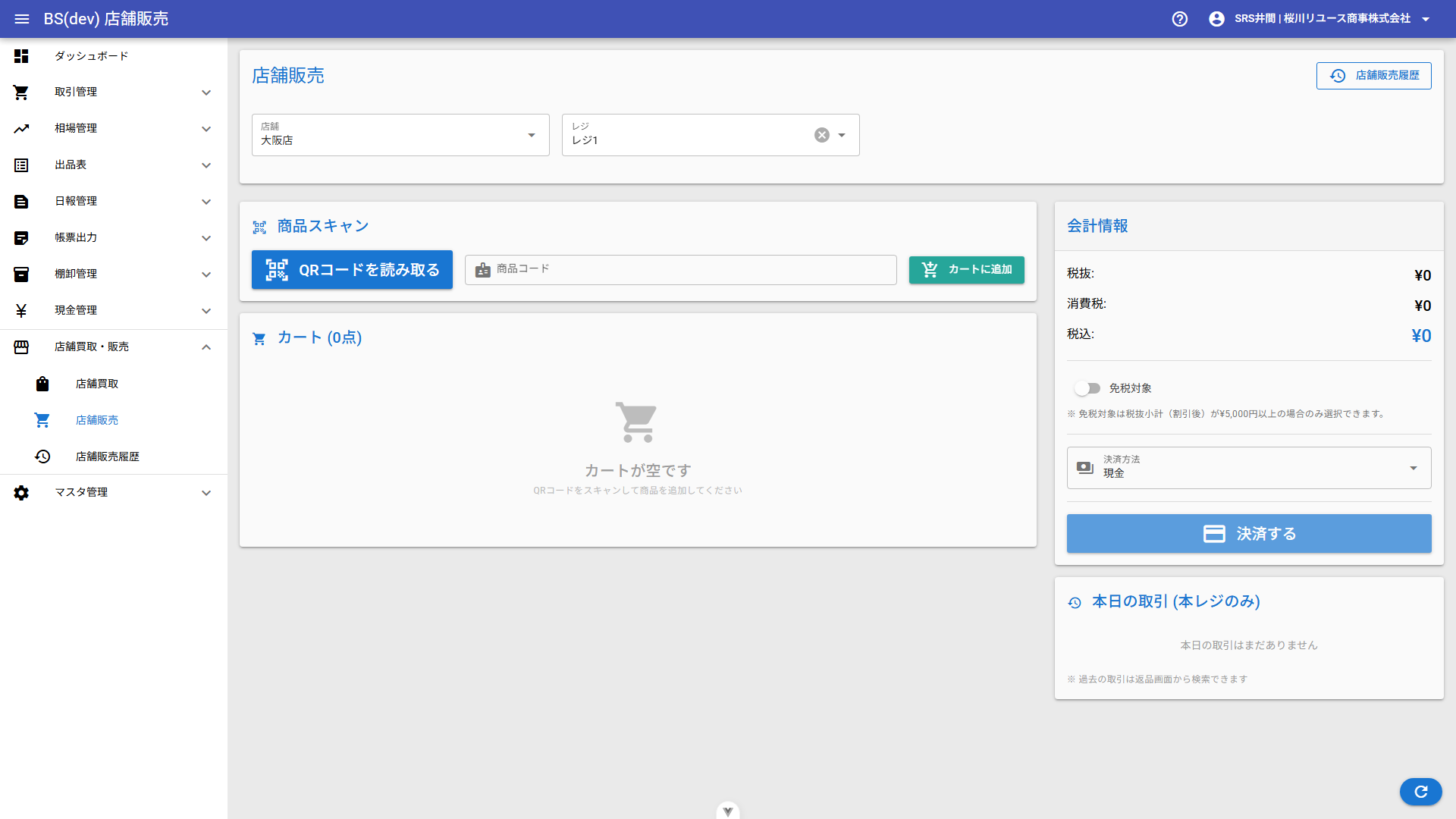
店舗買取・販売 > 店舗販売を開きます。 -
画面上部で
店舗を選択します。 -
レジを選択します。 -
店舗とレジを選択してくださいの表示が消え、販売画面が表示されることを確認します。
|
店舗とレジの選択が完了するまで、商品追加や決済は行えません。 |
4. 商品をカートに追加する
4.1. QRコードで追加する
-
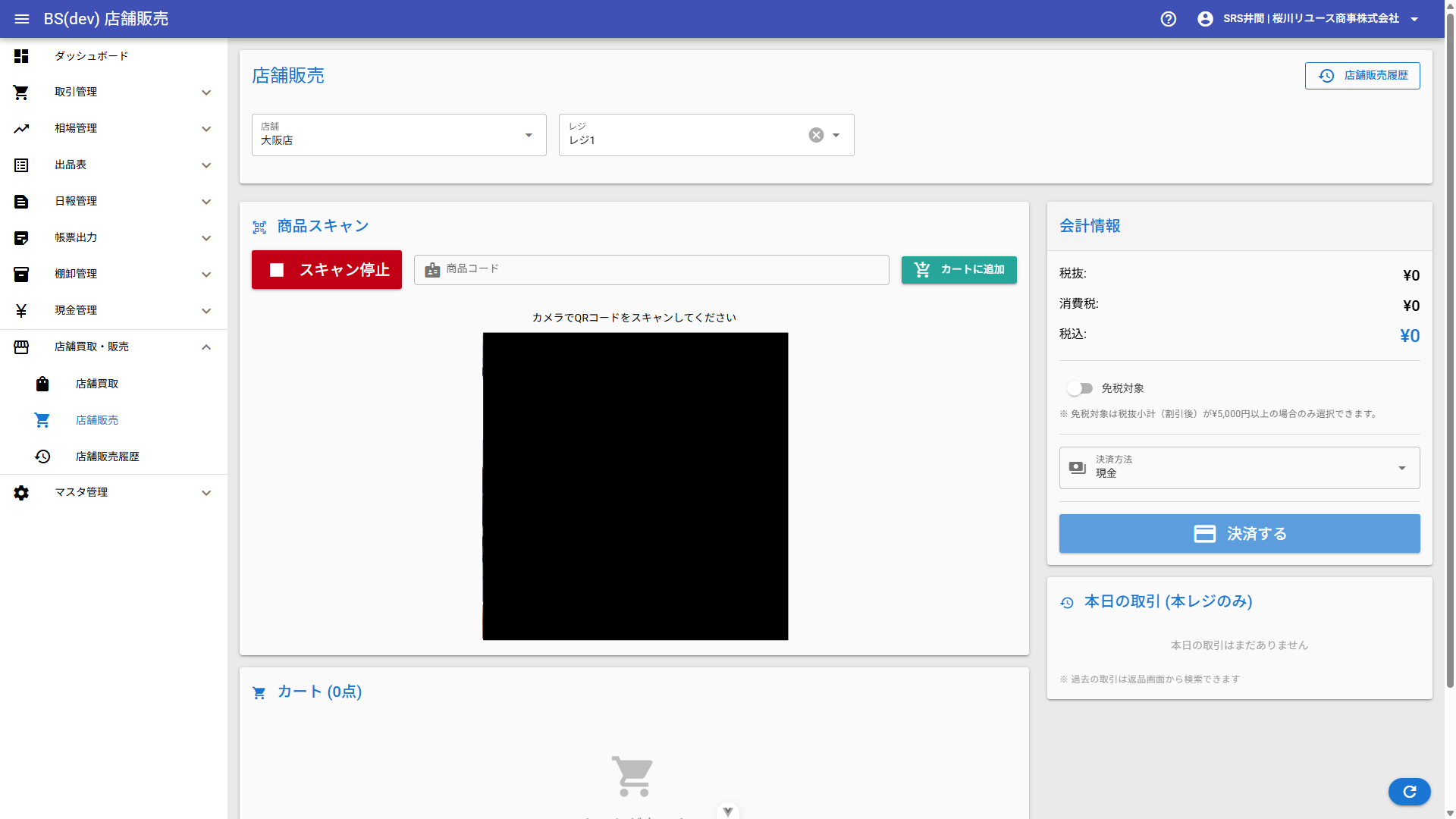
QRコードを読み取るを押します。 -
カメラ画面で商品QRコードを読み取ります。
-
商品がカートに追加されたことを確認します。
-
読み取りを終える場合は
スキャン停止を押します。
4.2. 商品コードで追加する
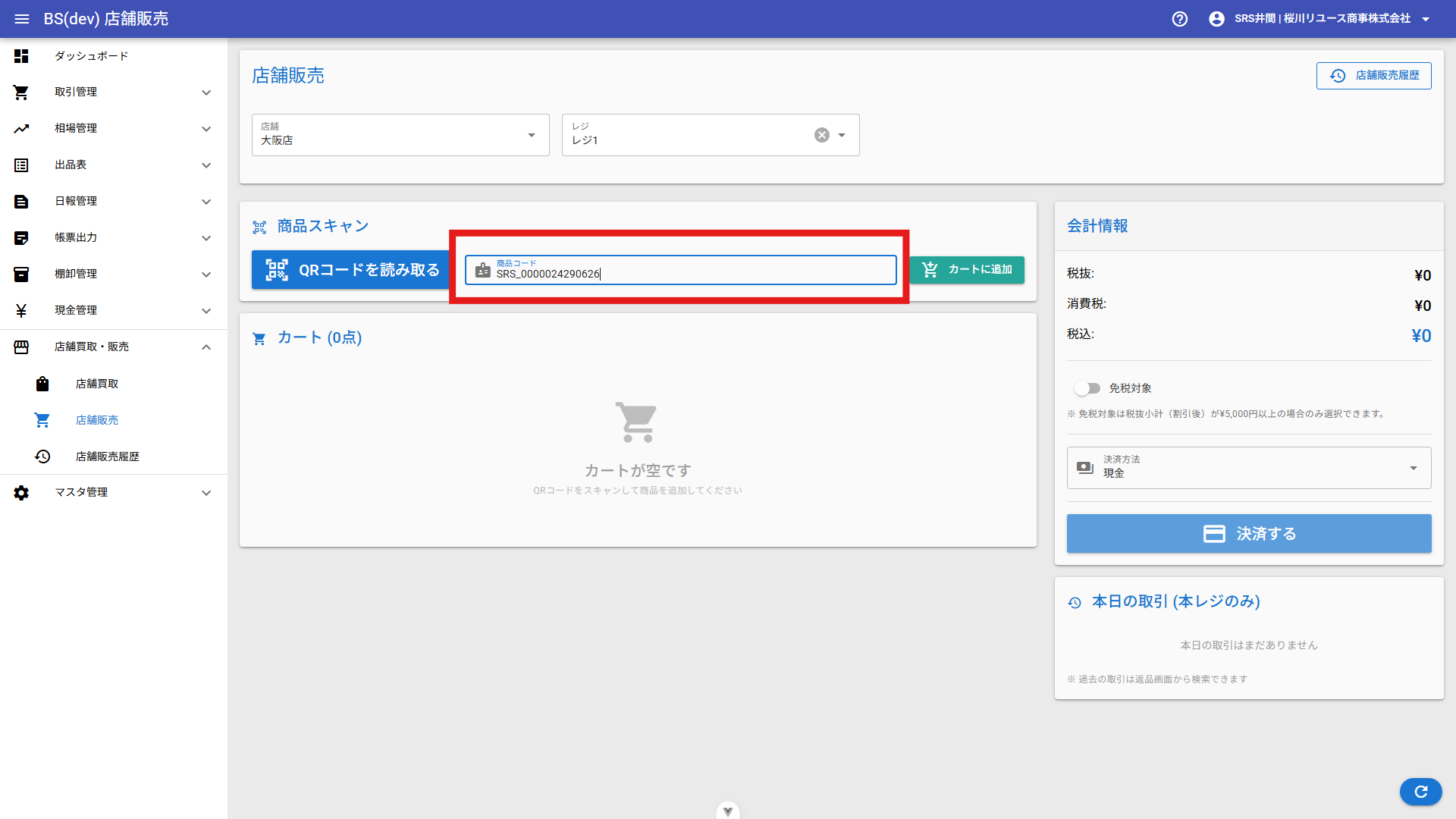
-
商品コードに商品コードを入力します。 -
カートに追加を押します。 -
商品がカートへ追加されたことを確認します。
4.3. カート内容を見直す
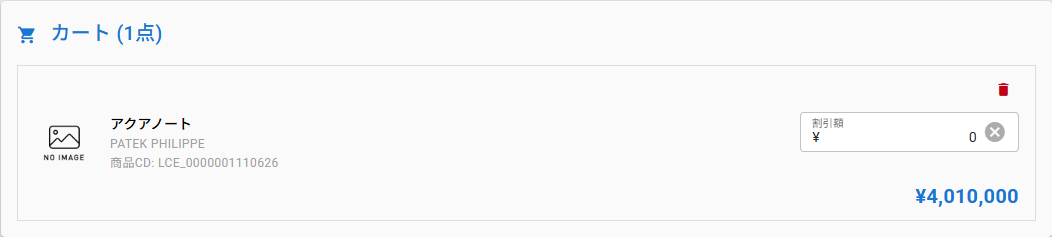
-
商品ごとの表示内容を確認します。
-
必要に応じて
割引額を入力します。 -
商品を外す場合は削除ボタンを押します。
|
決済へ進む前に、商品名・価格・割引額・点数に誤りがないかをカートで確認してください。 |
5. 会計情報を確認して決済へ進む
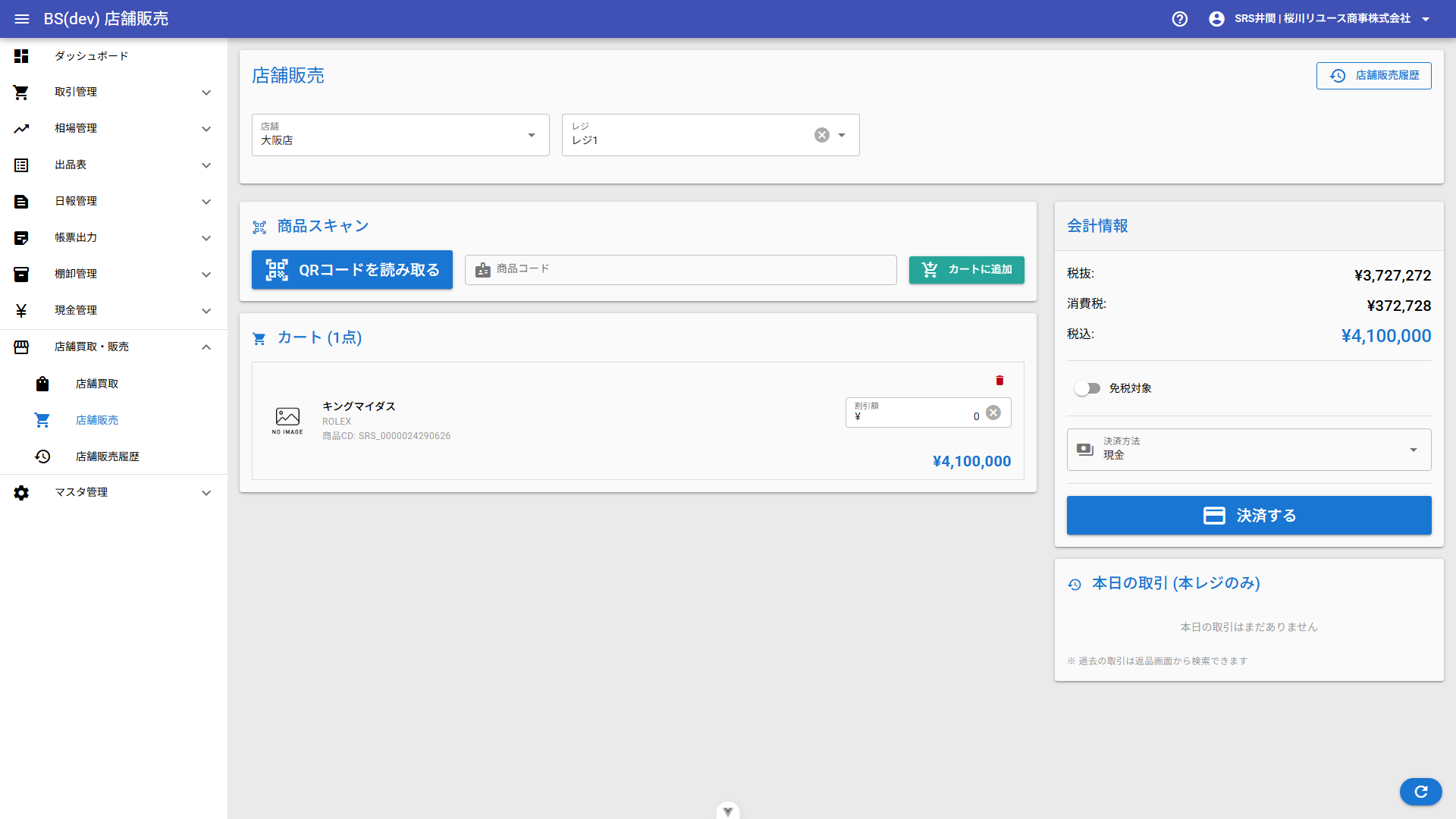
-
右側の
会計情報で税抜、消費税、税込を確認します。 -
免税販売を行う場合は
免税対象を設定します。 -
決済するを押します。 -
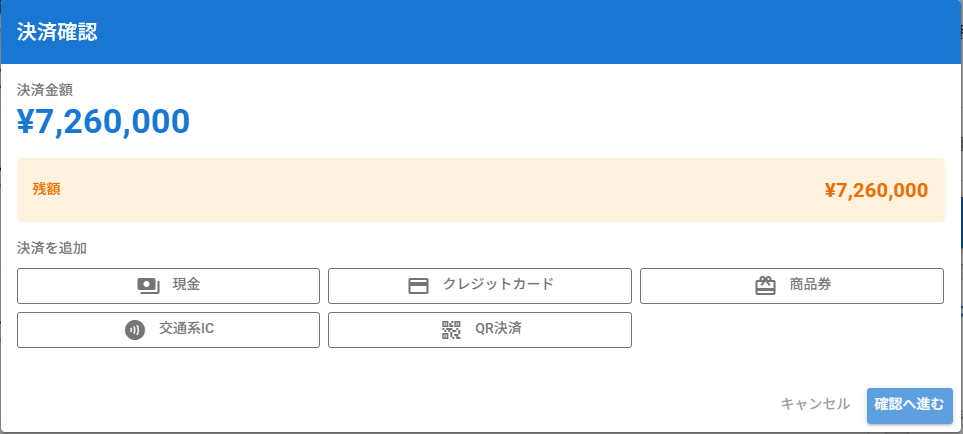
決済確認画面が表示されたら、決済方法を選択します。
|
販売金額を複数の支払方法で受け取る場合は、 |
6. 決済を実行する
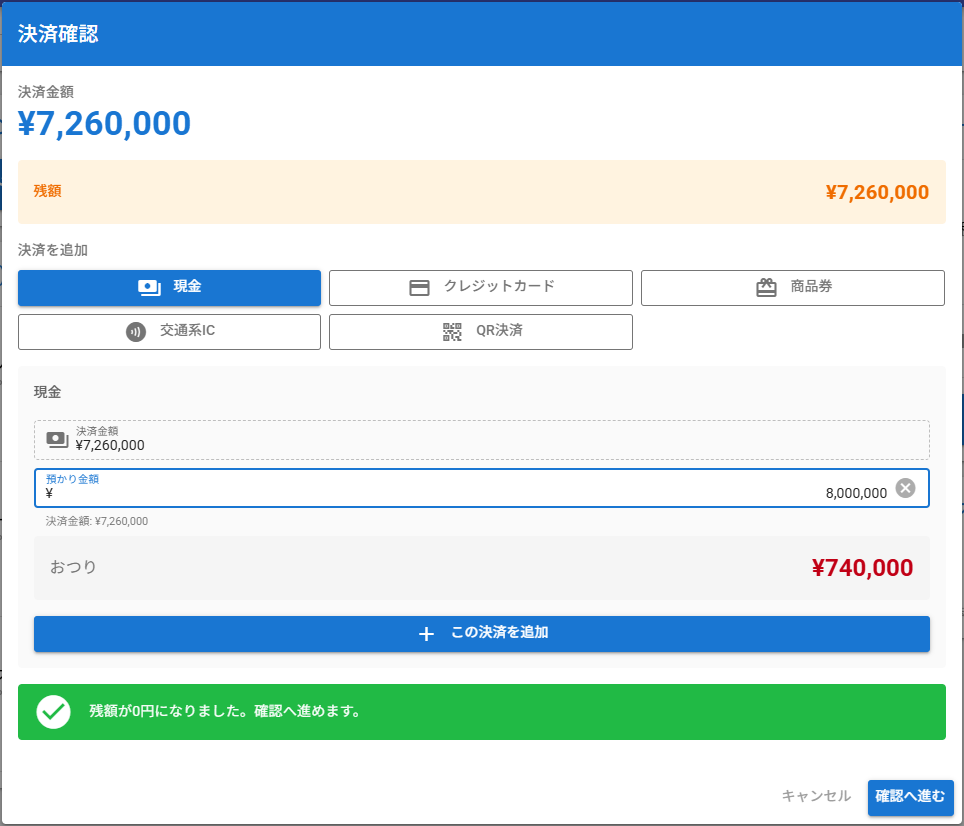
6.1. 現金で決済する
-
決済確認ダイアログで決済金額と決済方法を確認します。 -
預かり金額を入力します。 -
表示された
おつりを確認します。 -
残高がある場合は
この決済を追加を押し、併用する支払方法を選択します。 -
確認へ進むを押します。 -
確認内容に問題がなければ、次の画面で
決済確定を押します。
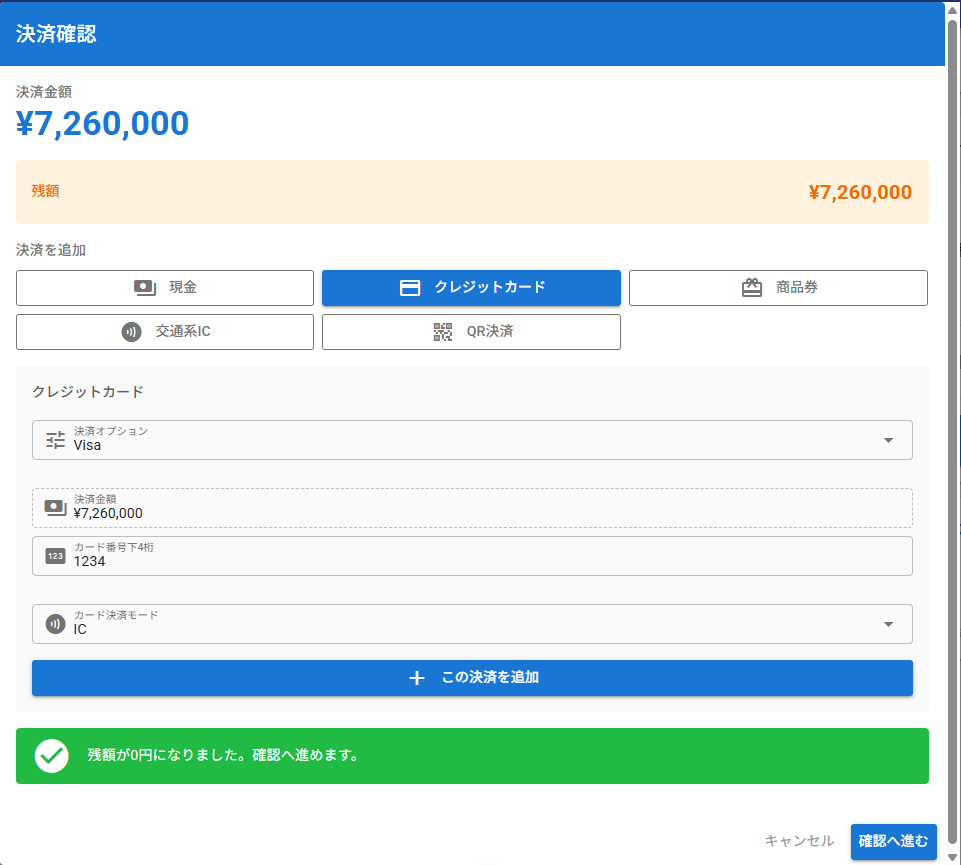
6.2. クレジットカードで決済する
-
決済方法がクレジットカードになっていることを確認します。 -
カードブランドを選択します。 -
カード番号下4桁を入力します。 -
カード決済モードを選択します。 -
確認へ進むを押します。 -
内容確認後、
決済確定を押します。
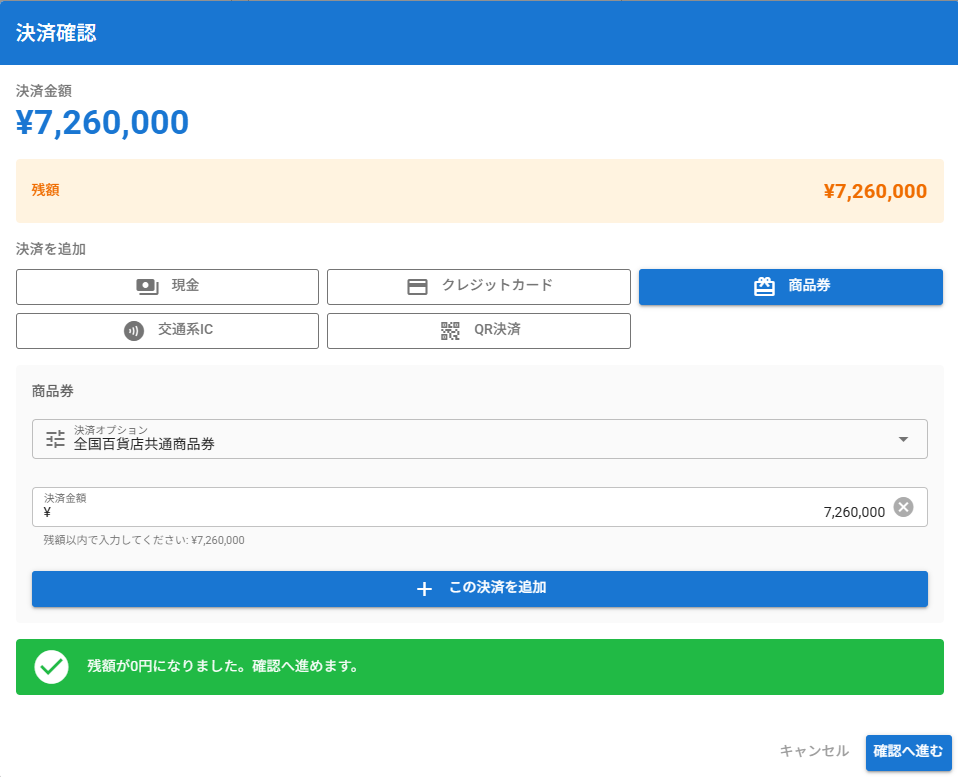
6.3. 商品券を含む決済を登録する
-
決済方法で商品券を選択します。 -
決済オプションから商品券の種類を選択します。 -
決済金額を入力します。 -
残額がある場合は
この決済を追加を押し、併用する支払方法を選択します。 -
確認へ進むを押します。 -
内容確認後、
決済確定を押します。
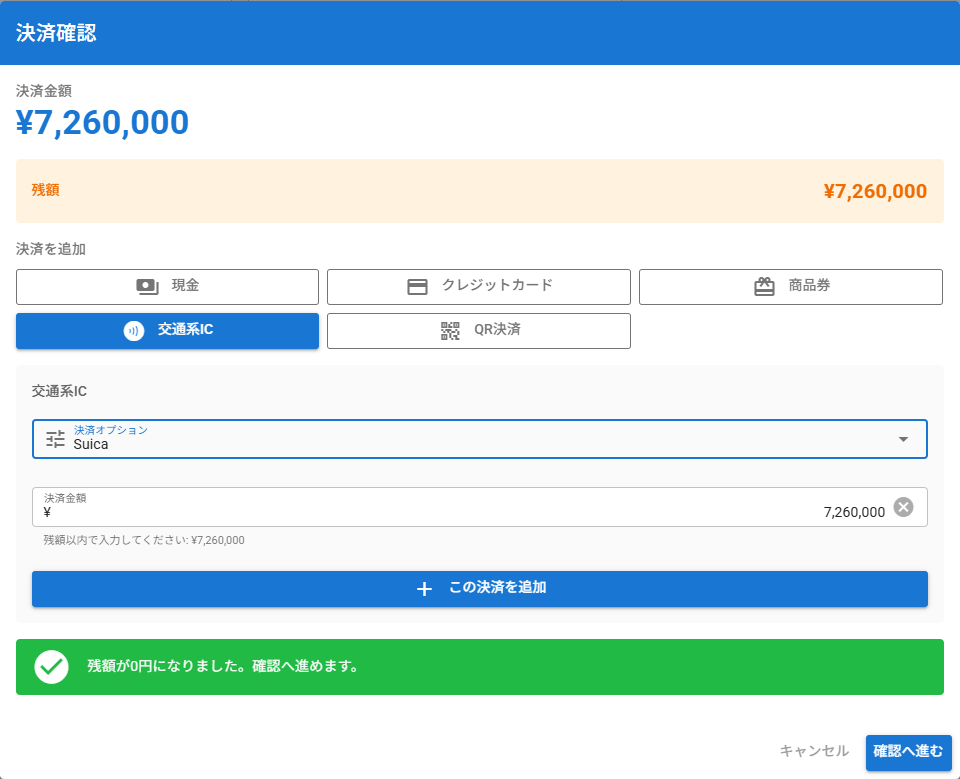
6.4. 交通系ICで決済する
-
決済方法で交通系ICを選択します。 -
決済オプションから使用したいカードを選択します。 -
決済金額を入力します。 -
残額がある場合は
この決済を追加を押し、併用する支払方法を選択します。 -
確認へ進むを押します。 -
内容確認後、
決済確定を押します。
6.5. QR決済を登録する
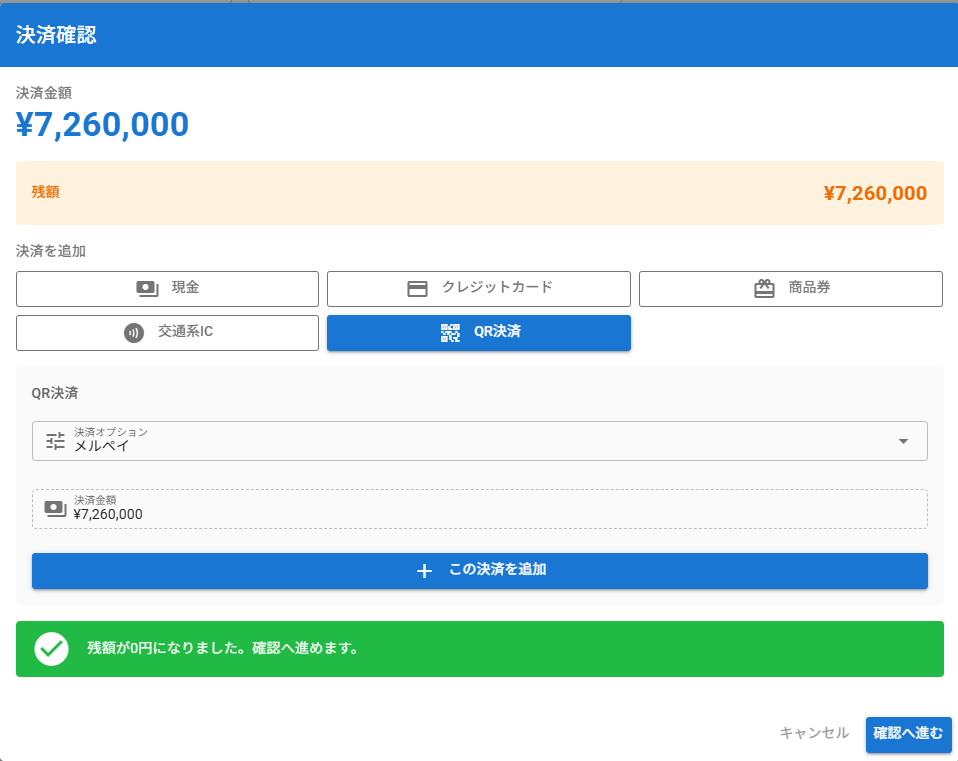
-
決済方法でQR決済を選択します。 -
決済オプションから使用したいQR決済サービスを選択します。 -
決済金額を入力します。 -
確認へ進むを押します。 -
内容確認後、
決済確定を押します。
|
決済直前に商品の状態や価格が再検証されます。販売済みや状態変更済みの商品、価格差異がある商品はエラーになる場合があります。 |
7. 免税販売を行う
-
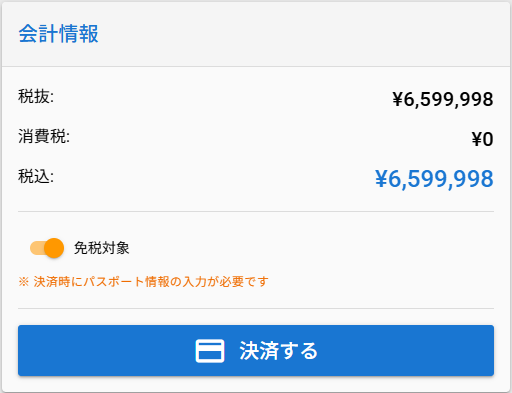
会計情報欄の
免税対象をオンにした状態で決済するを押します。 -
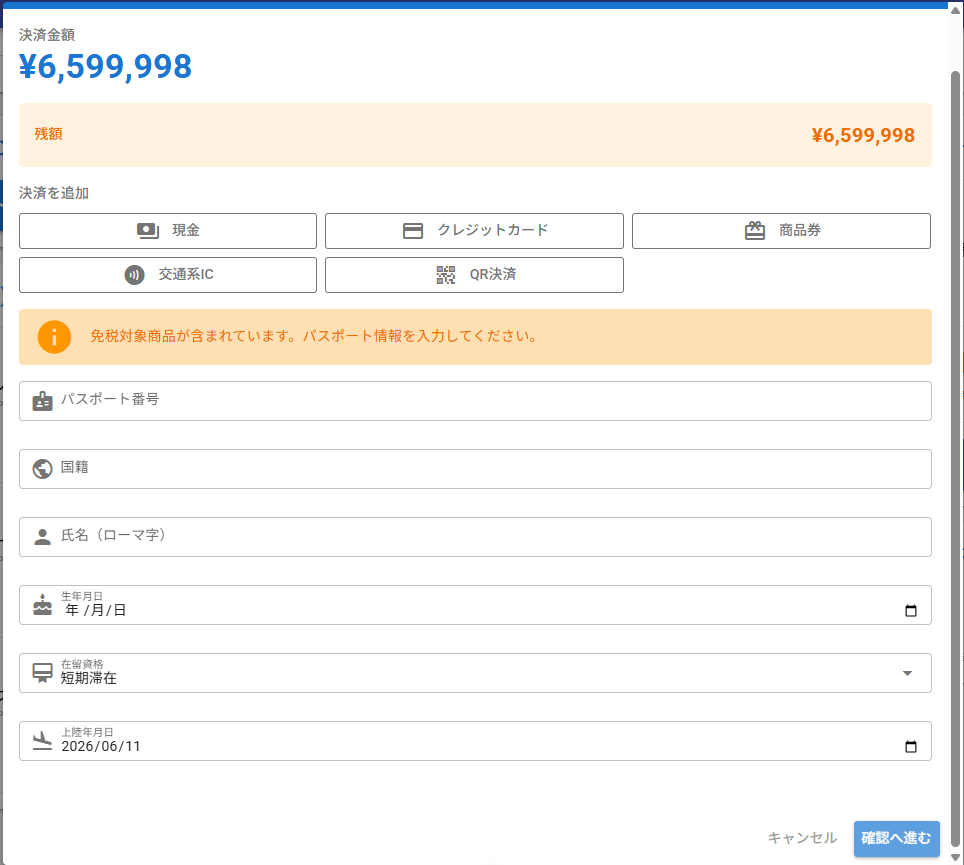
決済確認画面で
パスポート番号、国籍、氏名(ローマ字)、生年月日、在留資格、上陸年月日を入力します。 -
確認へ進むを押します。 -
内容確認後、
決済確定を押します。
|
8. レシートを印刷する
-
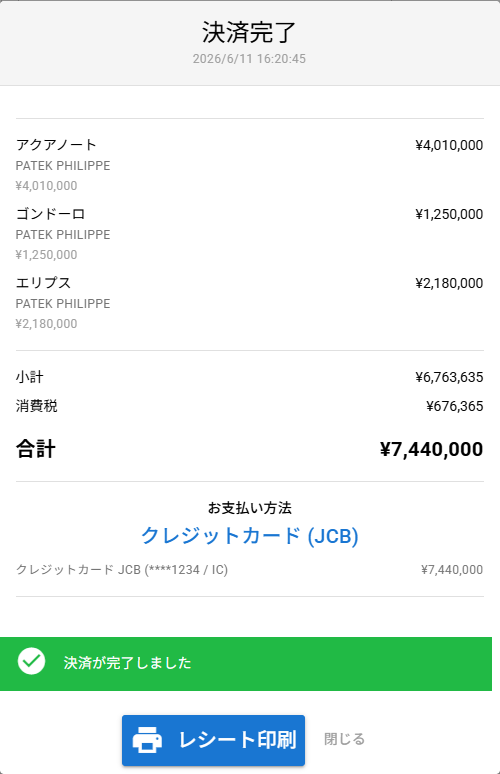
決済完了画面で内容を確認します。 -
レシート印刷を押します。 -
モバイル端末で連携プリンタを使う場合は
レシート連携印刷を使います。 -
終了する場合は
閉じるを押します。
9. 当日の取引を確認する
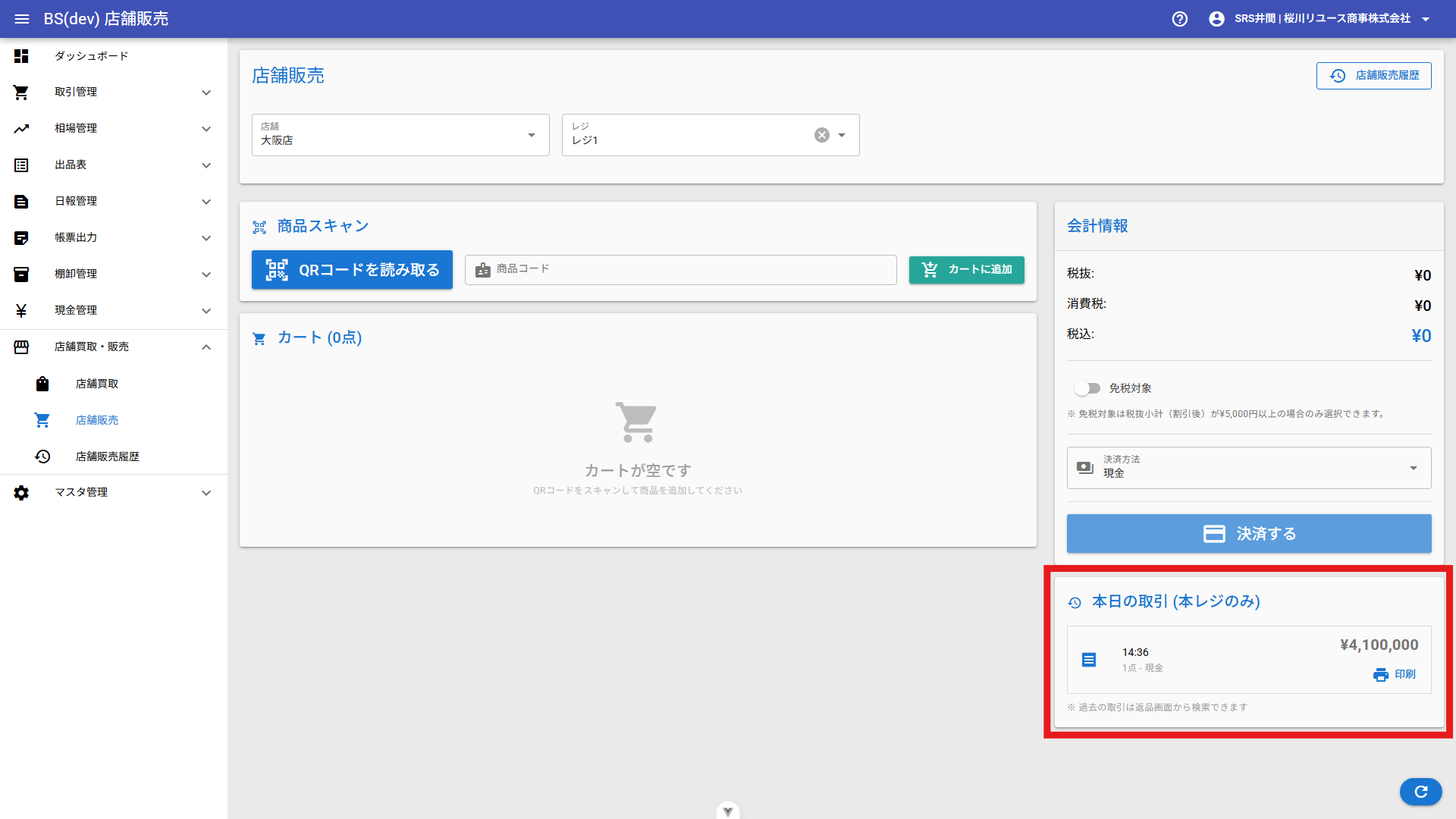
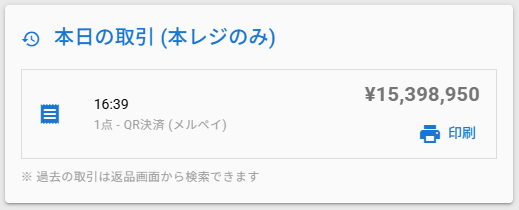
-
画面下部の
本日の取引(本レジのみ)を確認します。 -
各行の
時刻、商品点数、決済方法、合計金額を確認します。 -
再印刷する場合は各行の
印刷を押します。
|
本日以前の過去取引や返品を確認したい場合は 店舗販売履歴と返品 を参照してください。 |