1. 対象画面
-
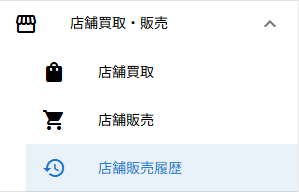
店舗買取・販売 > 店舗販売履歴
- 利用用途
-
店舗販売の履歴確認、販売詳細の確認、レシート再発行、返品処理を行います。
2. 販売履歴を検索する

-
店舗買取・販売 > 店舗販売履歴 を開きます。
-
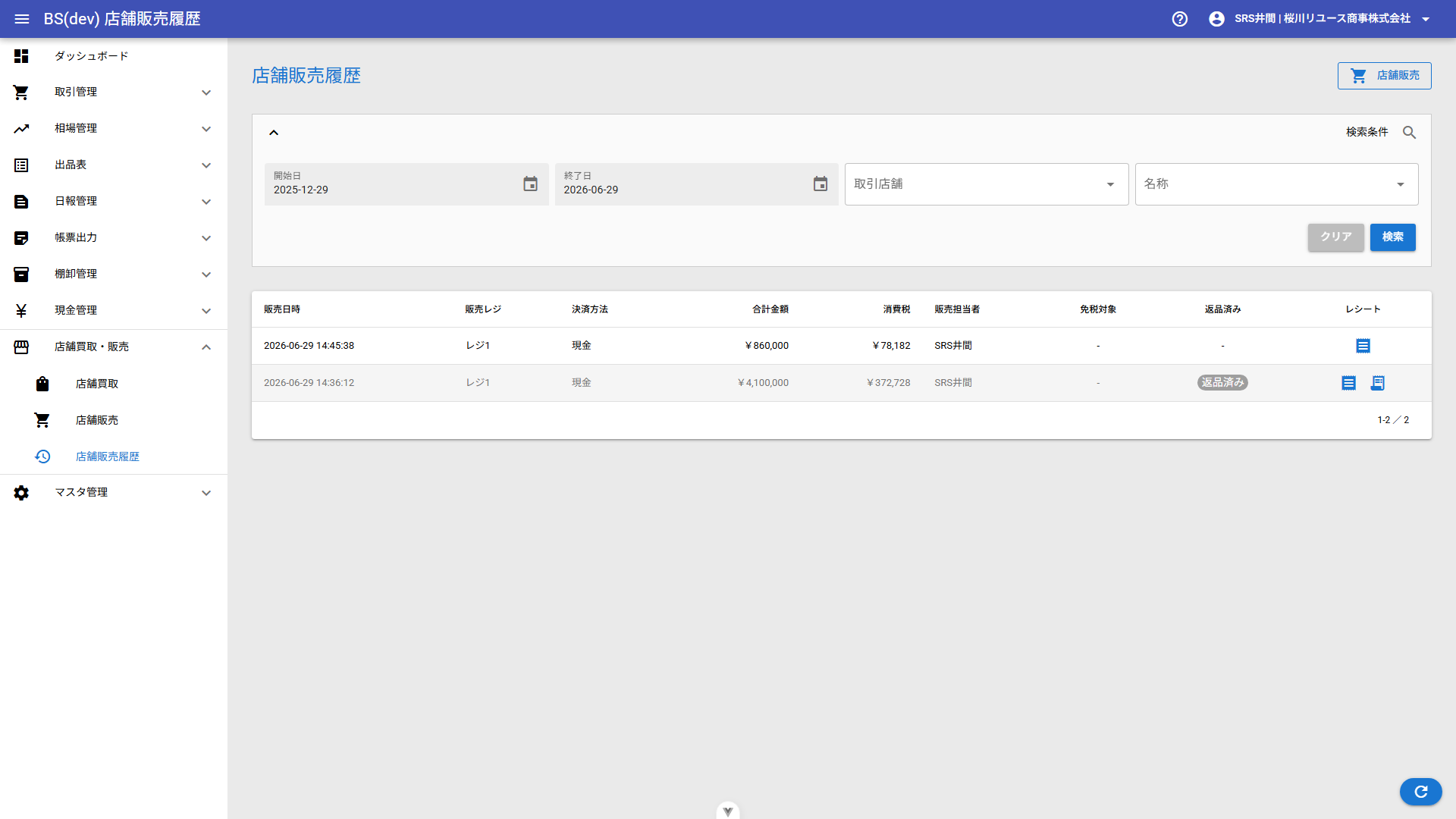
必要に応じて、次の検索条件を入力します。
-
開始日
-
終了日
-
店舗
-
レジ
-
-
検索 を押します。
-
一覧で次の項目を確認します。
-
販売日時
-
販売レジ
-
決済方法
-
合計金額
-
消費税
-
販売担当者
-
免税対象
-
返品済み
-
レシート
-
|
当日取引を確認したい場合は、店舗とレジを先に絞り込むと対象データを見つけやすくなります。 |
3. 販売詳細を確認する
-
一覧で確認したい行をクリックします。
-
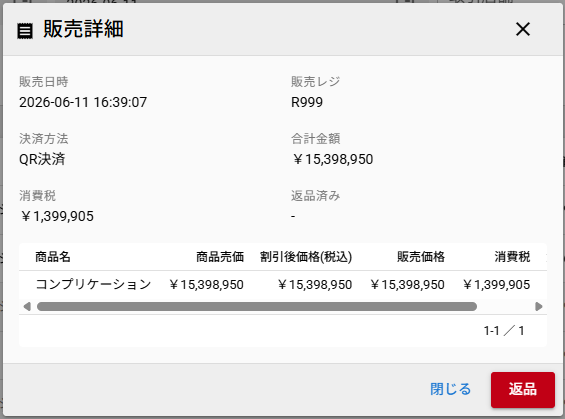
販売詳細 ダイアログで次の項目を確認します。
-
販売日時
-
販売レジ
-
決済方法
-
合計金額
-
消費税
-
返品済み状態
-
商品明細
-
4. レシートを再発行する
4.1. 販売レシートを再取得する
-
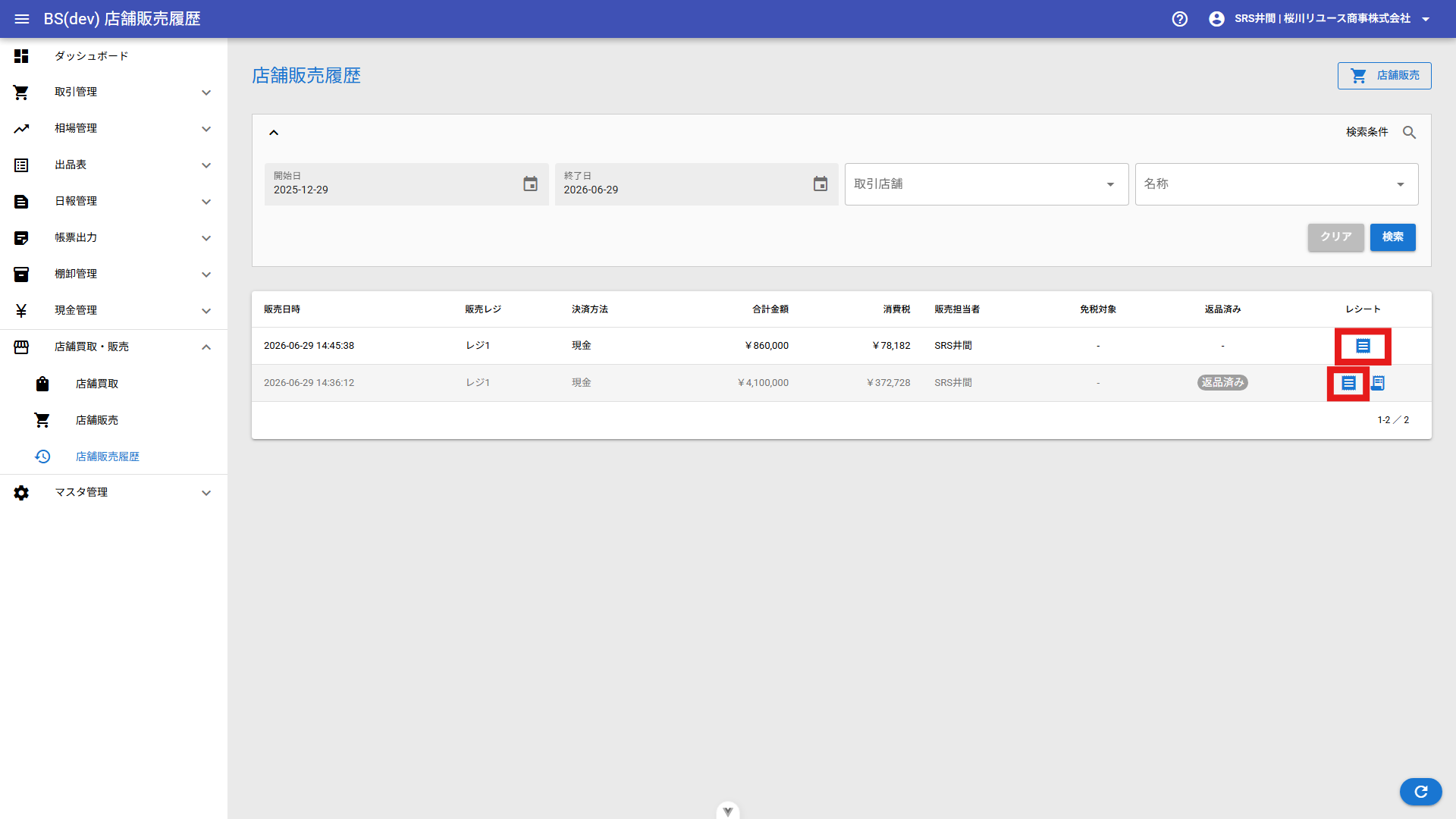
販売履歴一覧で対象行を確認します。
-
レシート アイコンを押します。
-
販売レシートの PDF がダウンロードされることを確認します。
4.2. 返品レシートを取得する
-
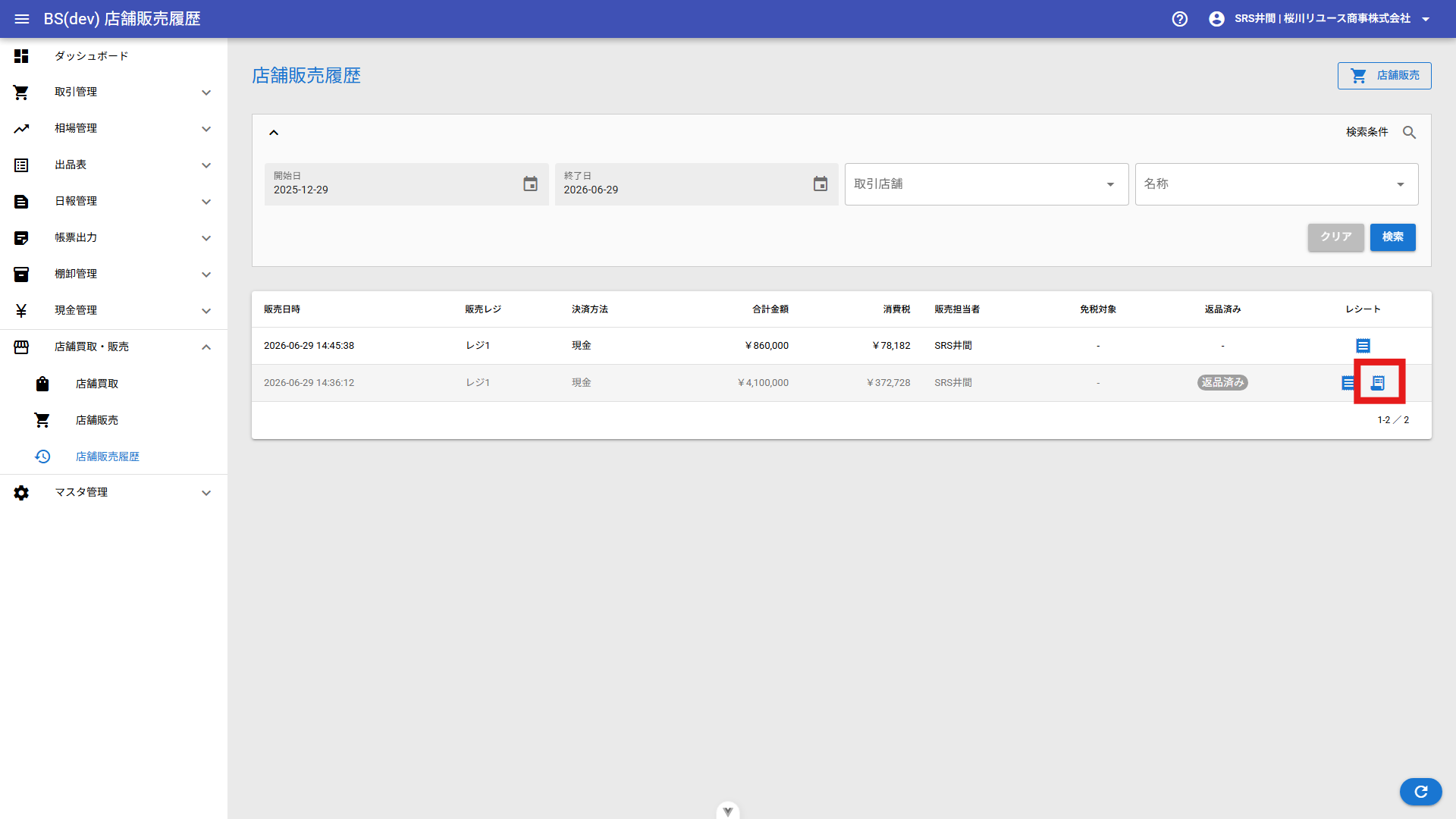
返品済み の行を確認します。
-
返品レシートダウンロード のアイコンを押します。
-
返品レシートの PDF がダウンロードされることを確認します。
|
返品レシートダウンロード のアイコンは、返品済みの取引にのみ表示されます。 |
5. 販売返品を行う
-
返品したい販売履歴の行をクリックし、販売詳細 を開きます。
-
返品 を押します。
-
返品確認 ダイアログで内容を確認します。
-
問題がなければ、返品 を押して処理を実行します。
-
完了メッセージが表示されたら、一覧と詳細を再確認します。
|
返品済みの販売は再度返品できません。返品前に対象取引と商品明細を必ず確認してください。 |
6. 返品後を確認する
-
一覧で対象行がグレー表示になっていることを確認します。
-
返品済み が表示されていることを確認します。
-
詳細画面で 返品 ボタンが表示されないことを確認します。
-
必要に応じて、返品レシートダウンロード を実行します。
7. 注意点
-
一覧上の レシート ボタンは販売レシート用です。返品済みの取引には返品レシート用のボタンが追加表示されます。
-
返品対象が見つからない場合や、販売データに不整合がある場合はエラーになることがあります。