1. 買取・業者仕入
メニュー > 取引管理 > 各メニューを選択します。
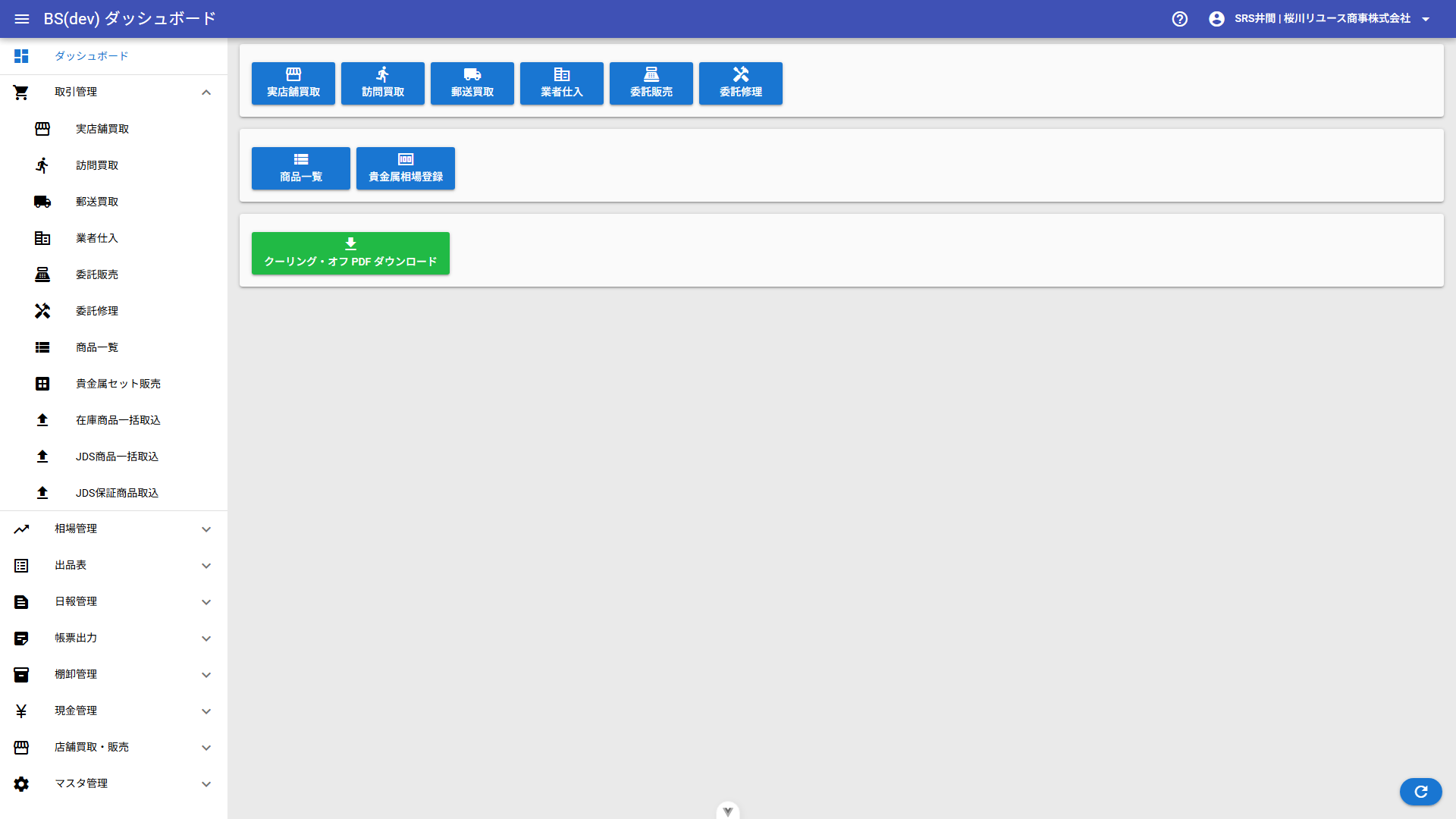
- 実店舗買取・訪問買取
-
対面での買取時に使用します。
- 郵送買取
-
郵送で受領した商品の登録に使用します。
- 業者仕入
-
業者からの仕入登録に使用します。
- 委託修理・委託販売
-
委託取引の登録に使用します。
1.1. 実店舗買取登録・訪問買取登録
買取登録画面を開き、取引店舗を選択して +商品登録 を押下します。
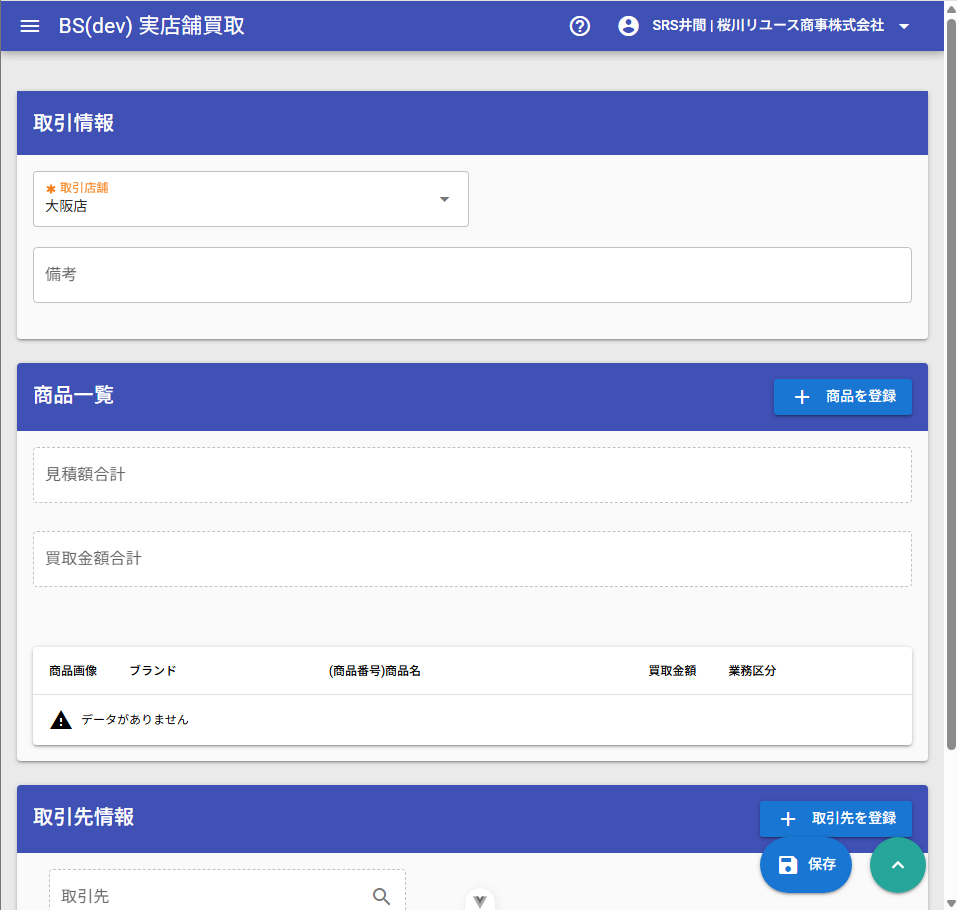
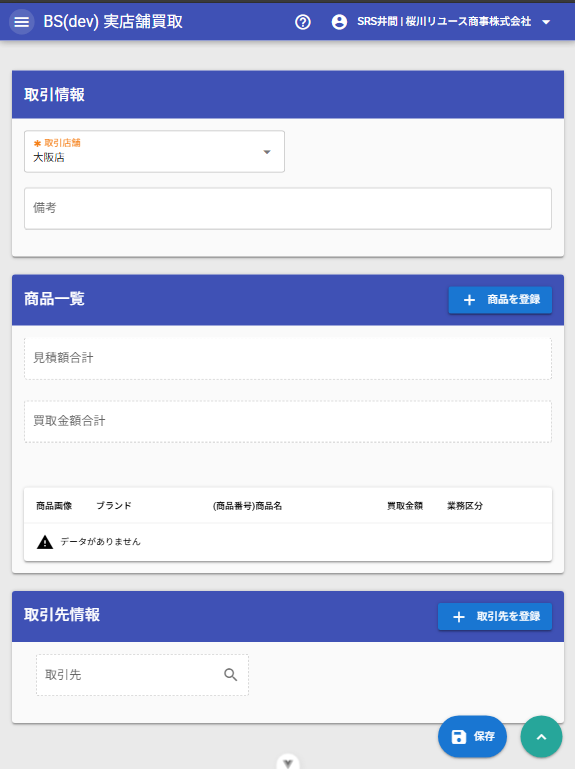
- 取引店舗
-
店舗マスタから選択します(必須)。
- 業務区分・取引区分
-
画面の選択内容に応じて自動設定されます。
1.1.1. 商品登録画面
商品登録画面で商品情報を入力します。
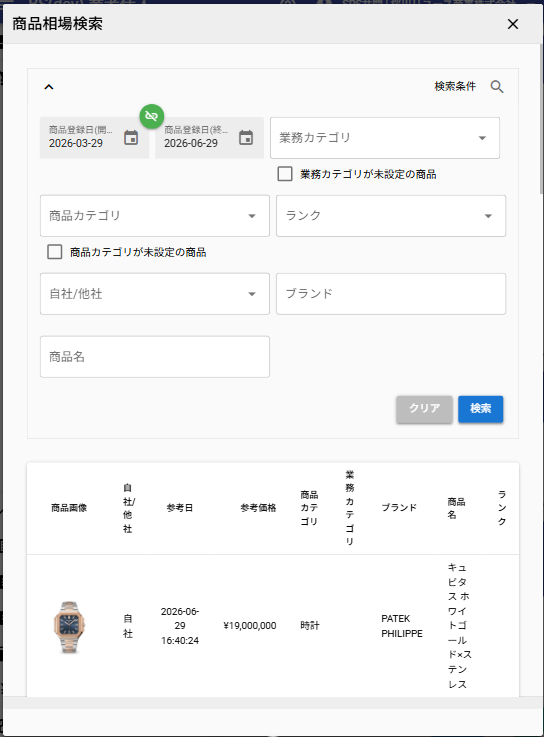
- 入庫状態
-
見積または入庫を選択します(必須)。 - 商品種別
-
商品または貴金属を選択します(必須)。 - 商品名
-
商品を選択した場合に入力します。
- 金属分類・金属種別・重量(g)・貴金属純度
-
貴金属を選択した場合に入力します。ジュエリーを選択した場合は商品名も入力します。
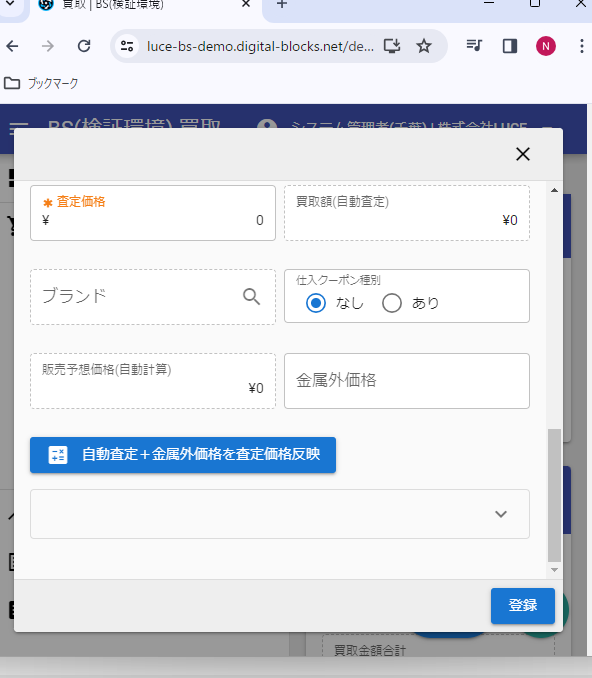
- 査定価格
-
商品の場合は手入力、貴金属の場合は相場設定に応じた自動計算を利用できます。
|
|
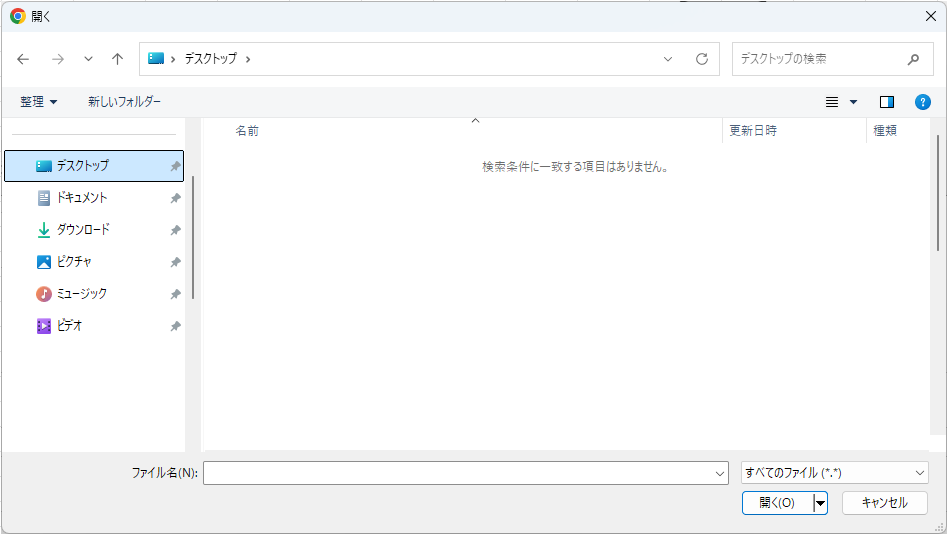
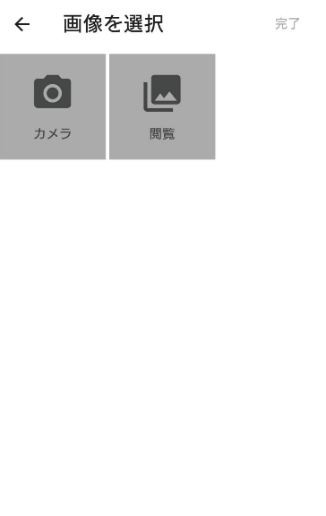
商品画像は次の方法で登録します。
-
PC: ファイルダイアログから画像ファイルを選択します。
-
スマートデバイス: カメラ撮影または画像選択を利用します。
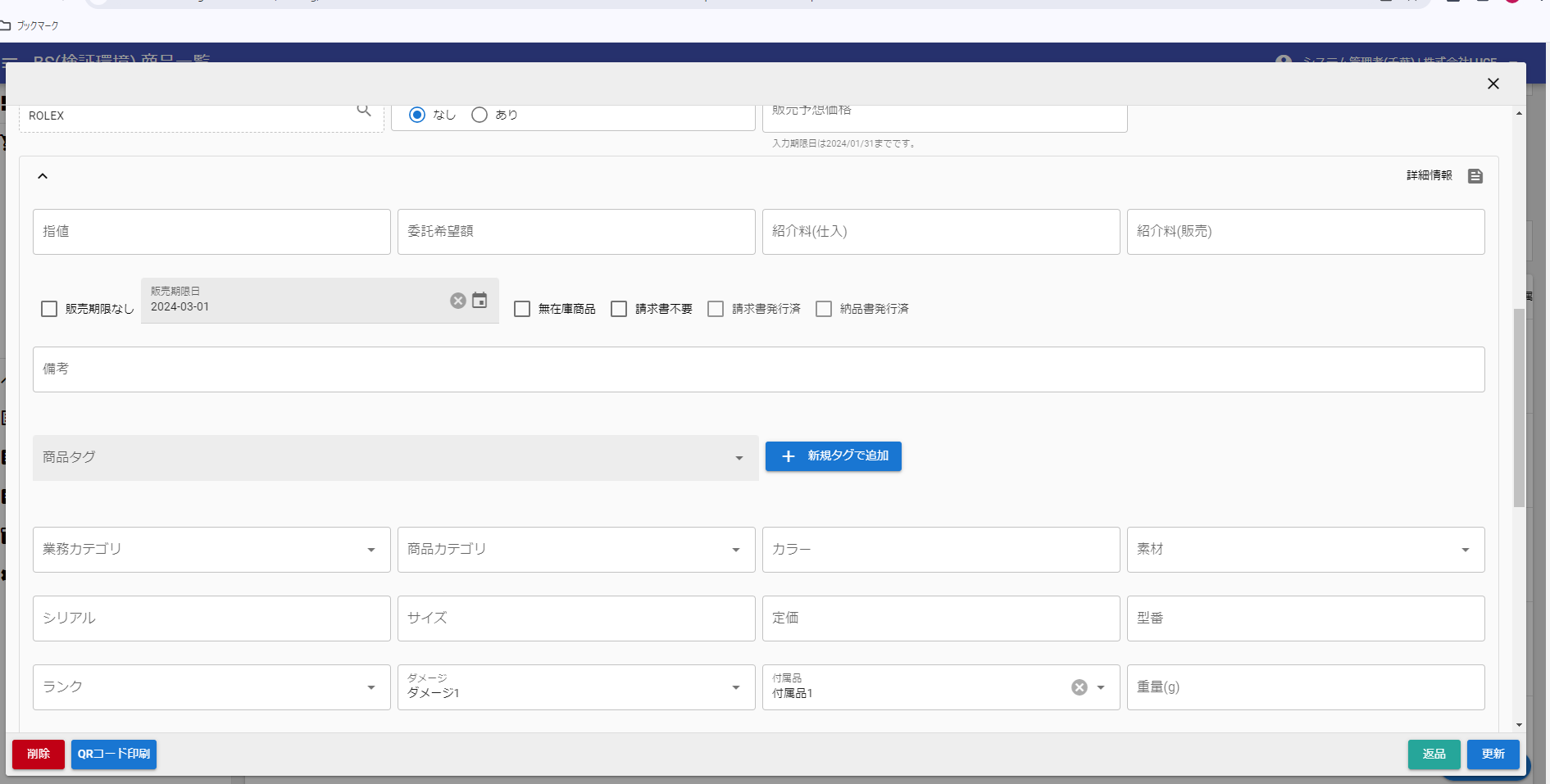
詳細情報は 詳細情報 を開いて入力します。


- 販売予想価格
-
予想売価を入力します。
- 保管場所
-
保管場所マスタから選択します。
- 指値
-
顧客指定の指値がある場合に入力します。
- 委託希望額
-
委託商品の希望額がある場合に入力します。
- 紹介料(仕入)/紹介料(販売)
-
第三者への紹介料がある場合に入力します。
- 販売期限なし
-
管理者のみ設定可能です。
- 販売期限日
-
仕入日の 1 か月後が初期値で設定されます。
- 無在庫商品
-
在庫を持たずに管理したい商品で使用します。
- 請求書不要
-
請求対象外にする場合に使用します。
- 商品備考
-
商品単位の備考を入力します。
- 業務カテゴリ
-
業務カテゴリマスタから選択します。
- 商品カテゴリ
-
商品カテゴリマスタから選択します。
- ランク
-
ランクマスタから選択します。
- メンテナンス
-
メンテナンスマスタから選択します。
- 型番・定価・サイズ・付属品・カラー・ダメージ・素材・シリアル・金具・文字盤・刻印
-
必要に応じて入力します。
- お客様商品購入日
-
帳票で使用する場合に入力します。
- 次回出品日・次回出品先
-
出品予定の管理に使用します。
- 入金日
-
販売後入金があった場合に入力します。
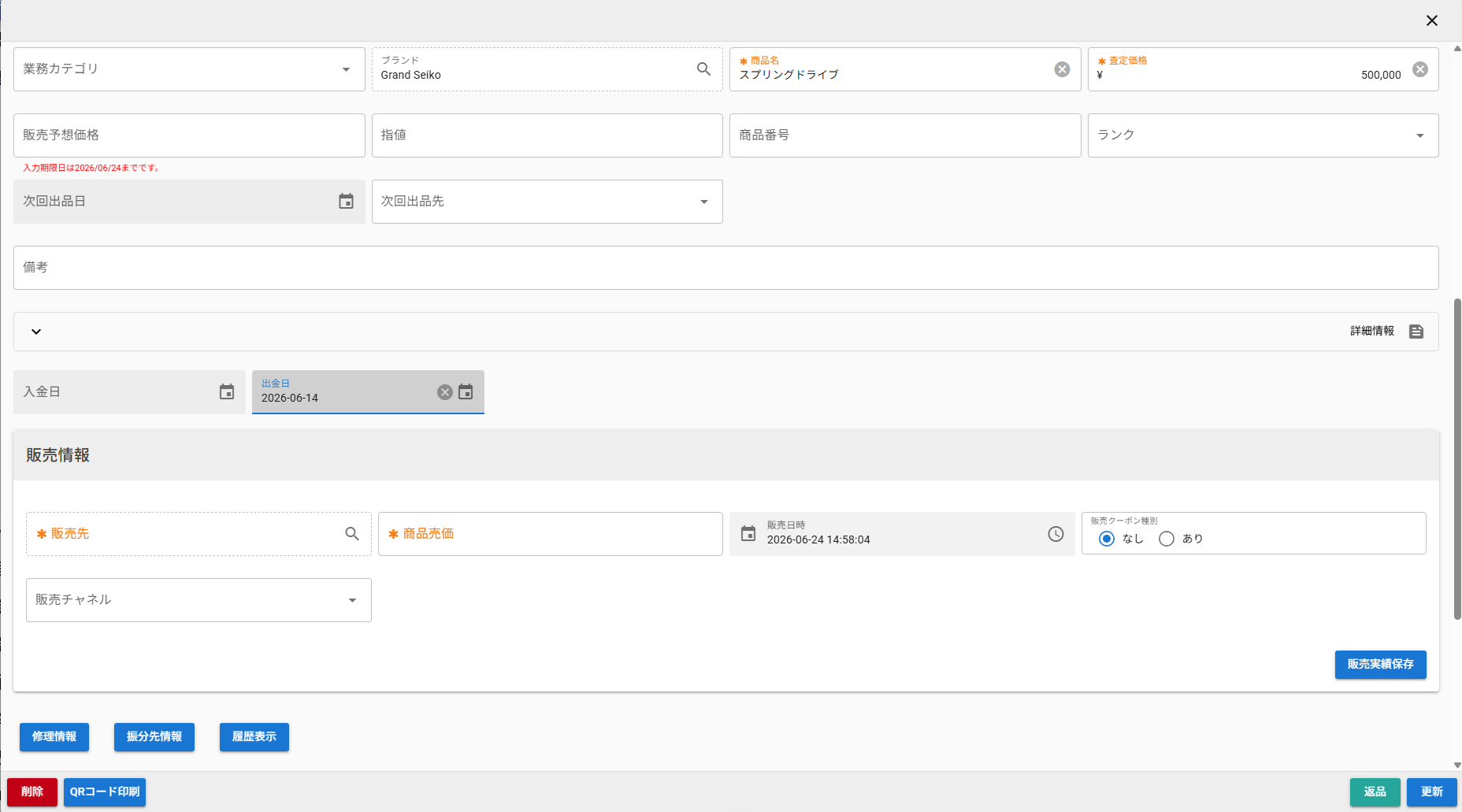
- 出金日
-
買取後に取引先へ出金した場合に入力します。
- 管理番号
-
社内管理用の番号です。
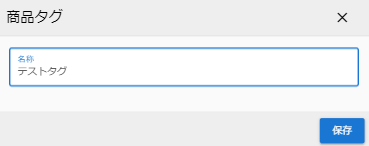
商品タグは任意で設定できます。


|
設定した商品タグは商品一覧画面から検索条件として利用できます。 |
商品情報を入力したら 登録 ボタンを押下します。複数商品を登録する場合は同じ操作を繰り返します。
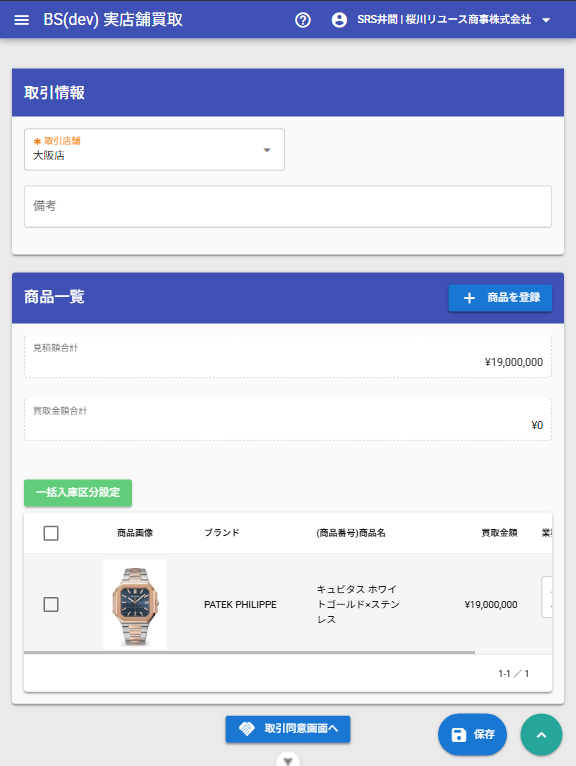
|
見積額合計は取引先と対面で確認したうえで確定してください。成立した商品だけにチェックを付け、 |
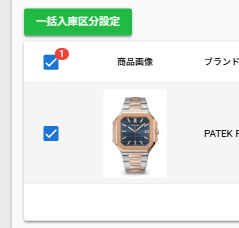
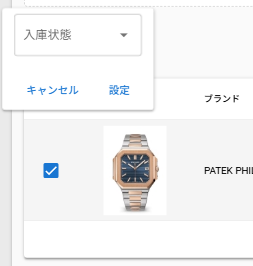
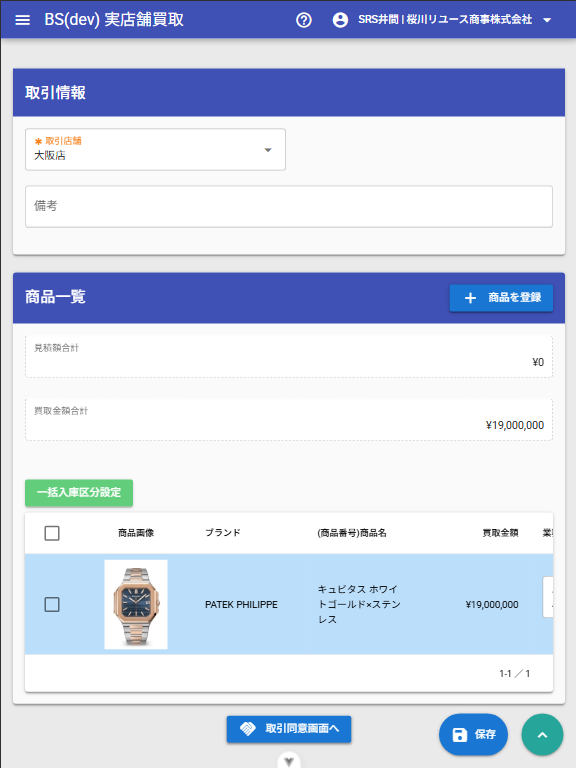
問題がなければ 取引同意画面へ を押下します。
1.1.2. 取引同意画面
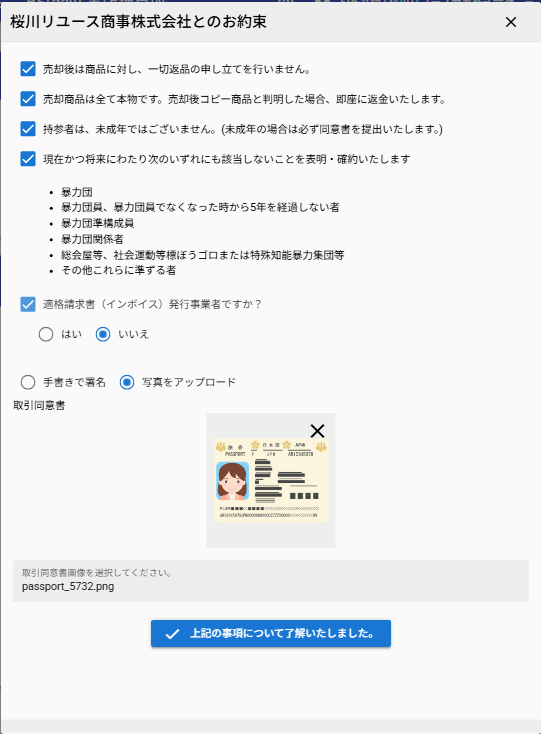
取引同意画面で各項目を説明し、取引先にチェック・署名してもらいます。
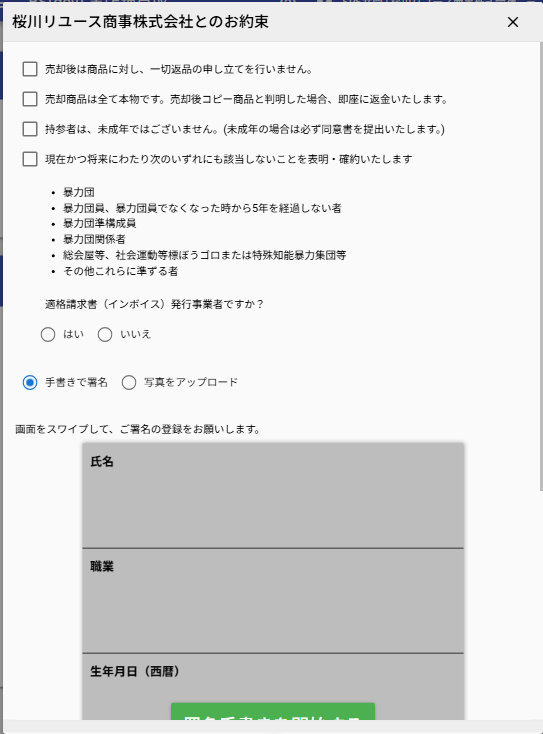
|
2024年12月版から反社チェック項目が追加されています。チェック漏れがないよう、内容を確認してから |
同意書の画像は 1 枚添付できます。
1.1.3. 取引先情報の登録
取引先情報を登録します。
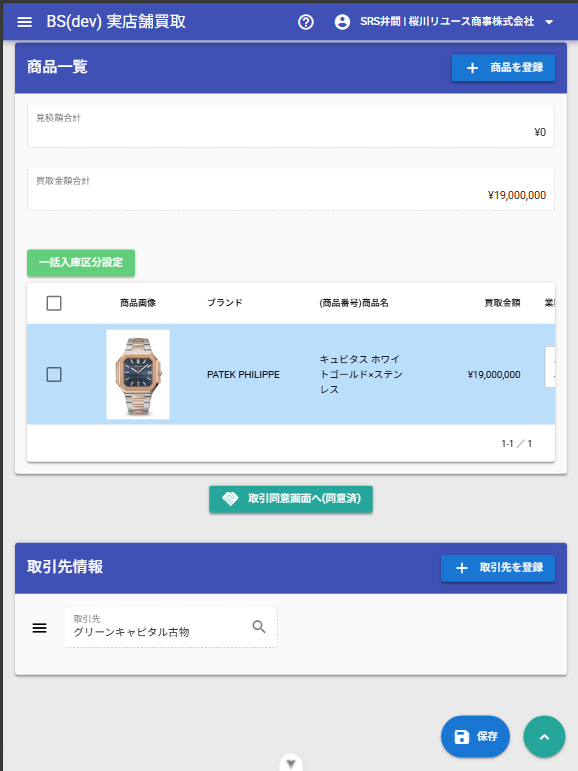
既存の取引先を利用する場合は虫眼鏡アイコンから検索します。
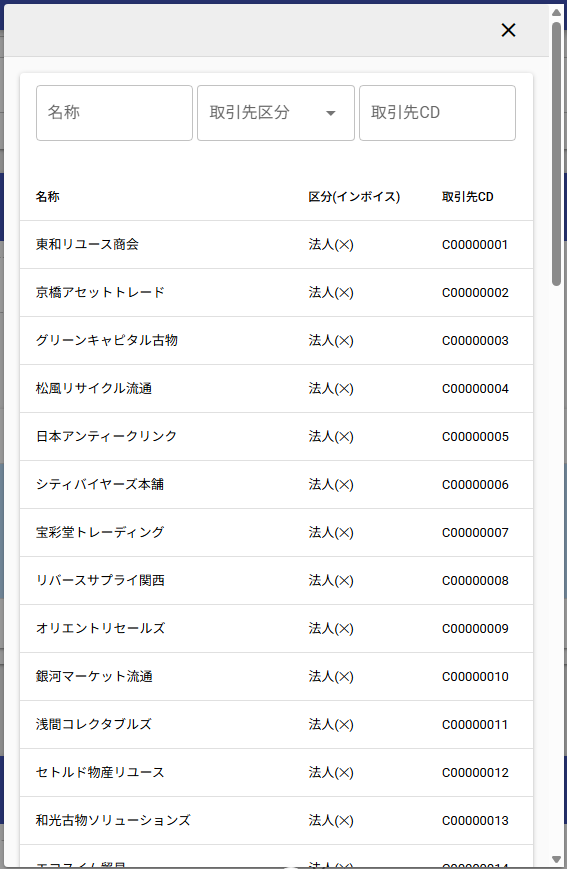
新規取引先の場合は +取引先を登録 から取引先マスタを登録します。
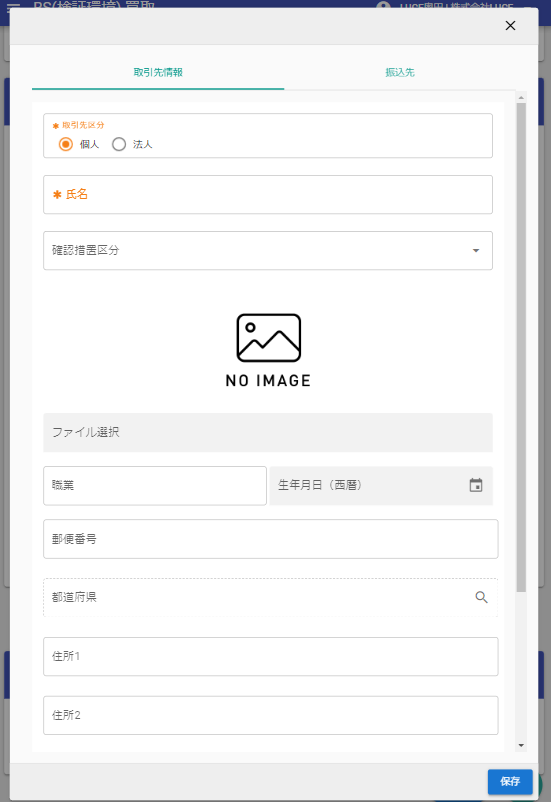
身分証明画像は表・裏の 2 枚まで登録できます。未成年の場合は未成年同意書の添付欄も表示されます。
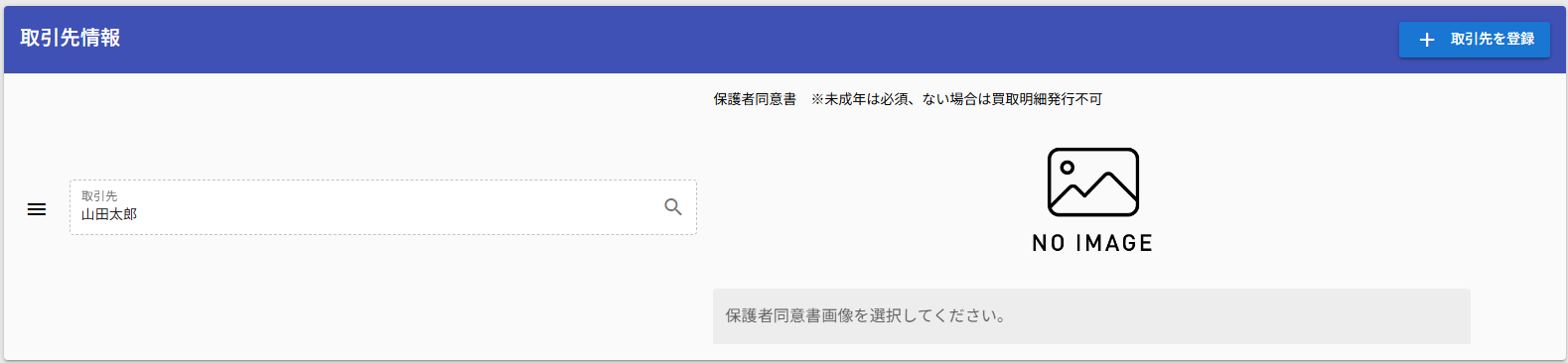
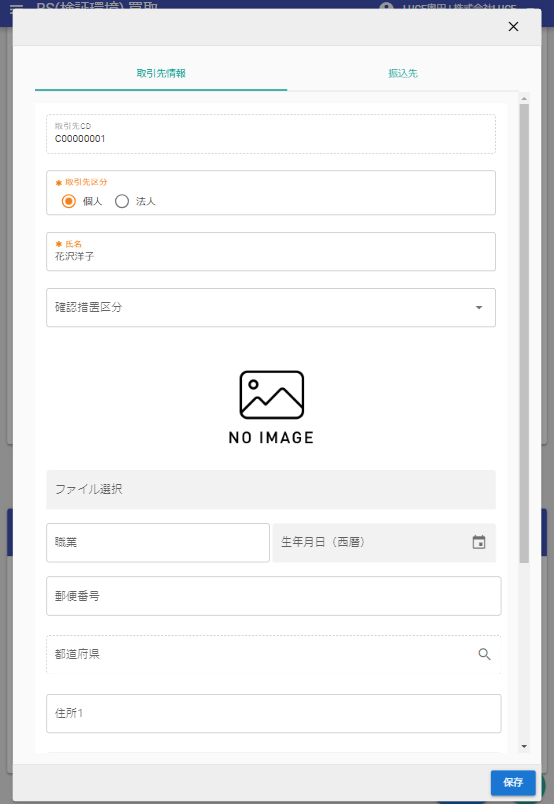
一度登録した取引先も、ハンバーガーメニューから編集できます。

1.1.4. 見積書・買取明細印刷
最後に帳票を印刷します。
-
見積書: 当取引で登録した全商品が出力されます。
-
買取明細:
入庫の商品だけが出力されます。

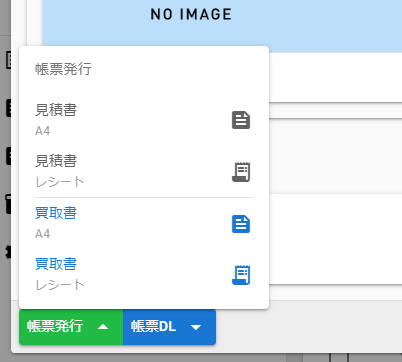
スマートデバイスからレシートを出力した場合は、買取明細の代わりとしてその場で手渡します。
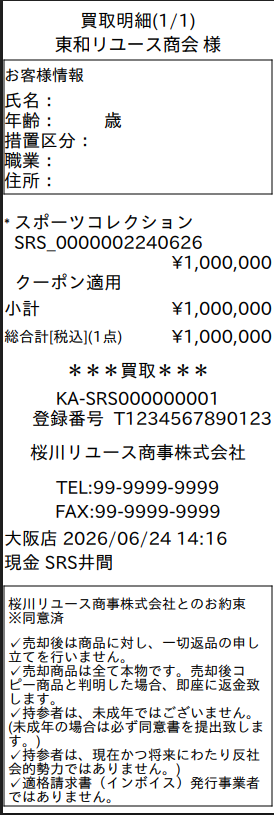
PC からは PDF 帳票を出力して保管できます。
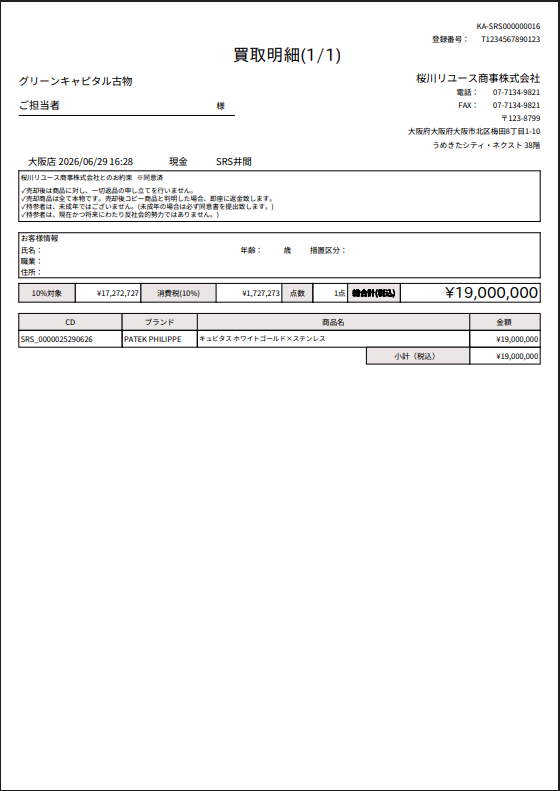
|
レシート印刷の詳細は、別紙「BestScore_操作手順書(レシート印刷)」を参照してください。 |
1.2. 社内に戻ってきたら
社内では商品一覧・取引情報詳細・商品詳細情報から内容の確認や追記を行います。
1.2.1. 商品一覧画面
メニュー > 取引管理 > 商品一覧 を選択します。


検索フィルタで対象商品を絞り込みます。
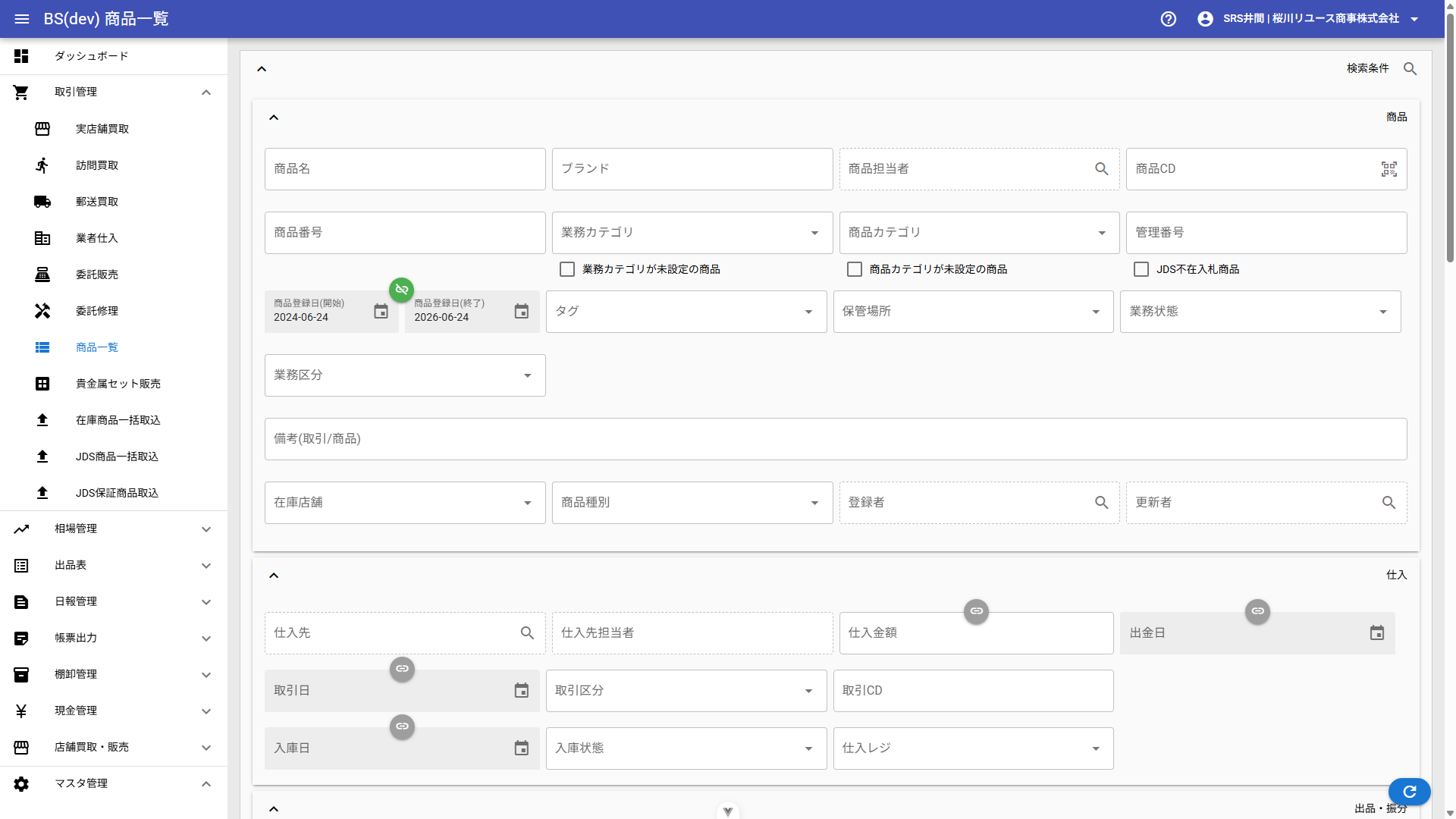
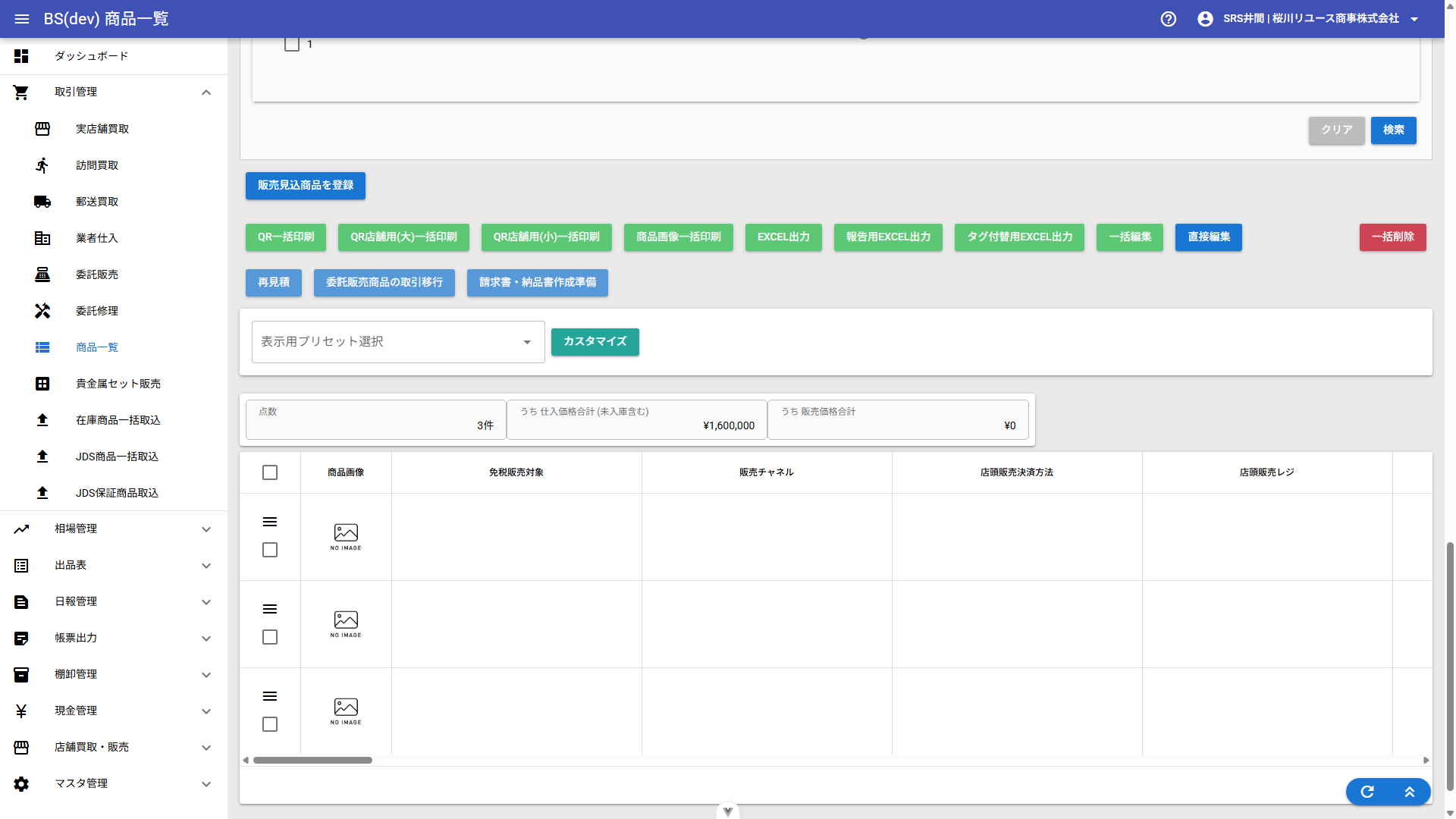
スマートデバイスでは、対象行のメニューから詳細画面へ遷移します。
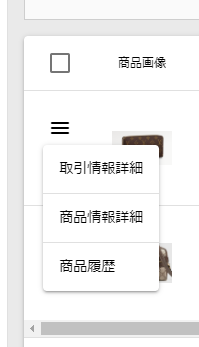
1.2.2. 取引情報詳細画面
取引に関する情報の編集と、見積書・買取明細の再発行ができます。
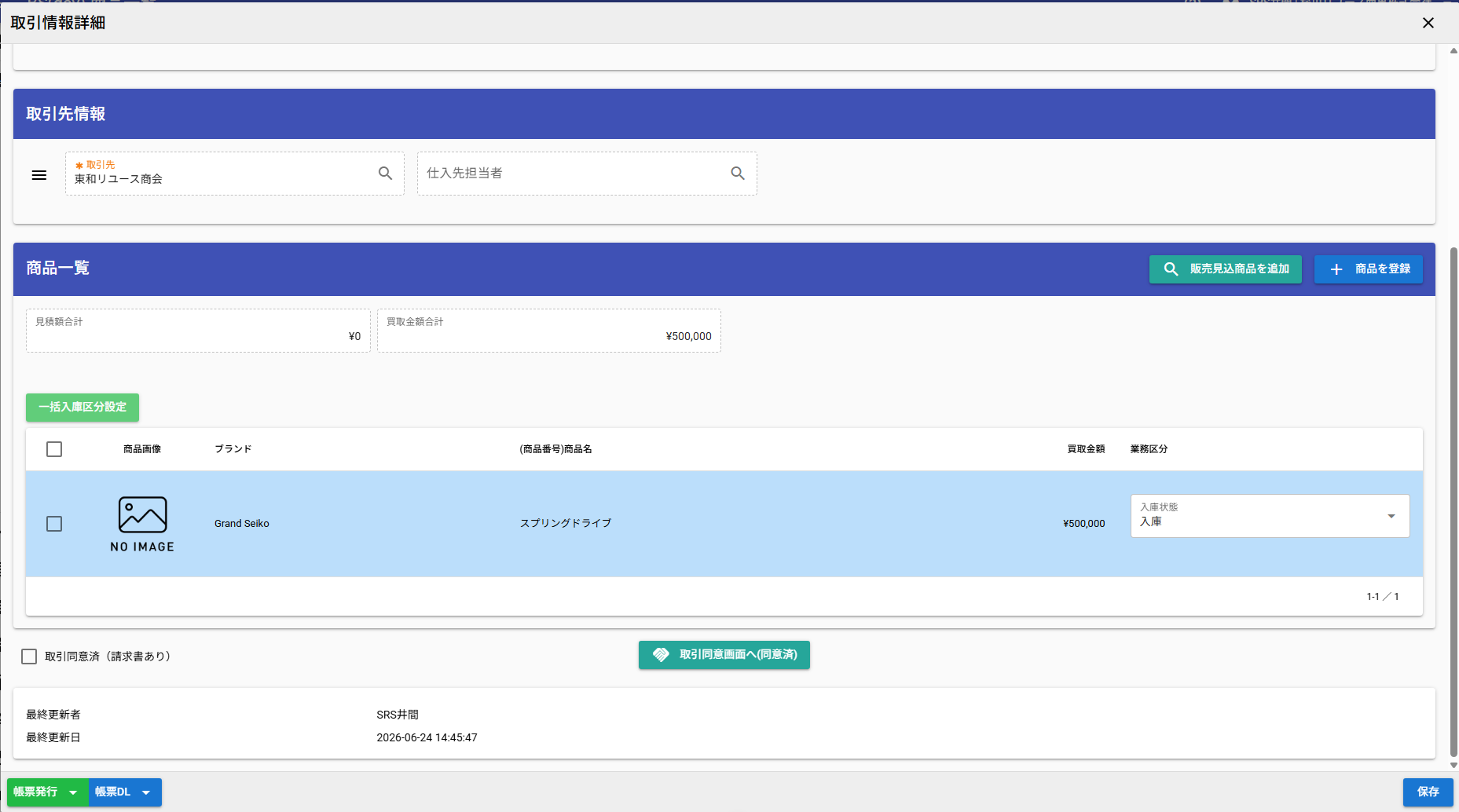
PC で買取明細 PDF を再出力し、取引記録として保管する運用に利用します。
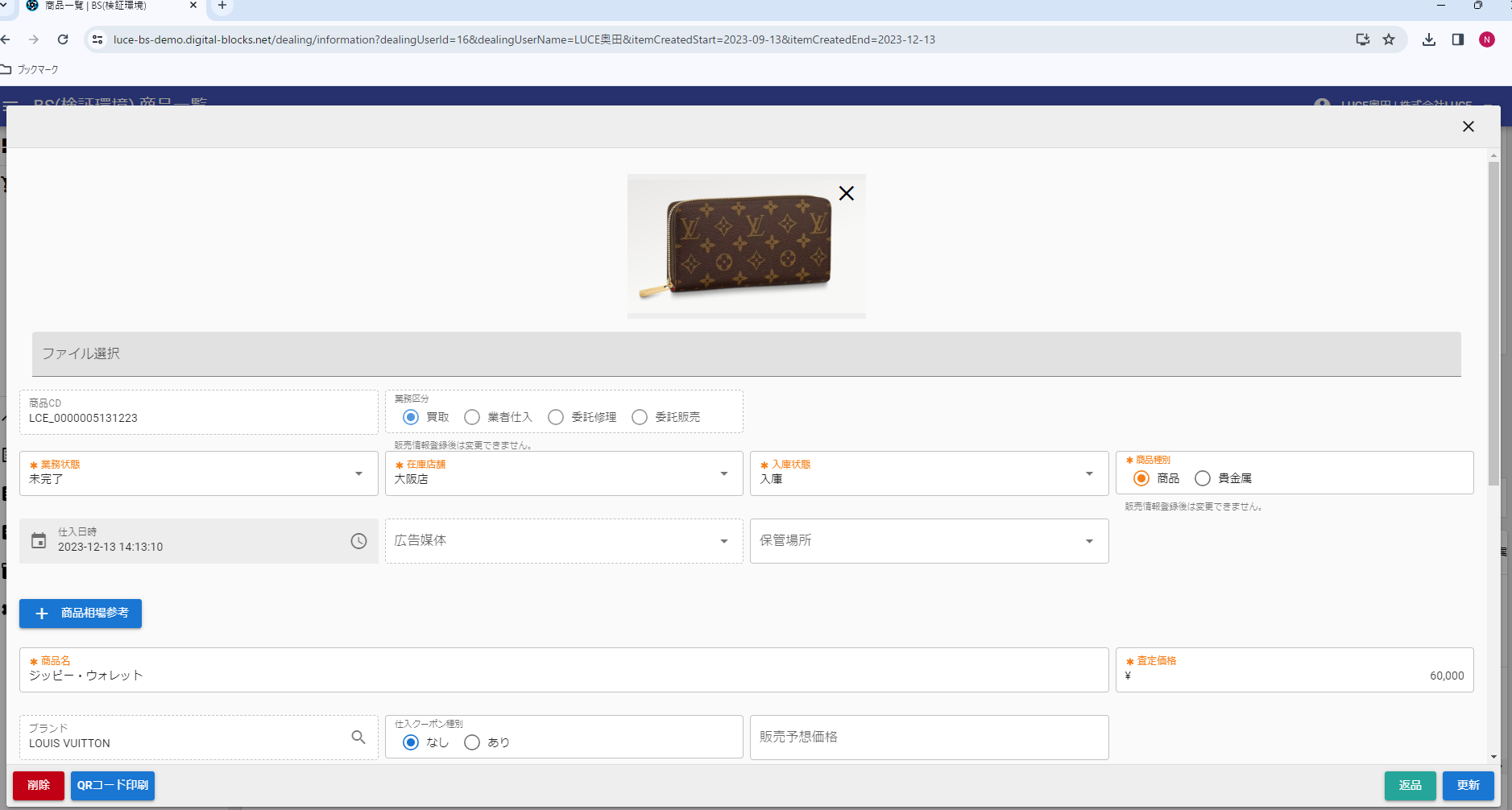
1.2.3. 商品詳細情報画面
商品に関する情報の編集と QR コード印刷ができます。
|
QRコード印刷の詳細は、別紙「BestScore_操作手順書(QRコード印刷)」を参照してください。 |
1.3. 出金日の登録
メニュー > 取引管理 > 商品一覧 から対象商品を検索し、出金日を入力します。
2. 業者仕入登録
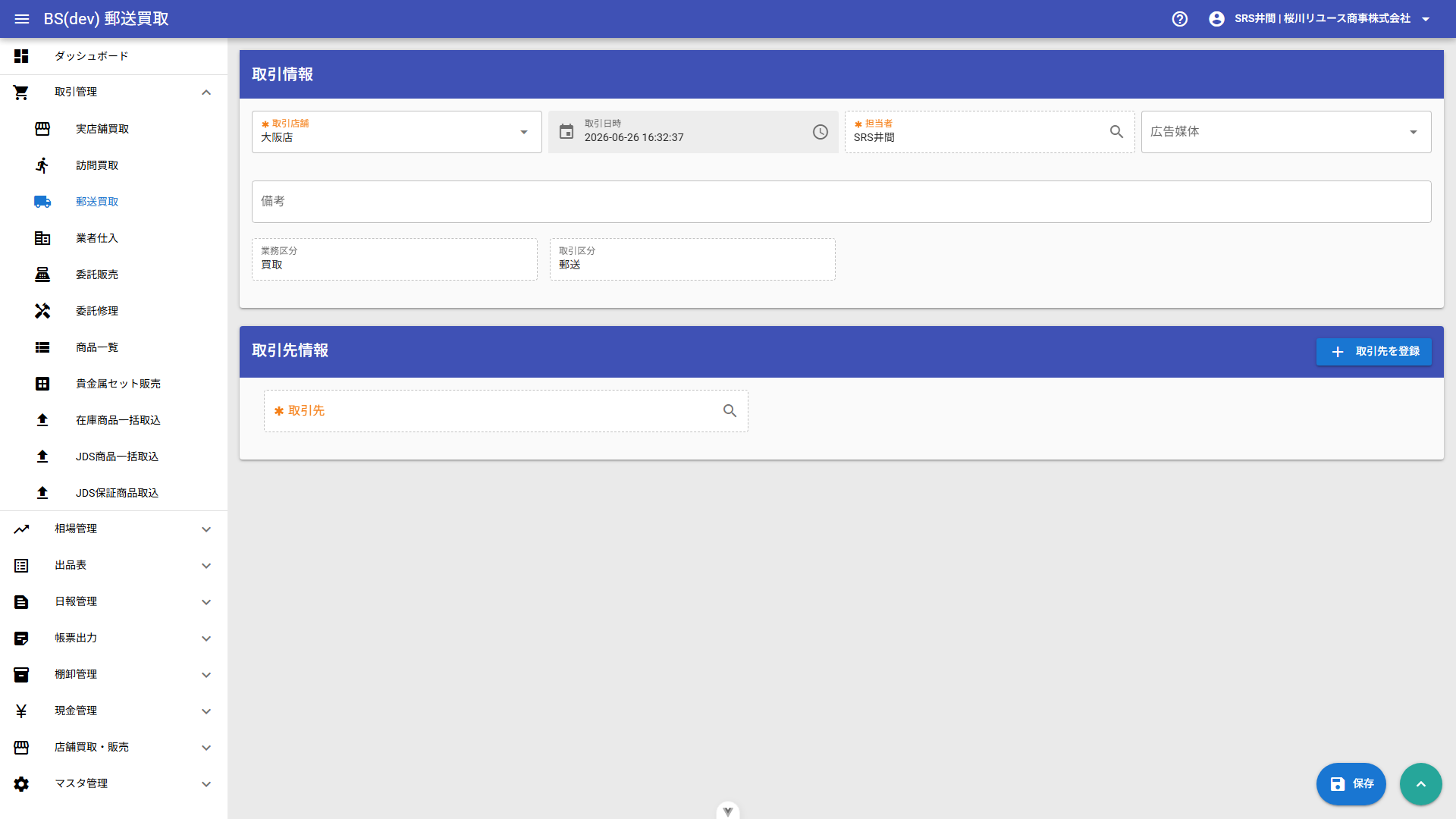
メニュー > 取引管理 > 各メニューから対象の取引を選択します。
- 利用用途
-
バックヤードでの買取登録、郵送買取、業者仕入の登録に使用します。
- 取引店舗
-
店舗マスタから選択します(必須)。所属店舗が初期値として表示されます。
- 業務区分・取引区分
-
画面種別に応じて自動設定されます。
- 広告媒体
-
広告媒体マスタから選択します(必須)。
2.1. 取引先情報の登録
郵送買取では、商品登録より先に取引先情報を登録します。
|
郵送買取では |
2.2. 法人取引先担当者
業者仕入で取引先を選択すると、取引先マスタに登録済みの担当者を選択できます。

2.3. 帳票出力時、自社の担当者欄に別名を利用する
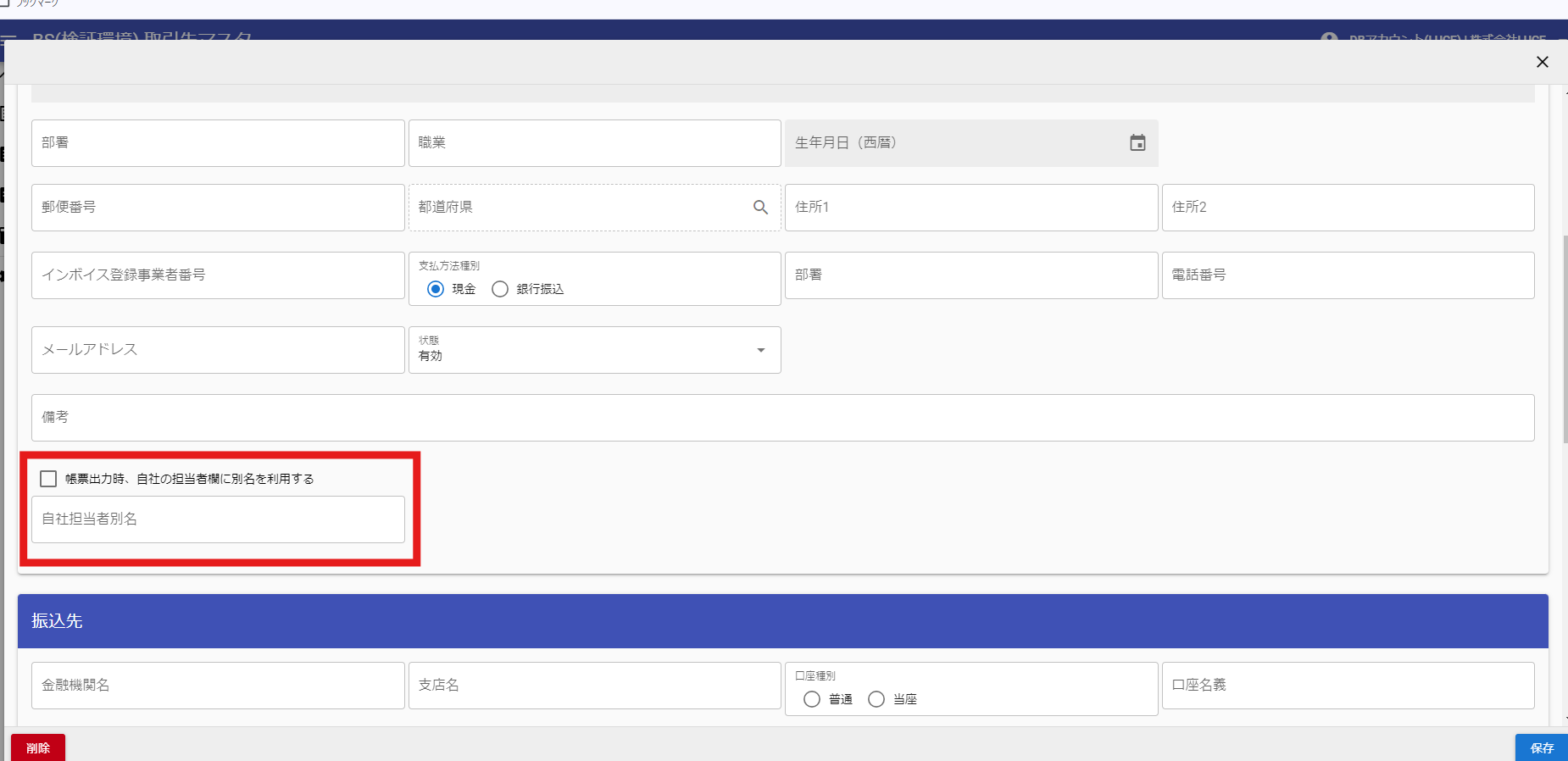
取引先マスタで 帳票出力時、自社の担当者欄に別名を利用する を有効にすると、見積書・買取明細の担当者欄を別名で出力できます。
|
別名が空欄のままの場合、帳票上の担当者欄も空欄で出力されます。 |
2.4. 商品登録画面
商品情報の入力手順は、実店舗買取の「商品登録画面」と同様です。
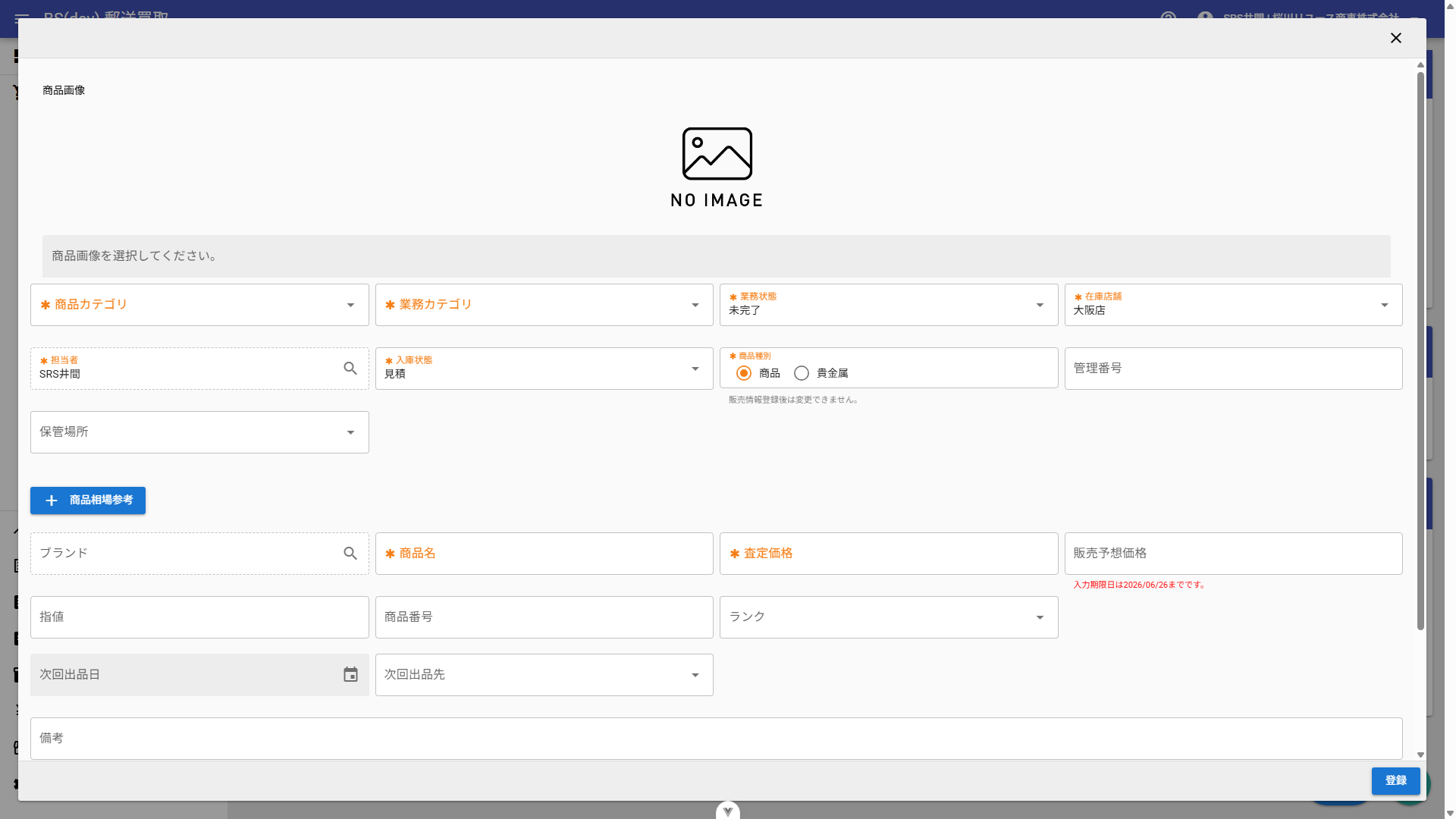
販売見込商品が既に登録されている場合は、販売見込商品を追加 から紐付けることもできます。
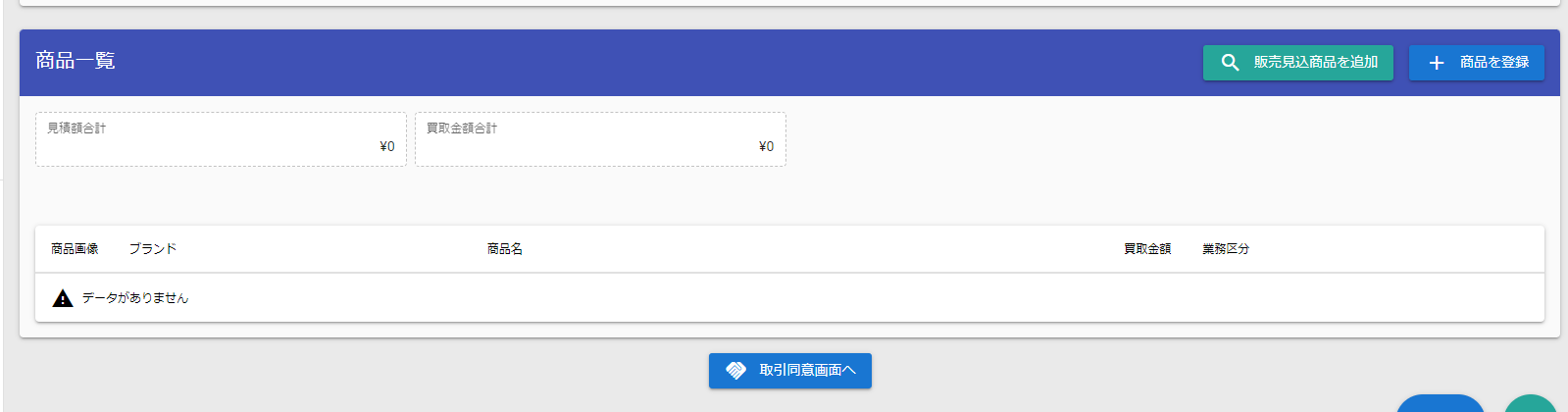
- 業務カテゴリ
-
郵送買取・業者仕入では必須です。
- 業務カテゴリの初期値
-
先頭商品で選択した値が、次の商品登録時にも引き継がれます。
2.5. 法人顧客用商品番号
商品番号 は 法人の顧客から連携される連番を入力する項目です。取引情報詳細画面、見積書、買取明細に反映されます。
2.6. 取引同意画面
郵送買取・業者仕入では、送り状画像などを同意画像として添付します。
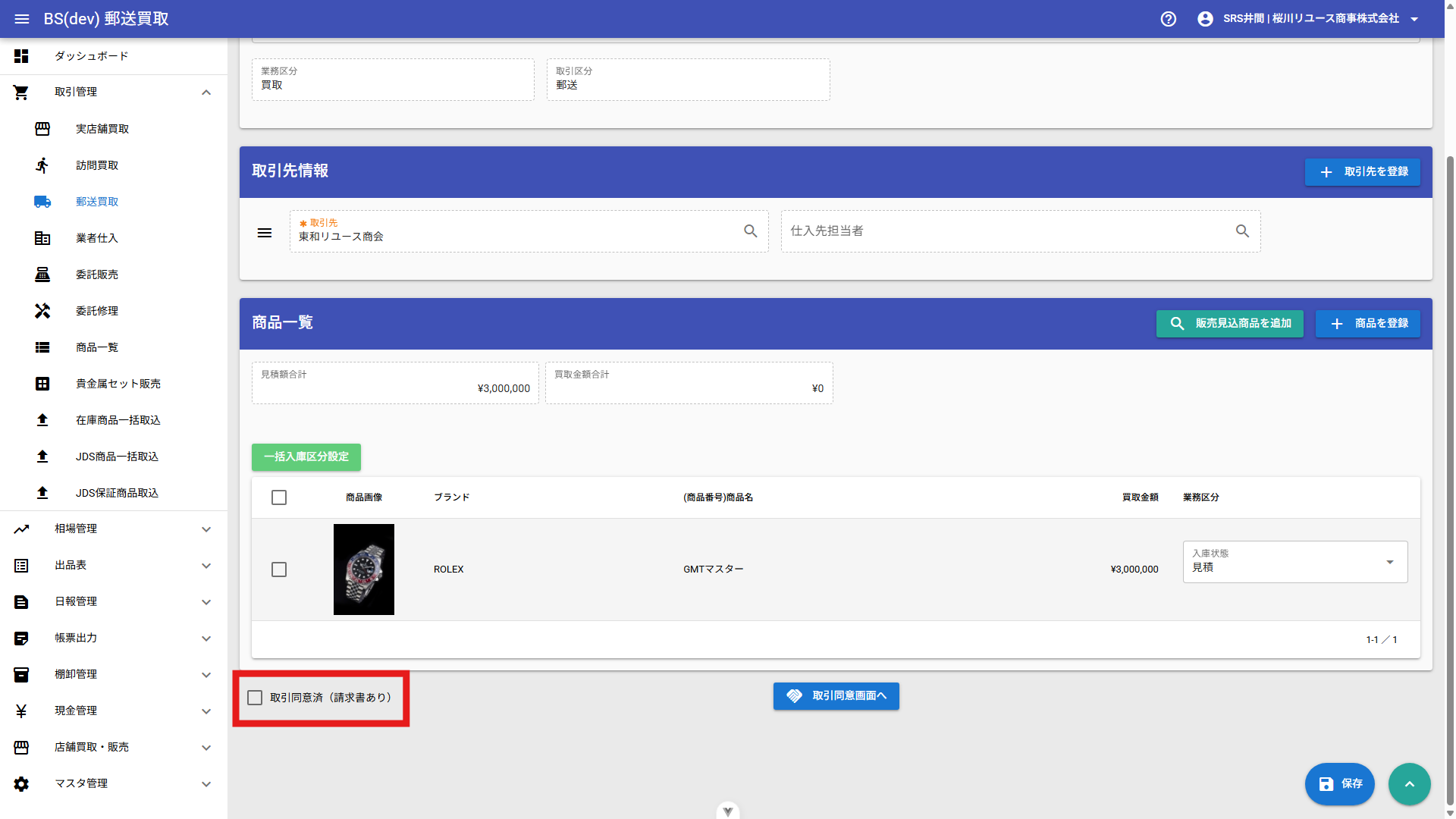
取引同意済(請求書あり) をチェックすると、同意画面でのチェックに代えて同意済みとして扱えます。郵送買取・業者仕入でのみ利用します。
2.7. 見積書・買取明細印刷
注文書が必要な場合は、見積書・買取明細を出力します。
2.8. 法人顧客用見積書
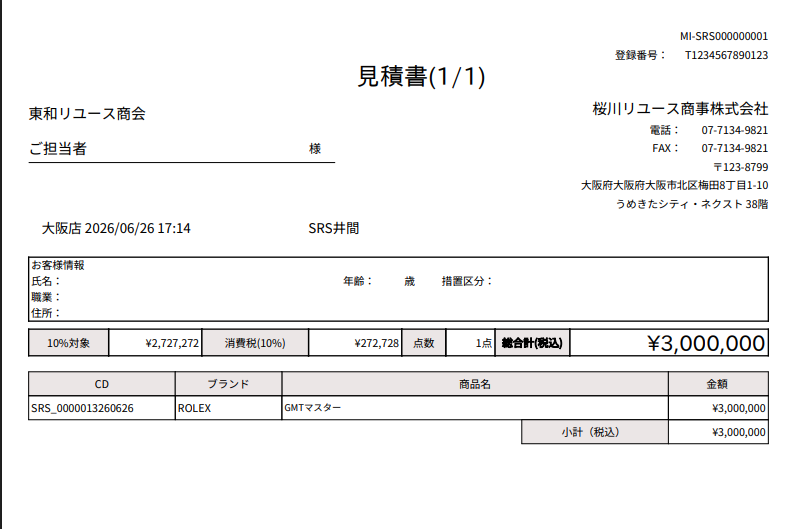
取引先担当者 と 商品番号 を入力した状態で見積書を出力すると、担当者名と商品番号が帳票に反映されます。
2.9. 法人顧客用買取明細印刷
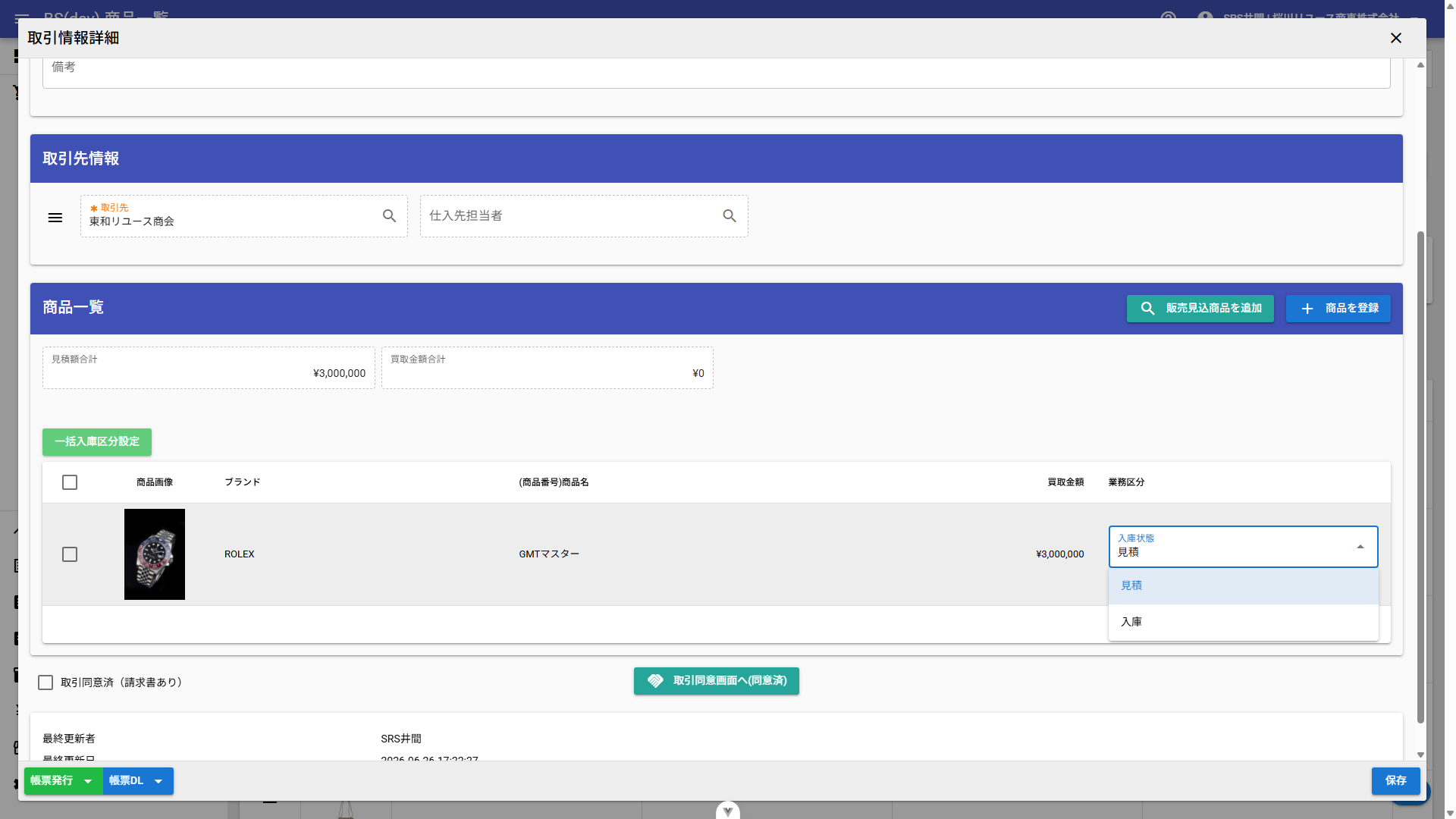
法人顧客から結果が返却されたら、商品一覧から対象商品を探して取引情報詳細を開きます。
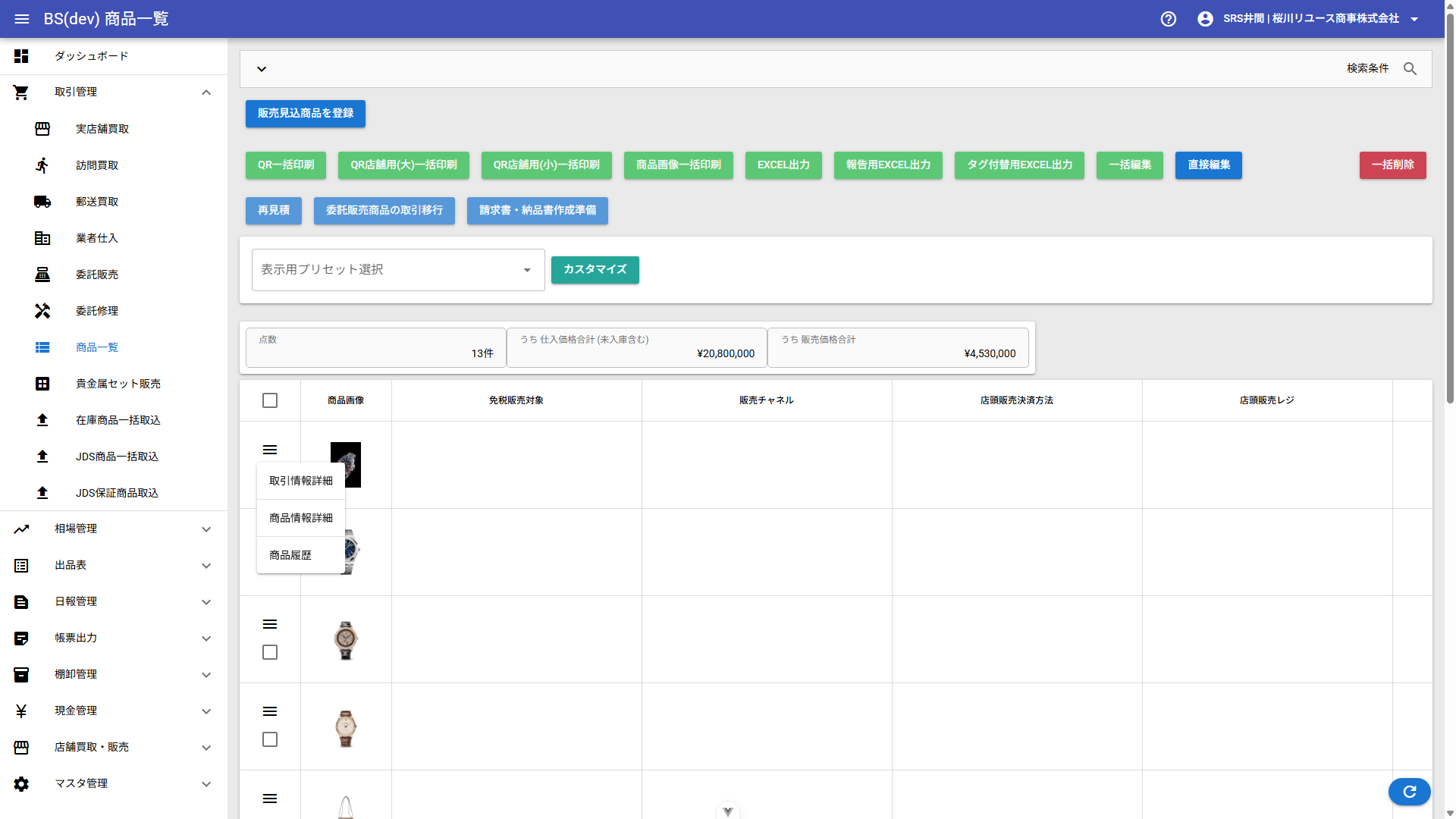
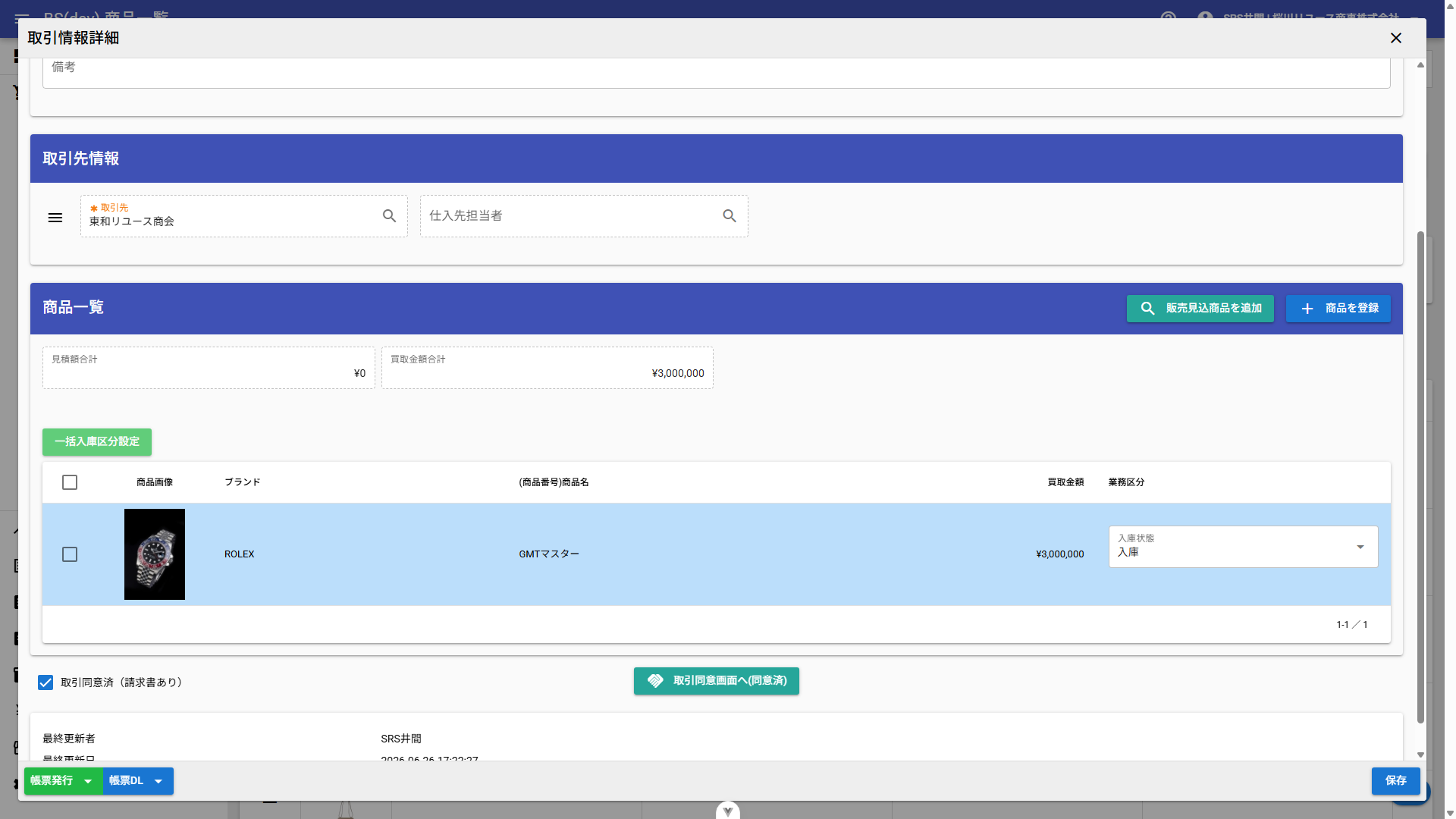
入庫状態 を 見積 から 入庫 に変更して保存します。
続けて 取引同意済(請求書あり) にチェックを付けると、買取明細を出力できるようになります。
|
法人顧客向けの見積書・買取明細のファイル名には、法人顧客の担当者名が含まれます。 |