1. 棚卸一覧
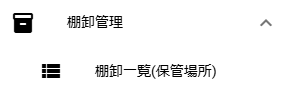
メニュー > 棚卸管理 > 棚卸一覧(保管場所) を選択します。
- 利用用途
-
保管場所単位で棚卸を作成し、確認状況を管理します。
1.1. 一覧画面と検索条件
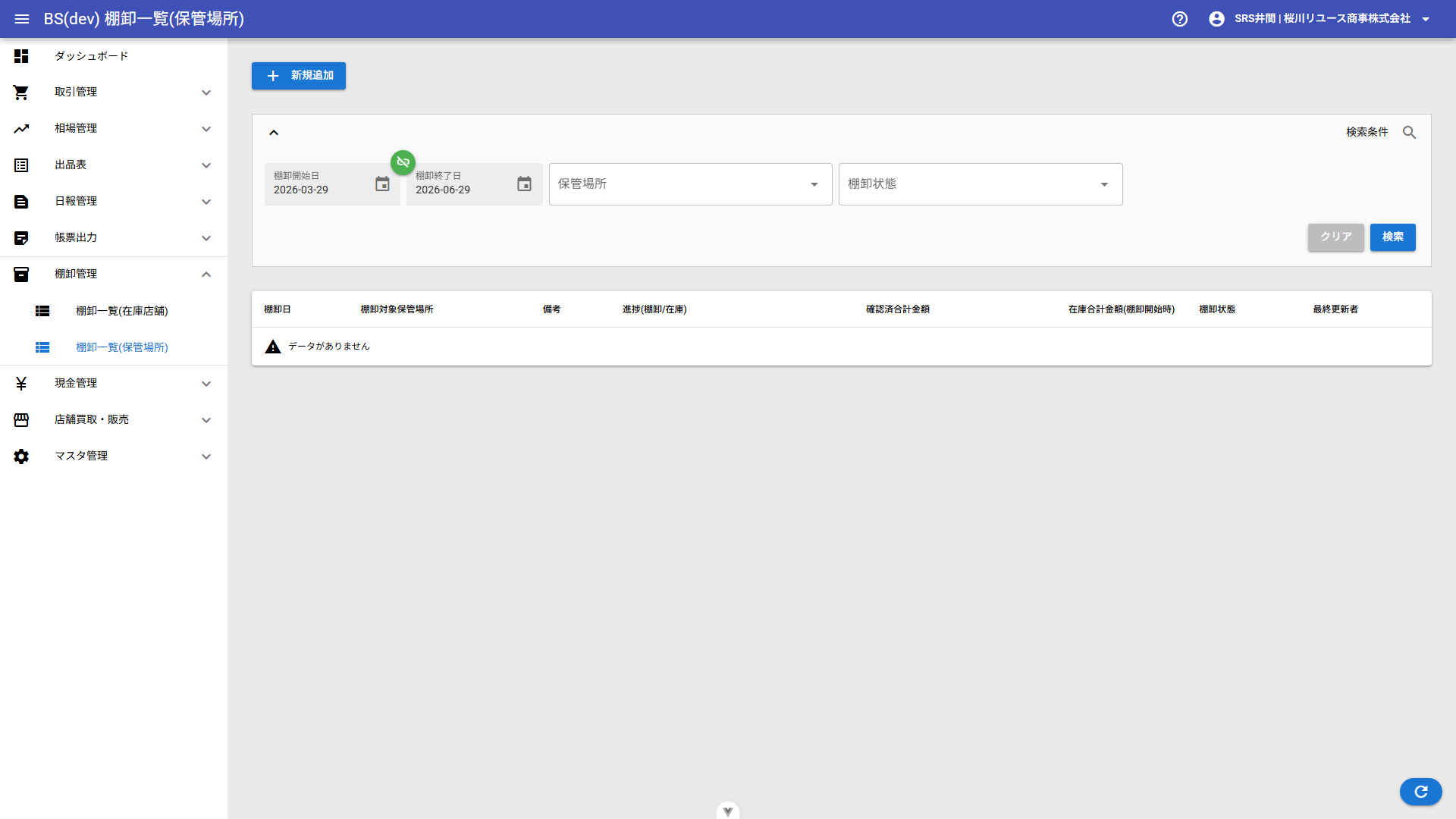
- 棚卸日(開始)〜(終了)
-
棚卸日を期間指定で検索します。該当日1日のピンポイント検索も可能です。
- 保管場所
-
棚卸対象の保管場所を指定して検索します。複数選択が可能です。
- 棚卸状態
-
棚卸中 または 棚卸完了 を選択して検索します。
1.2. 新規追加
「+新規追加」ボタンを押下します。
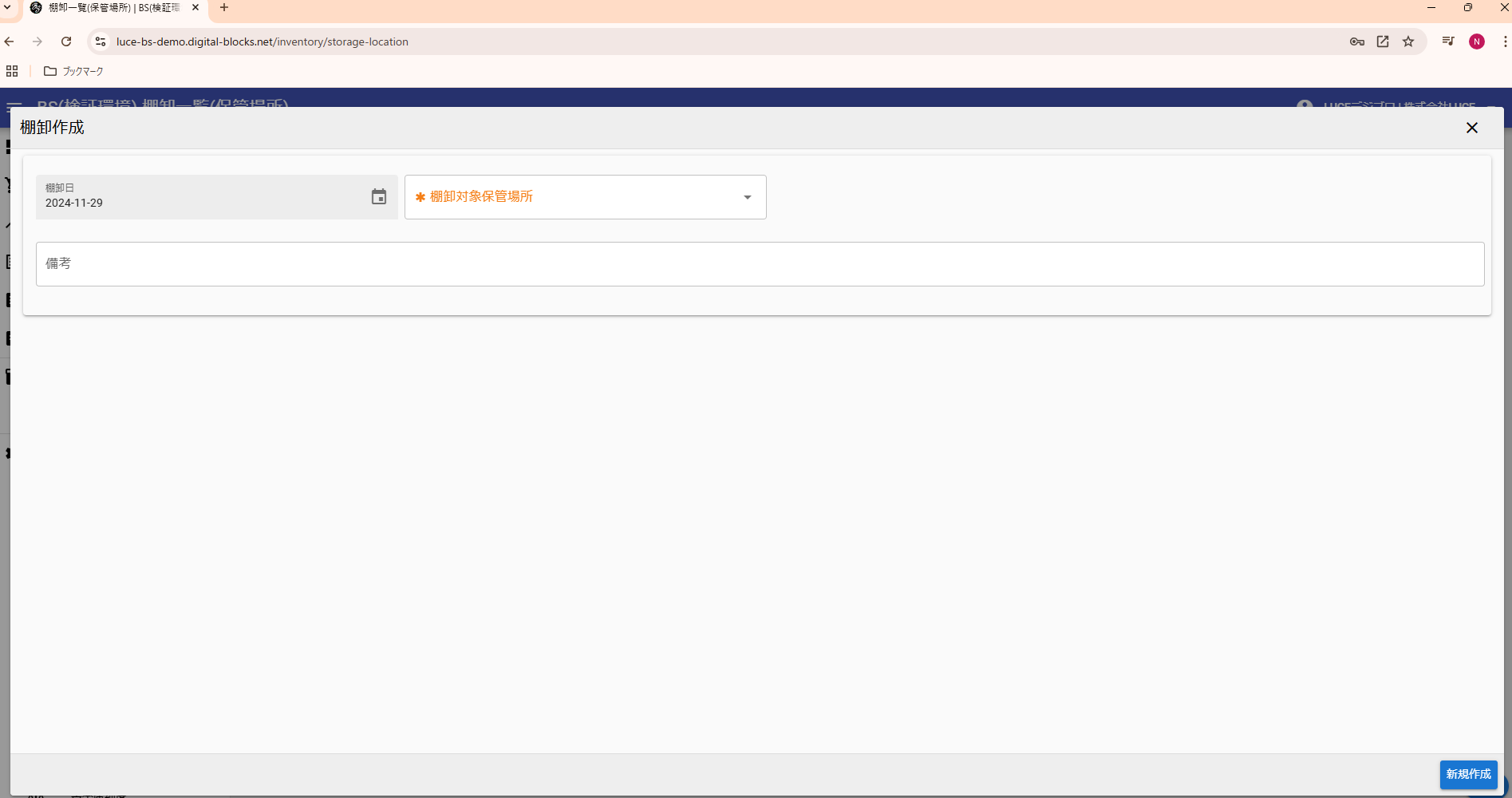
棚卸日と棚卸対象保管場所を指定し、「新規作成」ボタンを押下します。
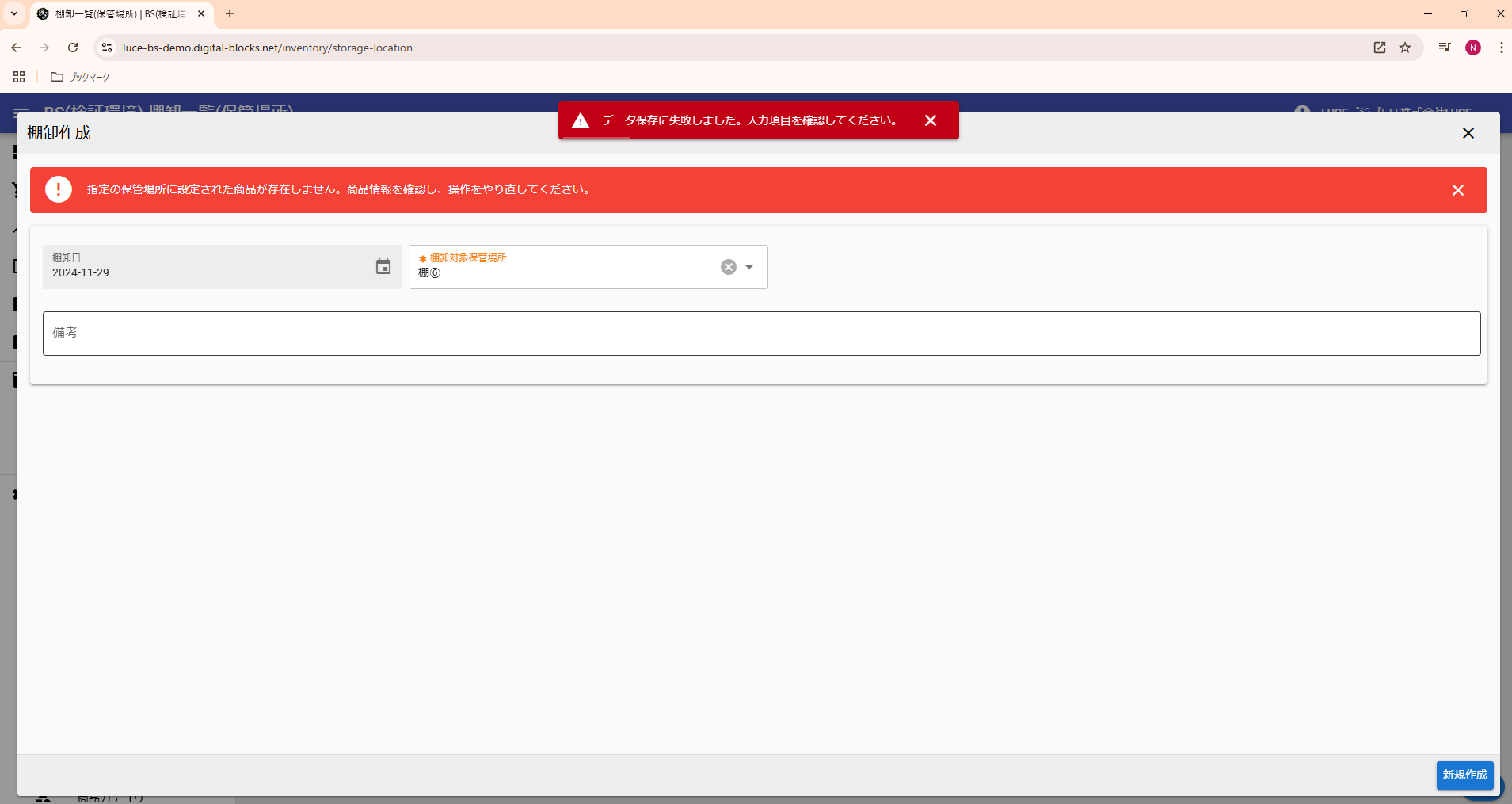
対象になるのは、選択した保管場所に紐づいている商品です。
|
選択した保管場所に対象商品が1件もない場合は棚卸を作成できません。 |
1.3. 棚卸詳細
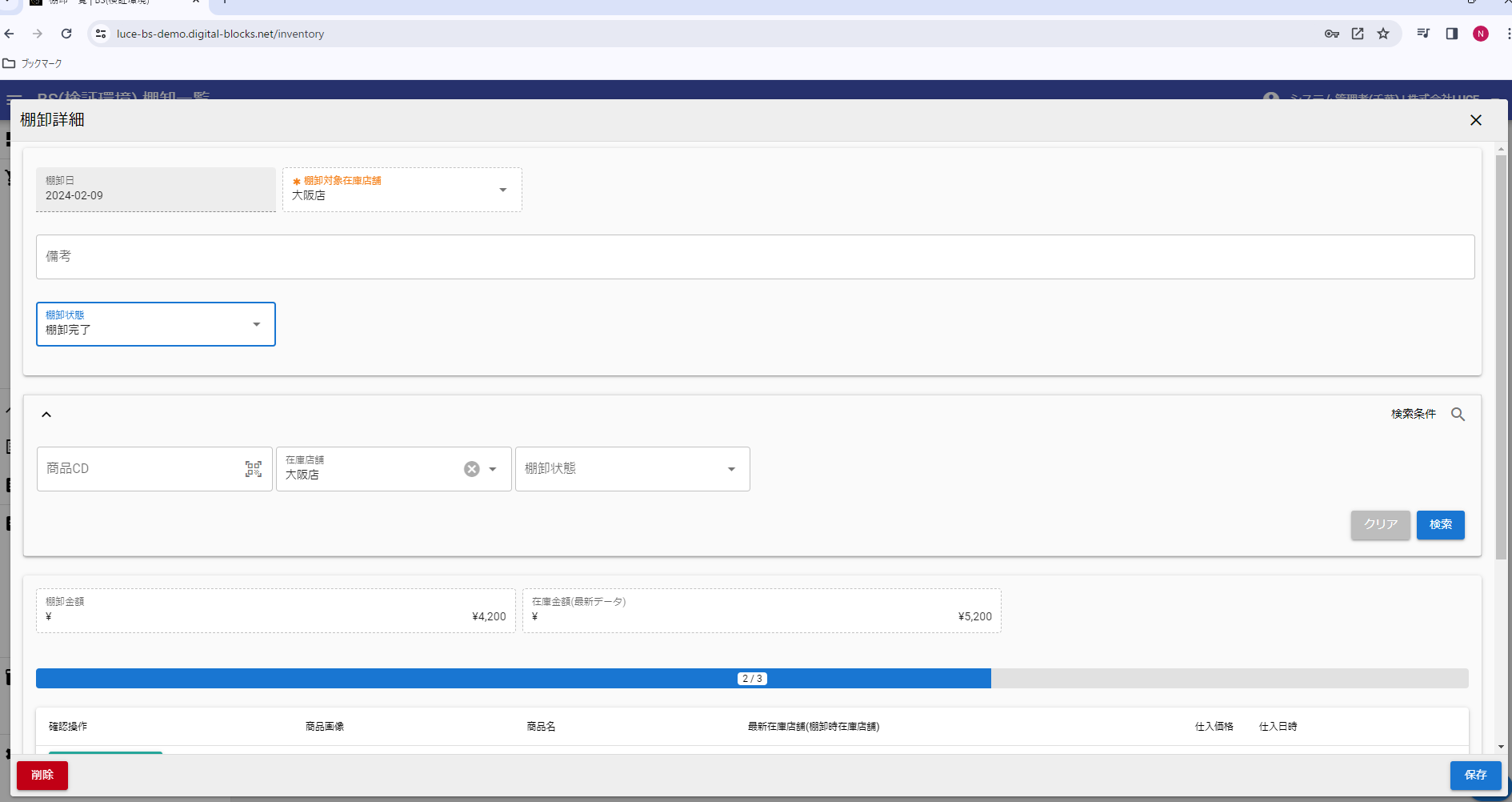
登録後に棚卸詳細画面が開きます。
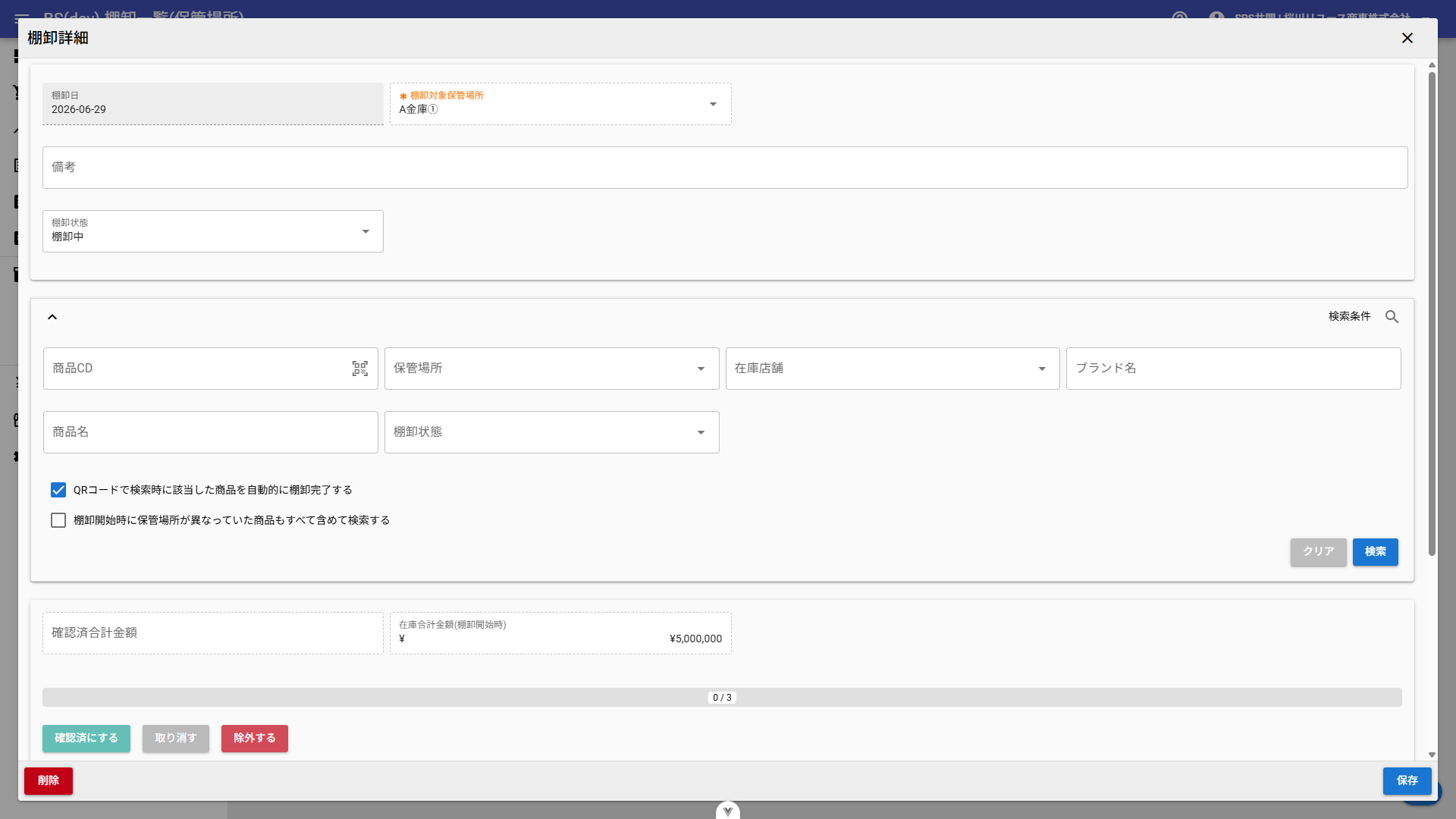
- 確認済合計金額
-
確認済みにした商品の合計金額です。
- 在庫合計金額(棚卸開始時)
-
棚卸開始時点の在庫合計金額です。確認状況の目安として利用します。
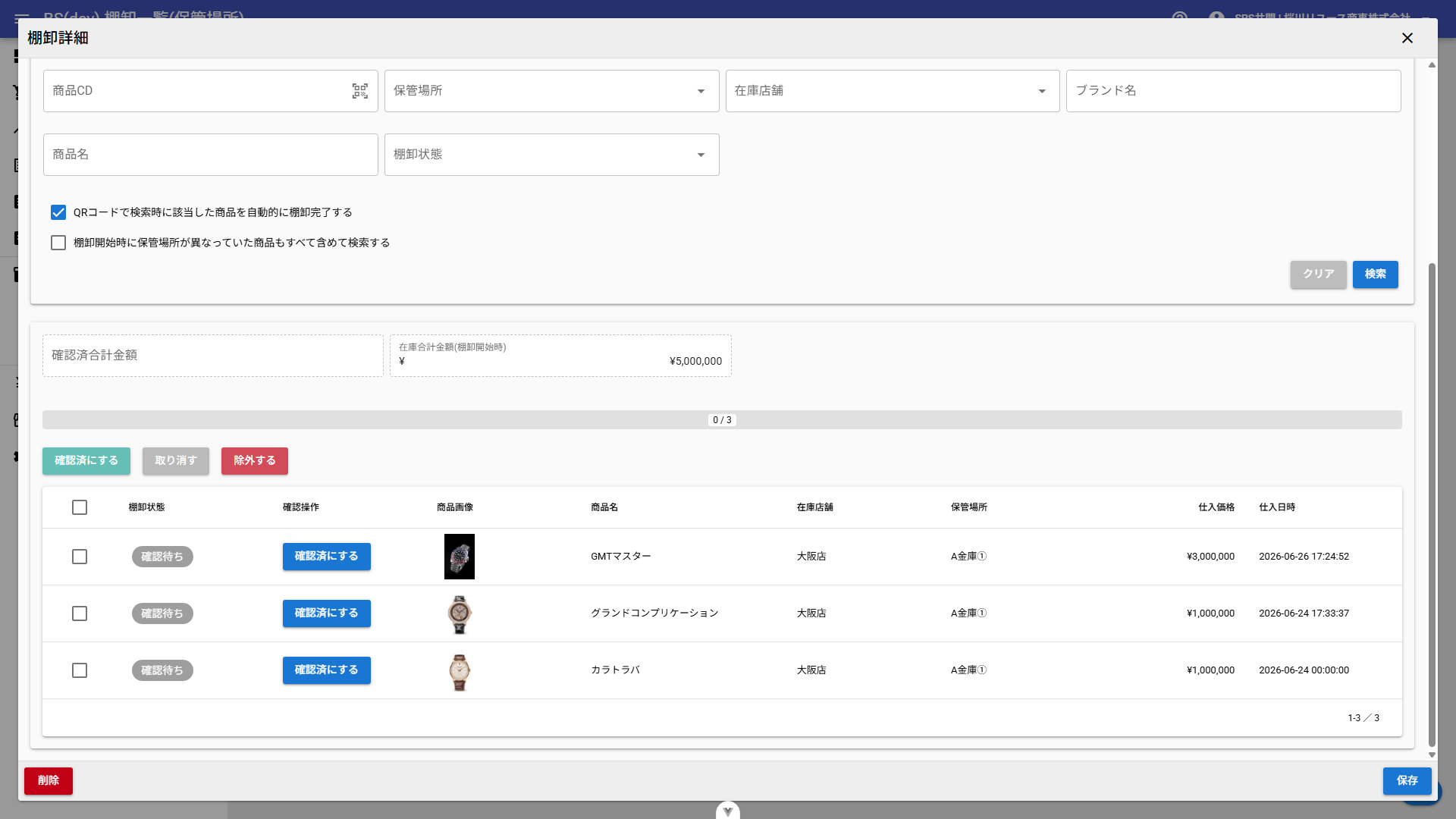
確認操作では以下のボタンを利用します。

- 確認済にする
-
対象商品を棚卸確認済みにします。
- 取り消し
-
直前の確認操作を取り消します。
- 除外する
-
該当商品を現在の棚卸リストから除外します。商品自体の保管場所を変更したい場合は、商品詳細画面で更新してください。
尚、アラート対象(期限日1週間前)と販売期限切れの商品には、以下の表示が付きます。


|
確認が完了したら、棚卸状態を「棚卸完了」に変更し、「保存」ボタンを押下してください。 |
1.4. 棚卸詳細の検索条件
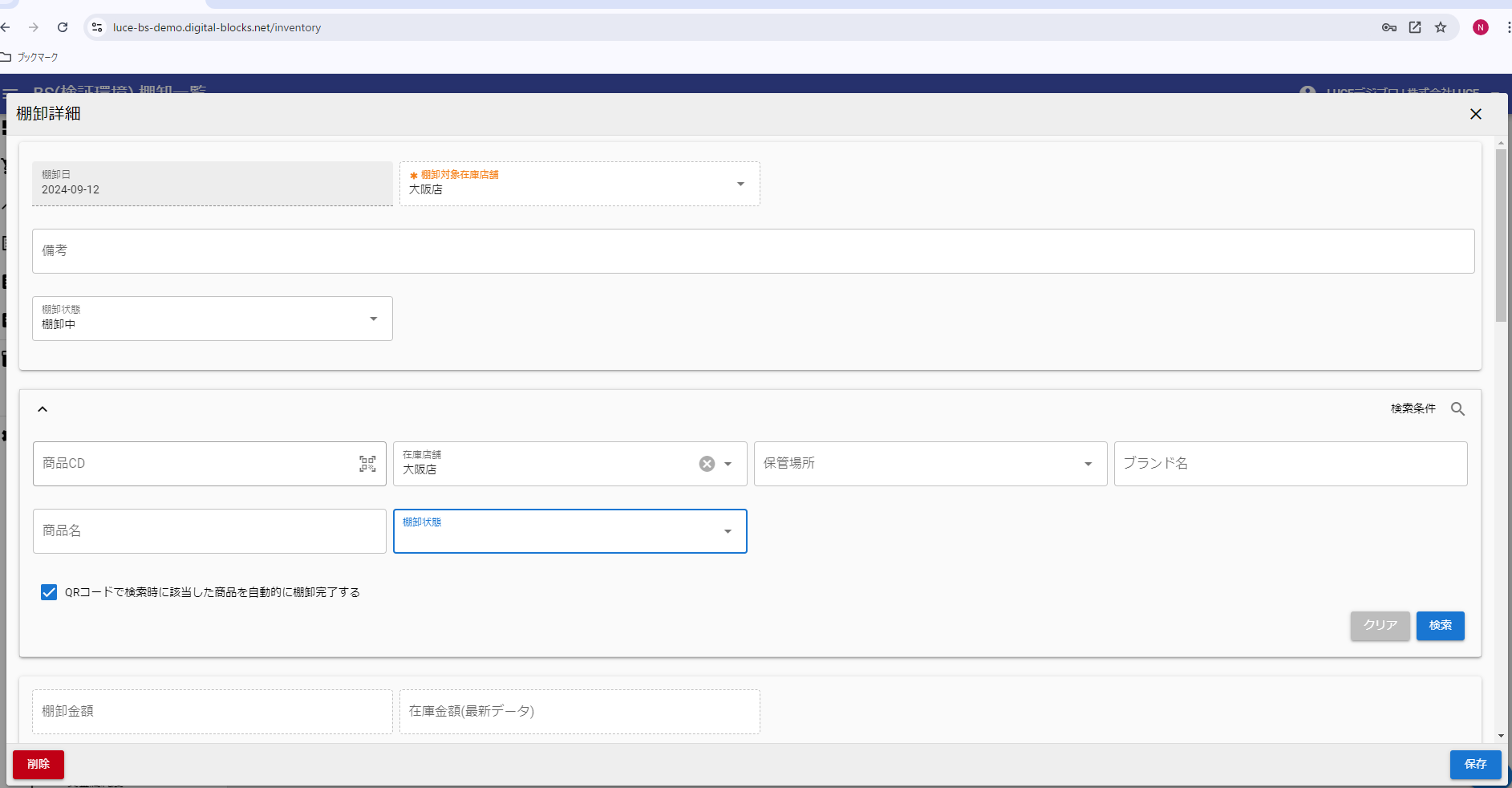
- 商品CD
-
商品CDで検索します。QRコード読取ボタンからの検索にも対応しています。
- 在庫店舗
-
在庫店舗で検索します。
- 保管場所
-
保管場所で検索します。
- ブランド名
-
ブランド名で検索します。
- 商品名
-
商品名で検索します。
- 棚卸状態
-
確認待ち / 確認済 / 除外済み などの状態で絞り込みます。
|
「棚卸開始時に保管場所が異なっていた商品もすべて含めて検索する」にチェックを付けると、棚卸開始後に保管場所が変わった商品も検索対象に含められます。 |
1.5. QR一括棚卸
QRコードを読み込み、該当商品を順番に確認できます。
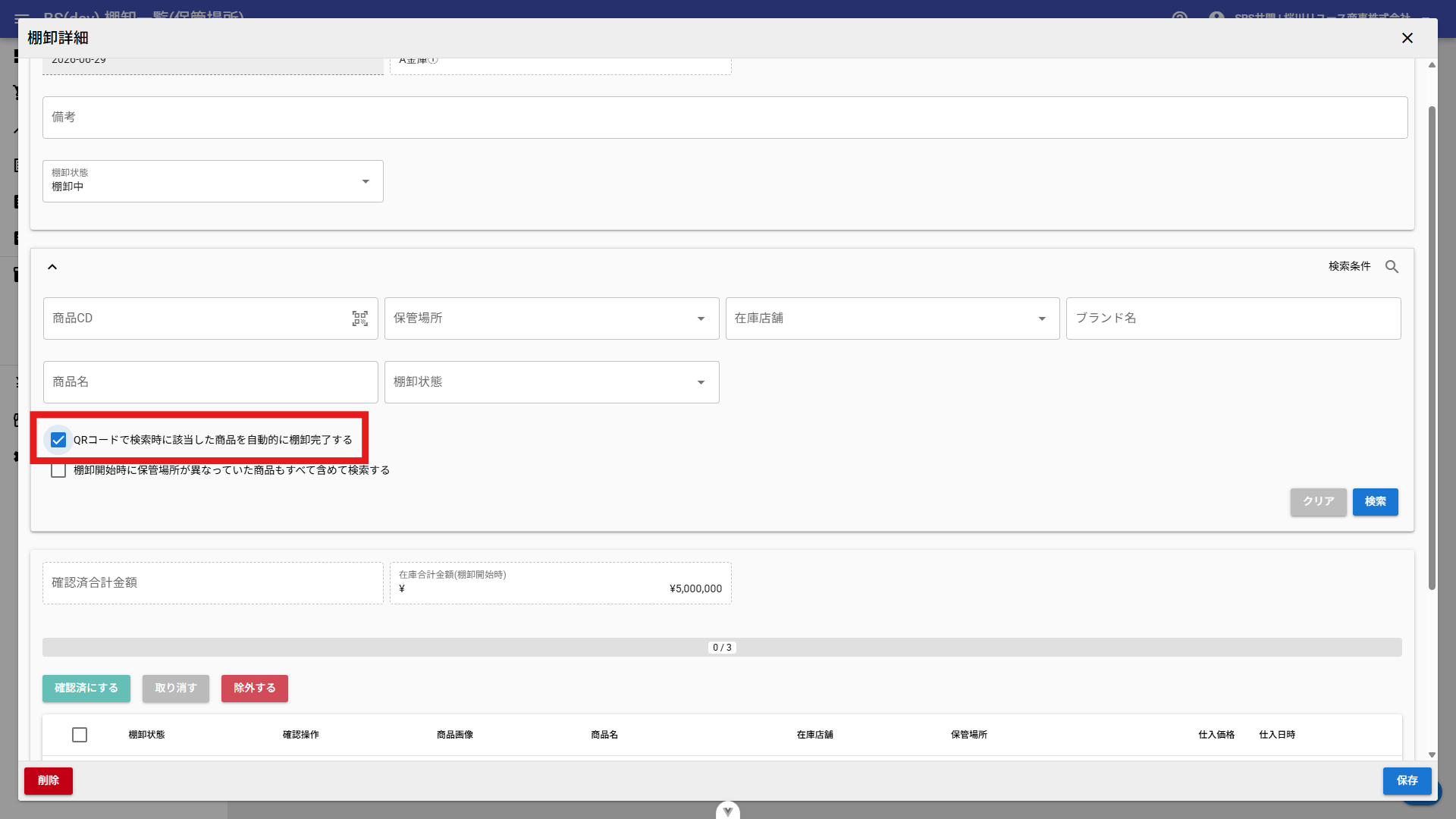
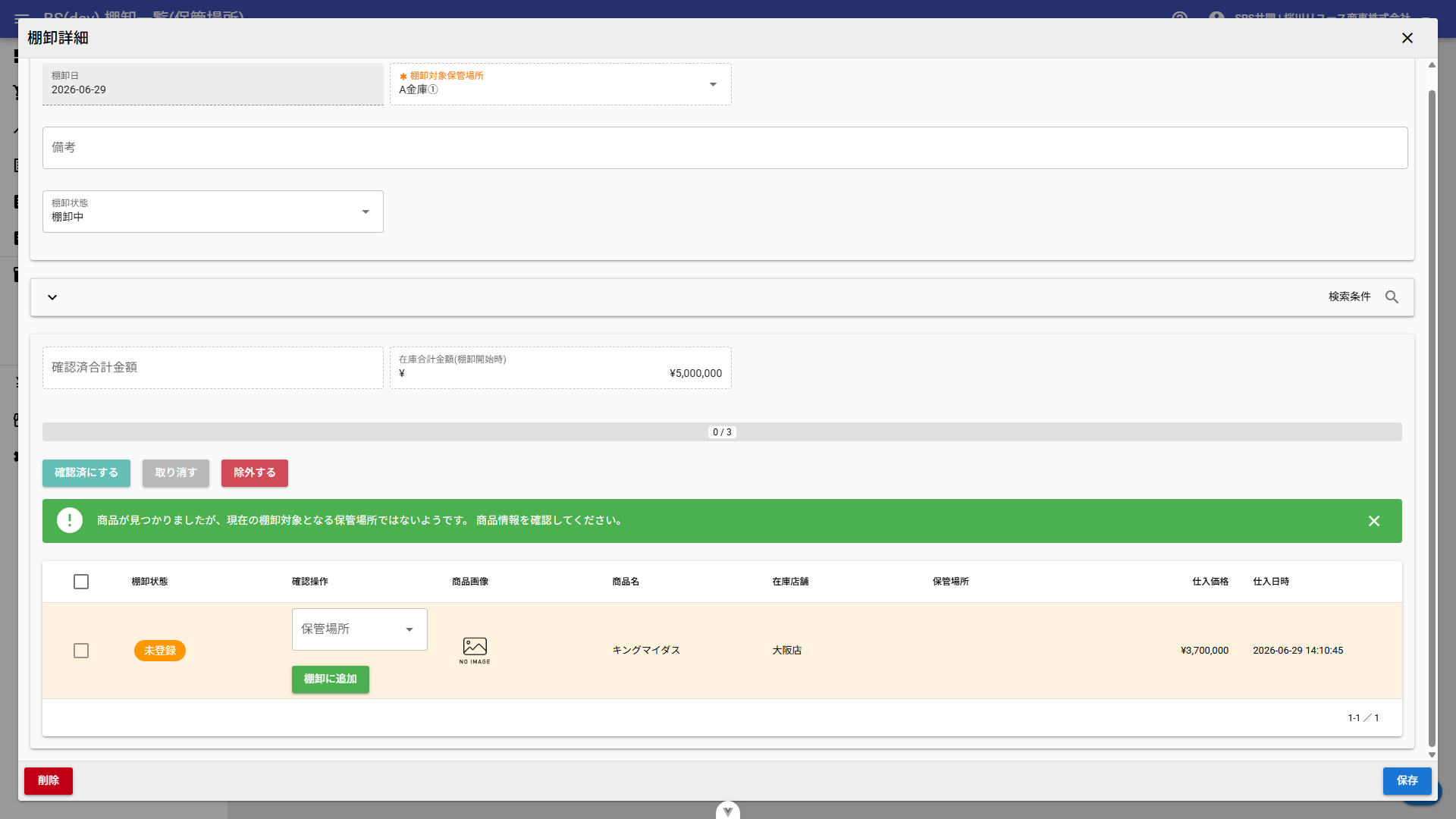
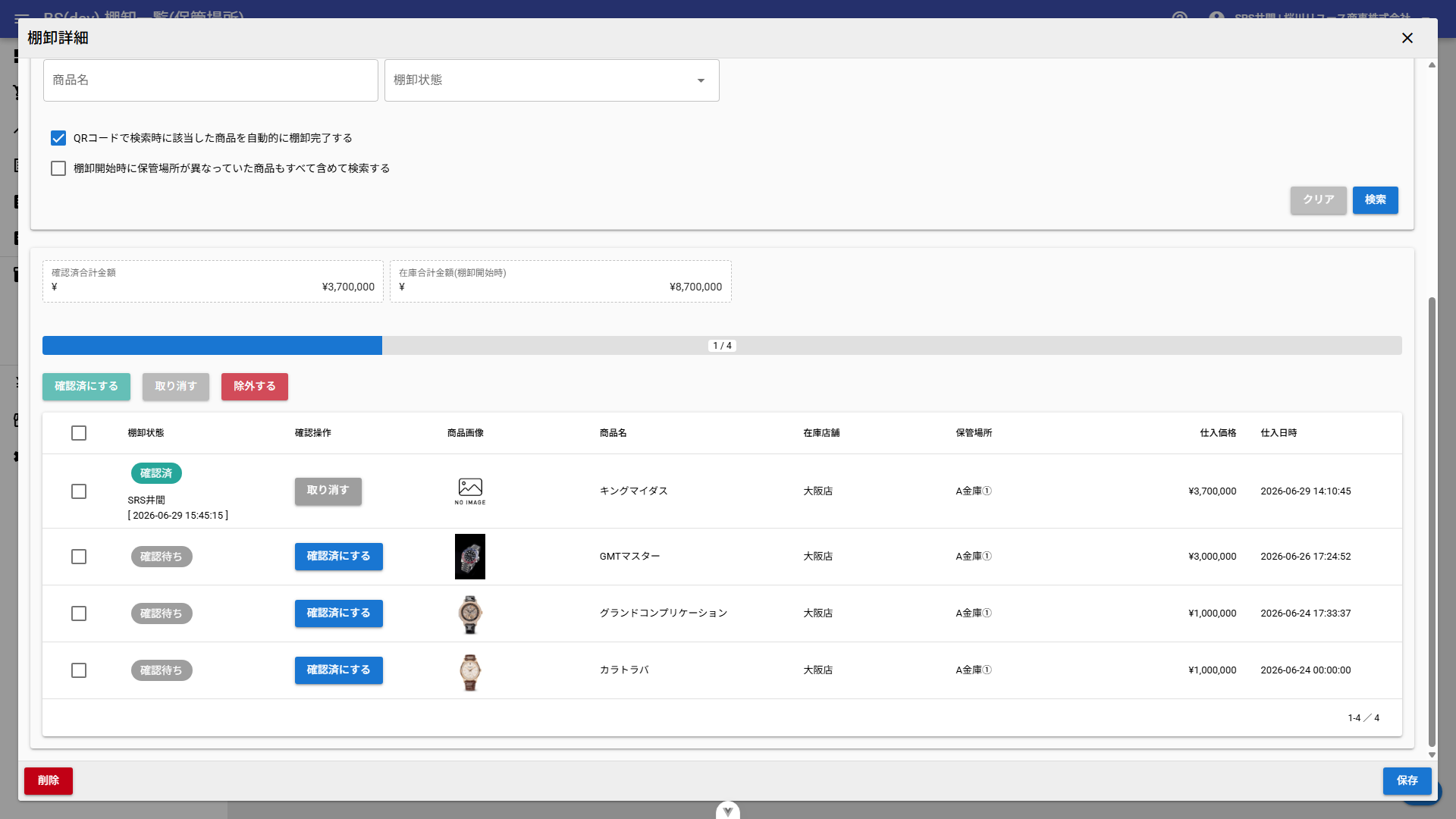
「QRコードで検索時に該当した商品を自動的に棚卸完了する」にチェックを付け、 を押下します。
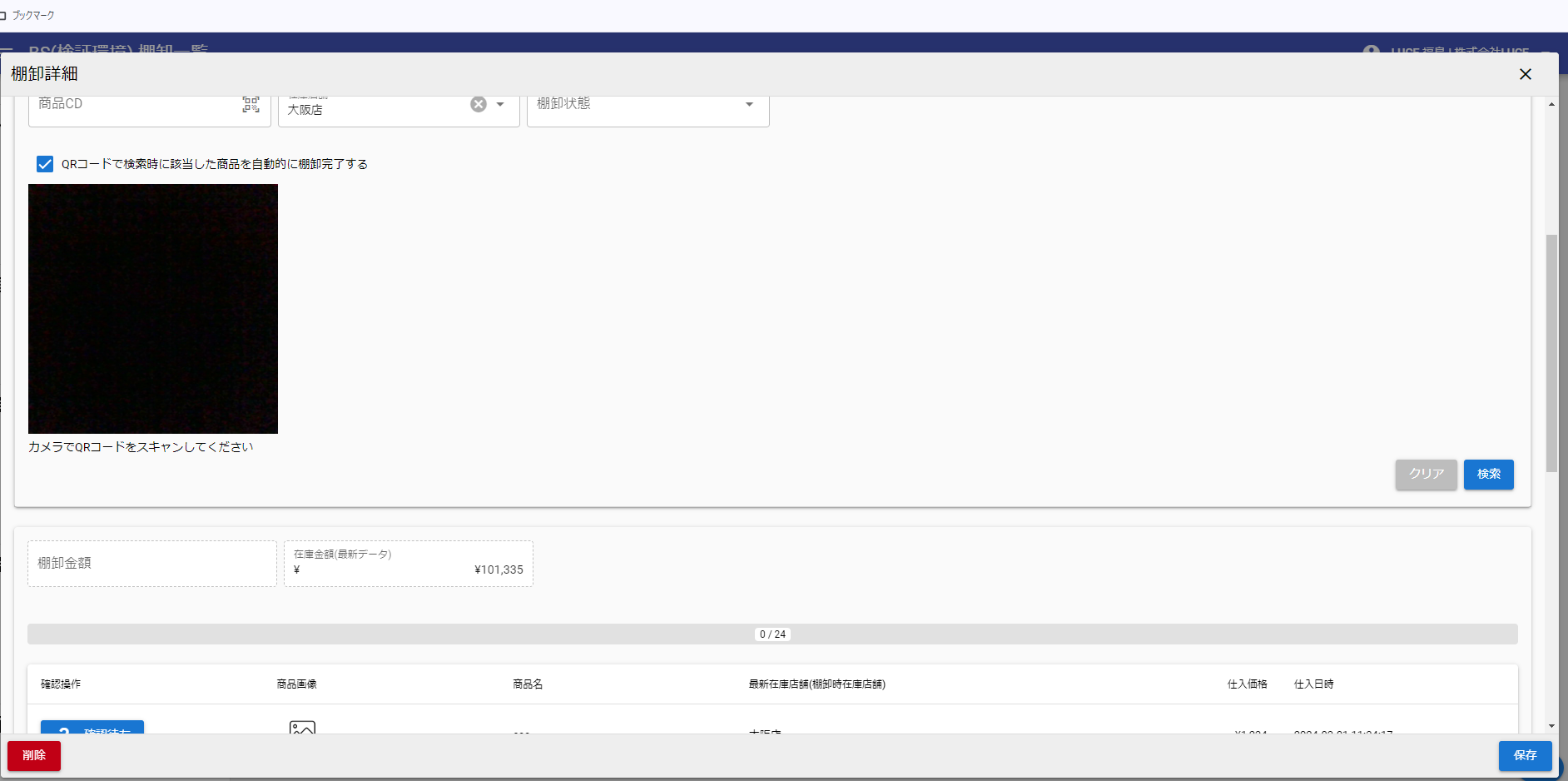
QRコードを順番に読み込むと、
 から
から
 へ自動的に変わります。
|
保管場所が一致しない商品を読み取った場合は警告が表示されます。そのまま「棚卸に追加」すると、現在の棚卸リストへ追加できます。 |
1.6. 削除
棚卸を削除する場合は、棚卸詳細画面の左下にある「削除」ボタンを押下します。
|
削除すると、その棚卸で記録していた確認状況は失われます。削除前に対象の棚卸で問題ないか確認してください。 |
以上