1. 表示項目設定マスタ
メニュー > マスタ管理 > 表示項目設定

1.1. 商品一覧
商品一覧(PCで閲覧時のみ)に表示する項目を選択できます。チェックをつけた項目を、Z型で指定された並び順の通りに出力します。マウスのドラッグ&ドロップで並び替えができます。
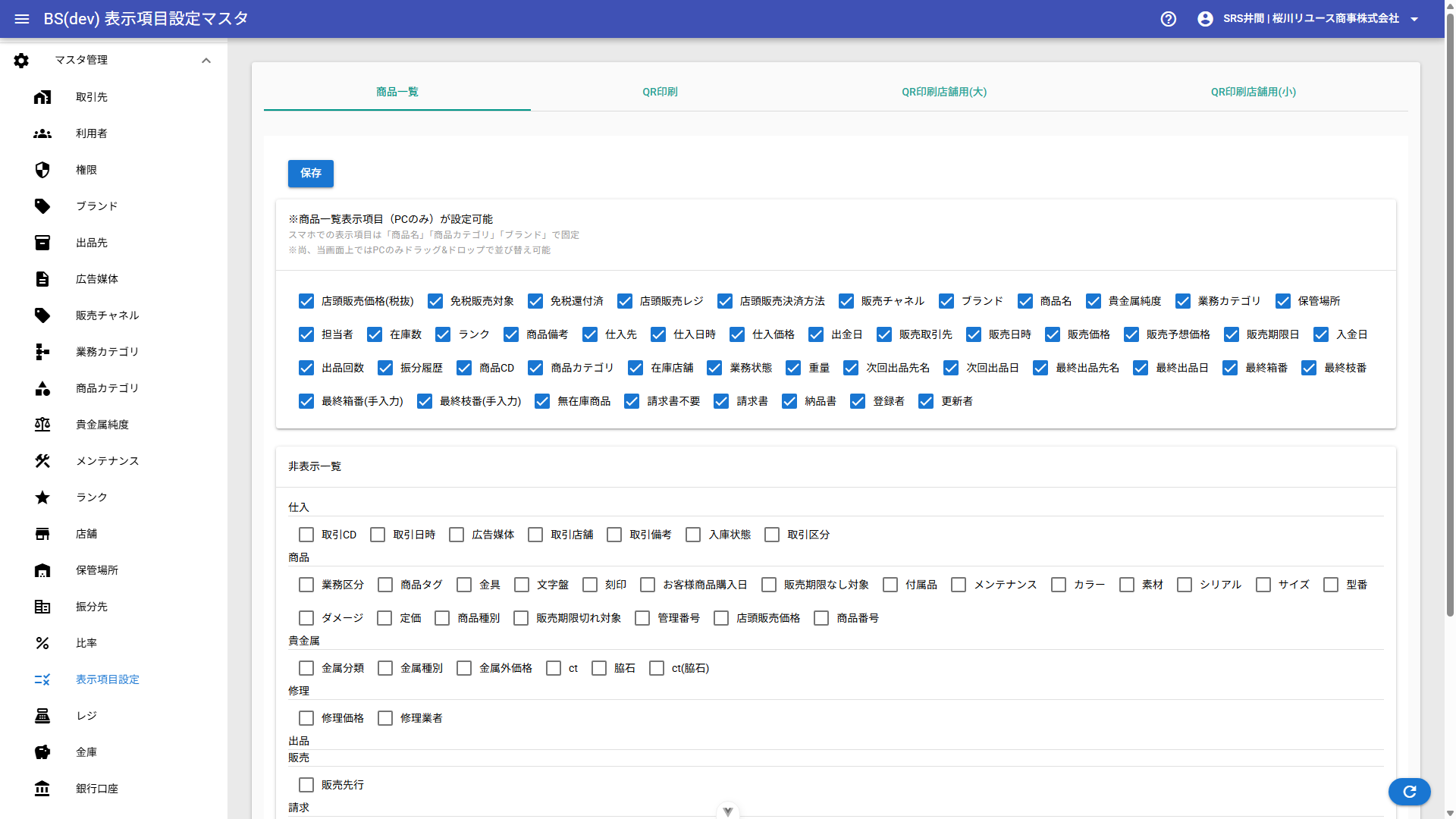
| 会社毎のマスタデータはここで設定しますが、ユーザー単位では商品一覧画面の表示プリセット機能からユーザー単位で表示項目を設定できます。 |
1.2. QR印刷
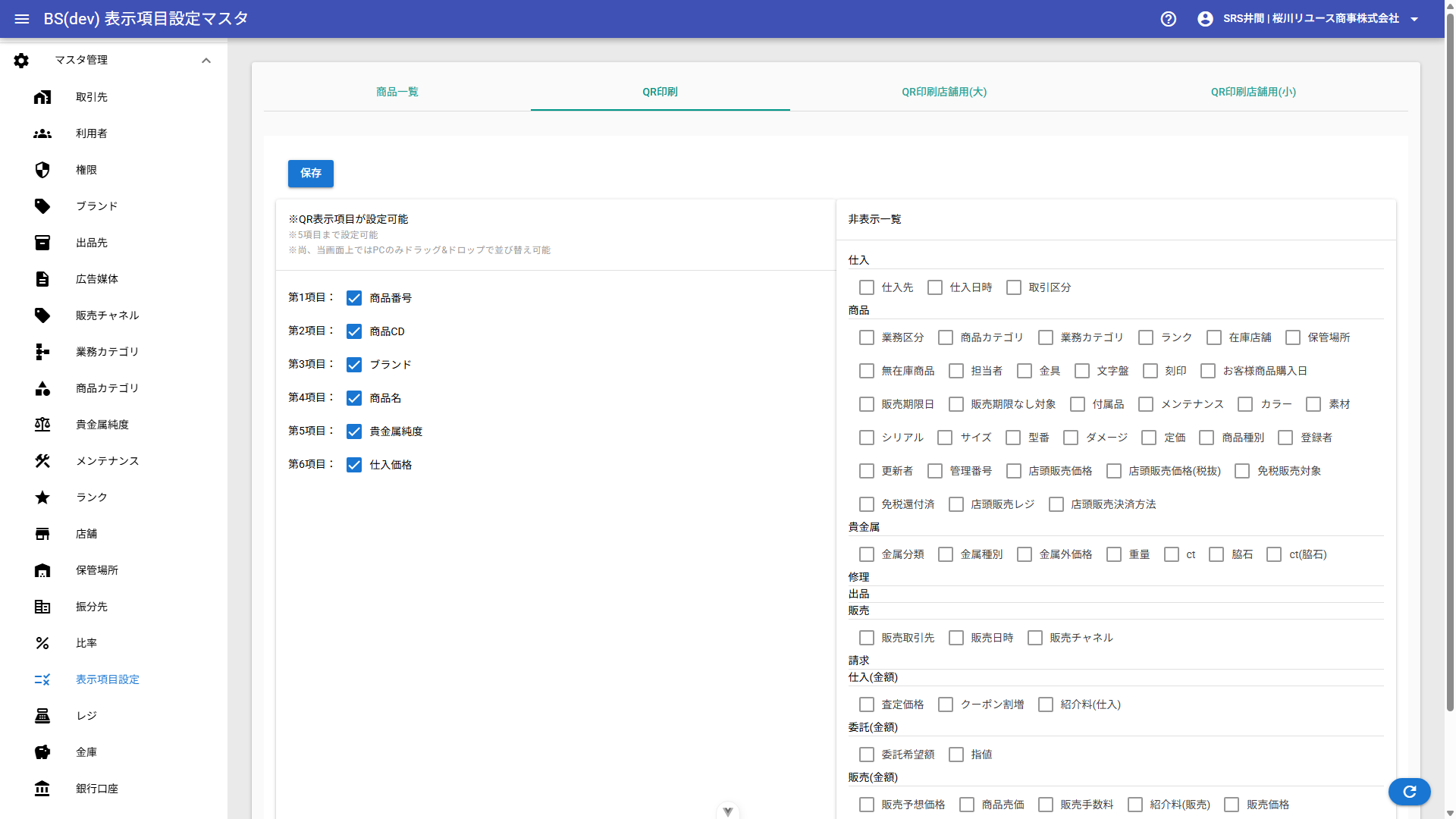
QR印刷時にシール印字される項目を指定できます(シールの幅制限があるので5項目まで)。チェックをつけた項目が印字されます。マウスのドラッグ&ドロップで並び替えができます。 QR印刷店舗用(大)、QR印刷店舗用(小)も同じです。
2. 表示項目設定マスタ(利用用途別)
メニュー > マスタ管理 > 表示項目設定
2.1. 利用用途(商品一覧共通)
商品一覧画面(PC版のみ)の表示項目を指定します。スマートデバイスでは表示領域が限られているので、項目も商品名・在庫数・状態の固定になります。
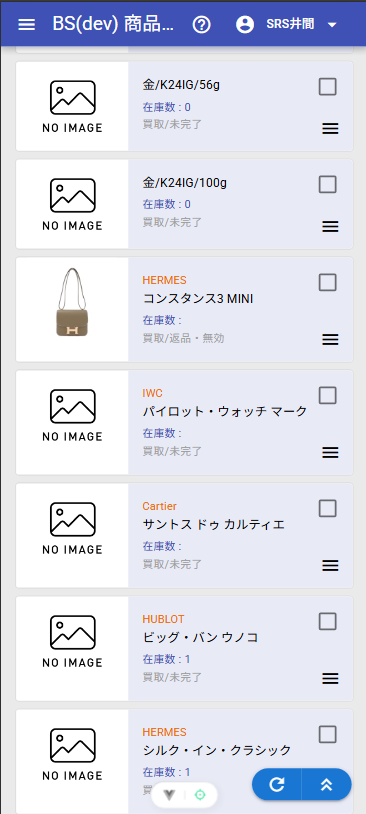
Figure 1. 例)スマホでみた場合の商品一覧
|
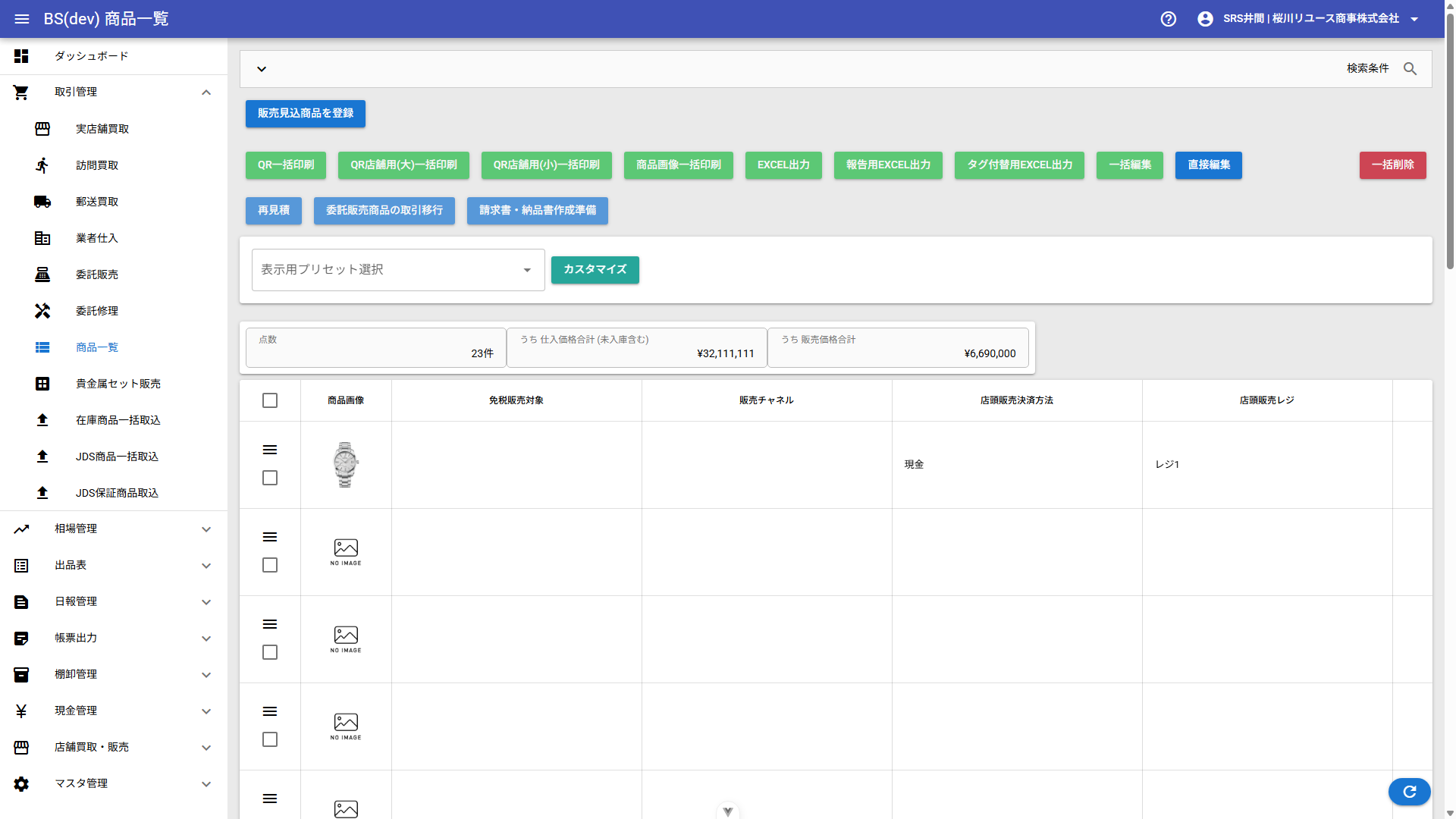
Figure 2. 例)PCでみた場合の商品一覧
|
2.2. 利用用途(QR印刷)
QRコード印刷時の表示項目を指定します。QRシール用の紙サイズに上限がある為、指定可能項目数は5項目までとしています。
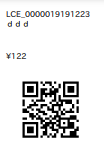
それぞれ、下記のボタンを押したときに発行されるQRシールで表示される内容を設定できます。
2.2.1. QR印刷
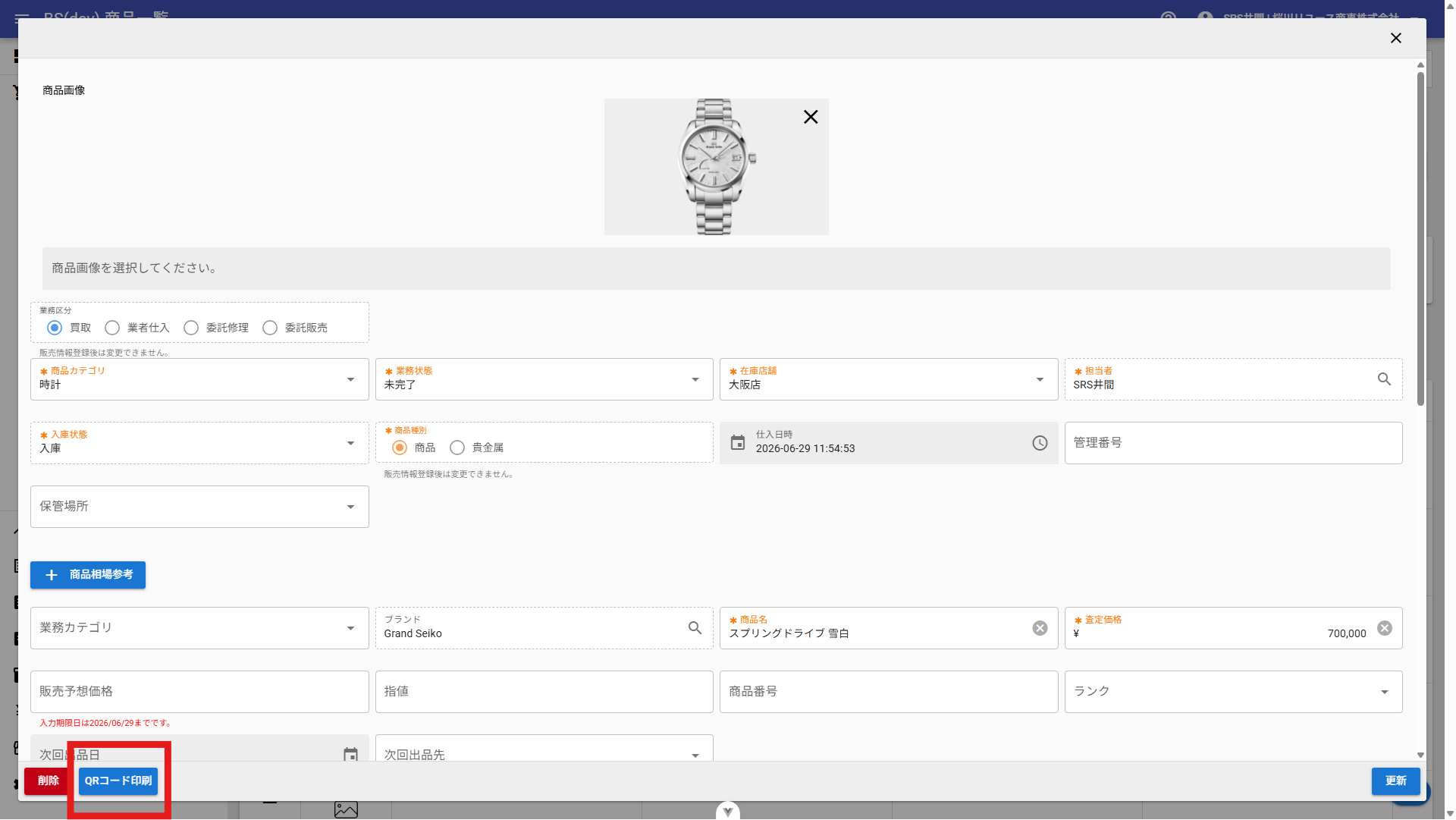
Figure 3. QR印刷01
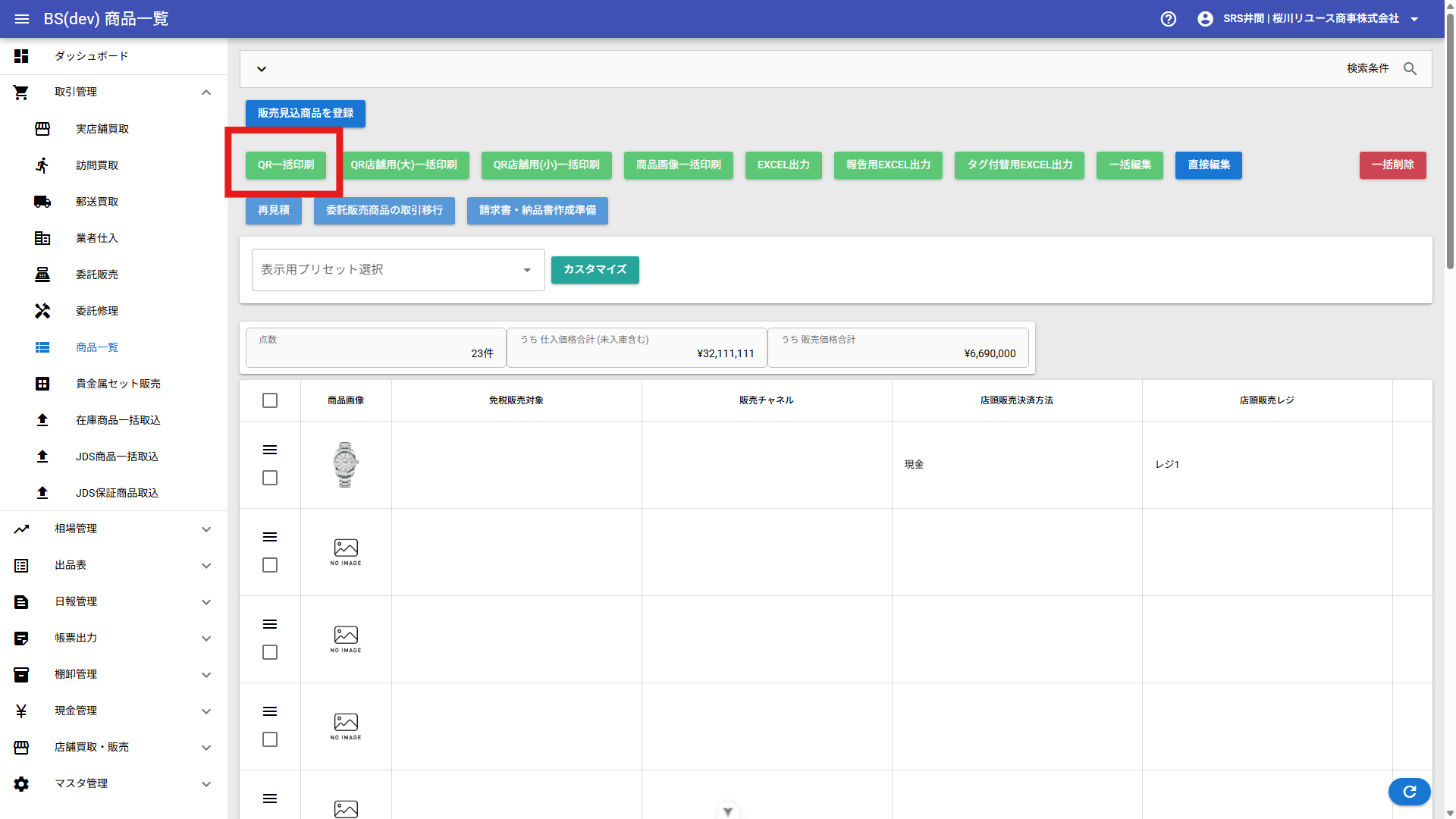
Figure 4. QR印刷02
2.2.2. QR印刷店舗用(大)
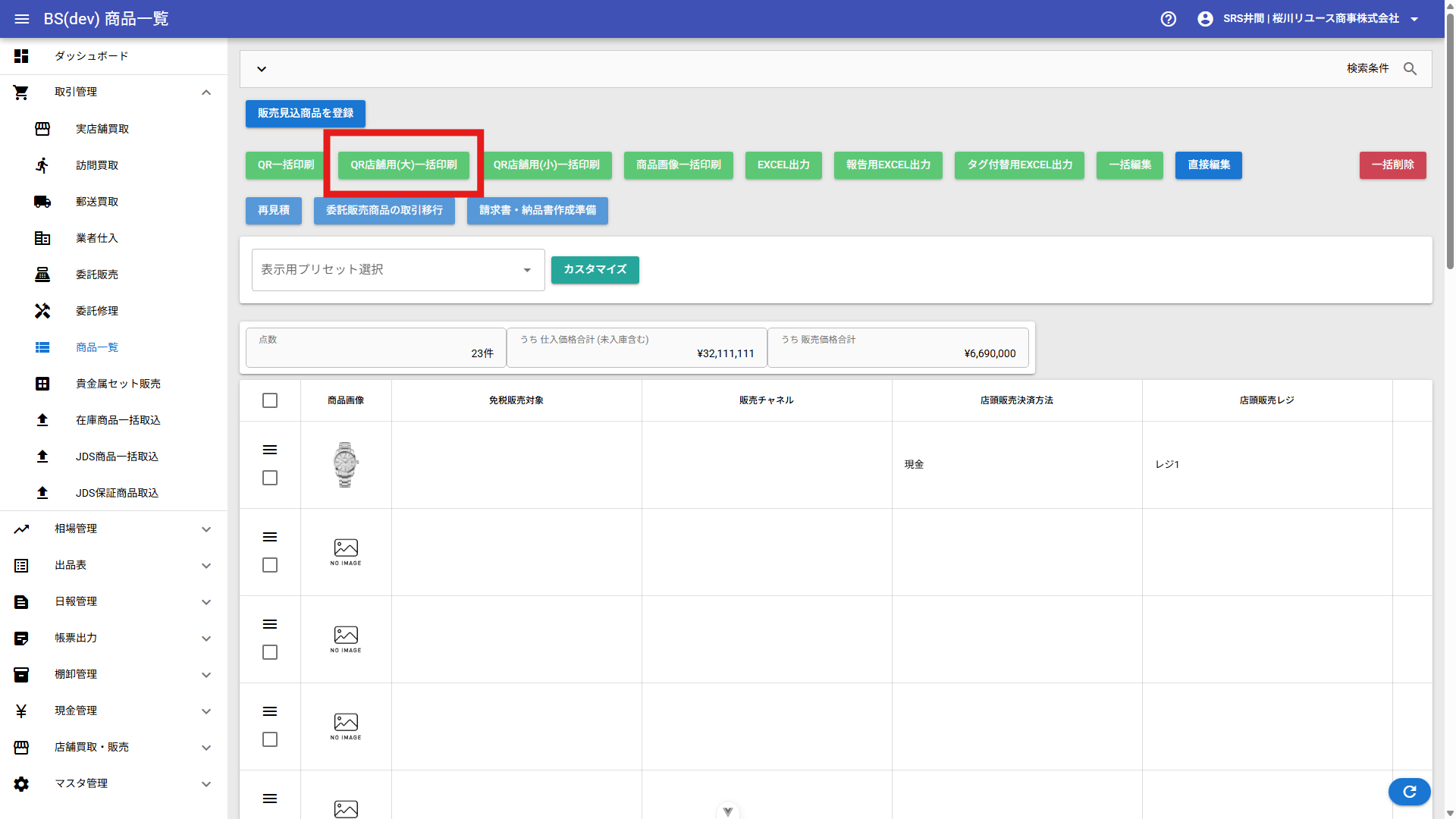
Figure 5. QR印刷店舗用(大)
2.2.3. QR印刷店舗用(小)
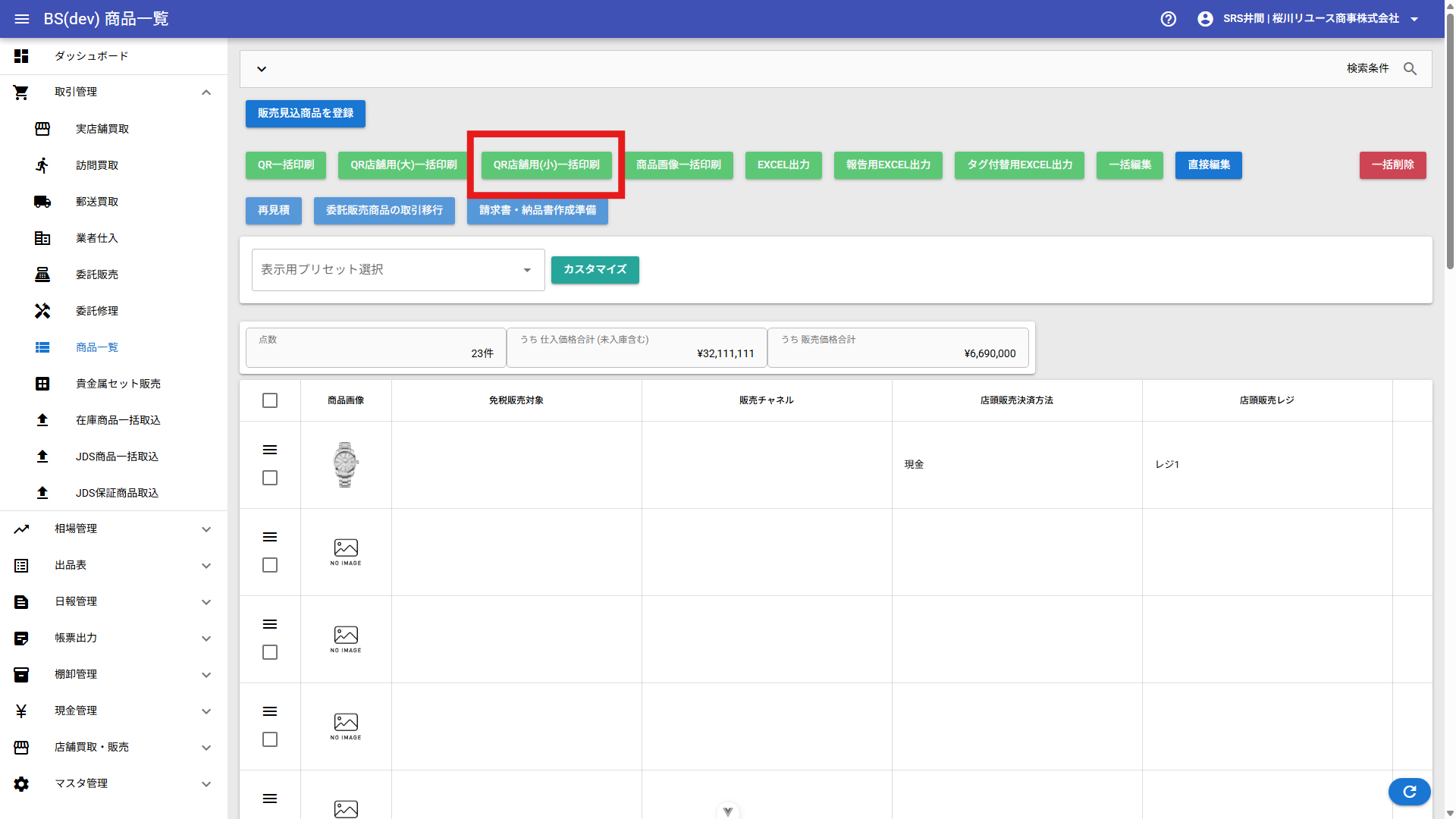
Figure 6. QR印刷店舗用(小)
2.3. QR印刷タブの設定
QR印刷時の表示項目を指定します。ここに並んでいる項目がQR印刷時に印字される項目です。
Figure 7. 順番は上から順に表示されます
非表示一覧から表示したい項目にチェックをつけます。並べ替えたい場合はドラッグ&ドロップで並び替えます。最後に「保存」ボタンを押下します。
以上