1. 請求書・納品書出力
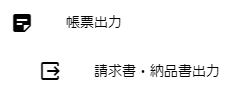
メニュー > 帳票出力 > 請求書・納品書出力 を選択します。
- 利用用途
-
販売情報が登録されている商品に対して、請求書・納品書・領収書・適格返還請求書を作成します。
1.1. 検索機能
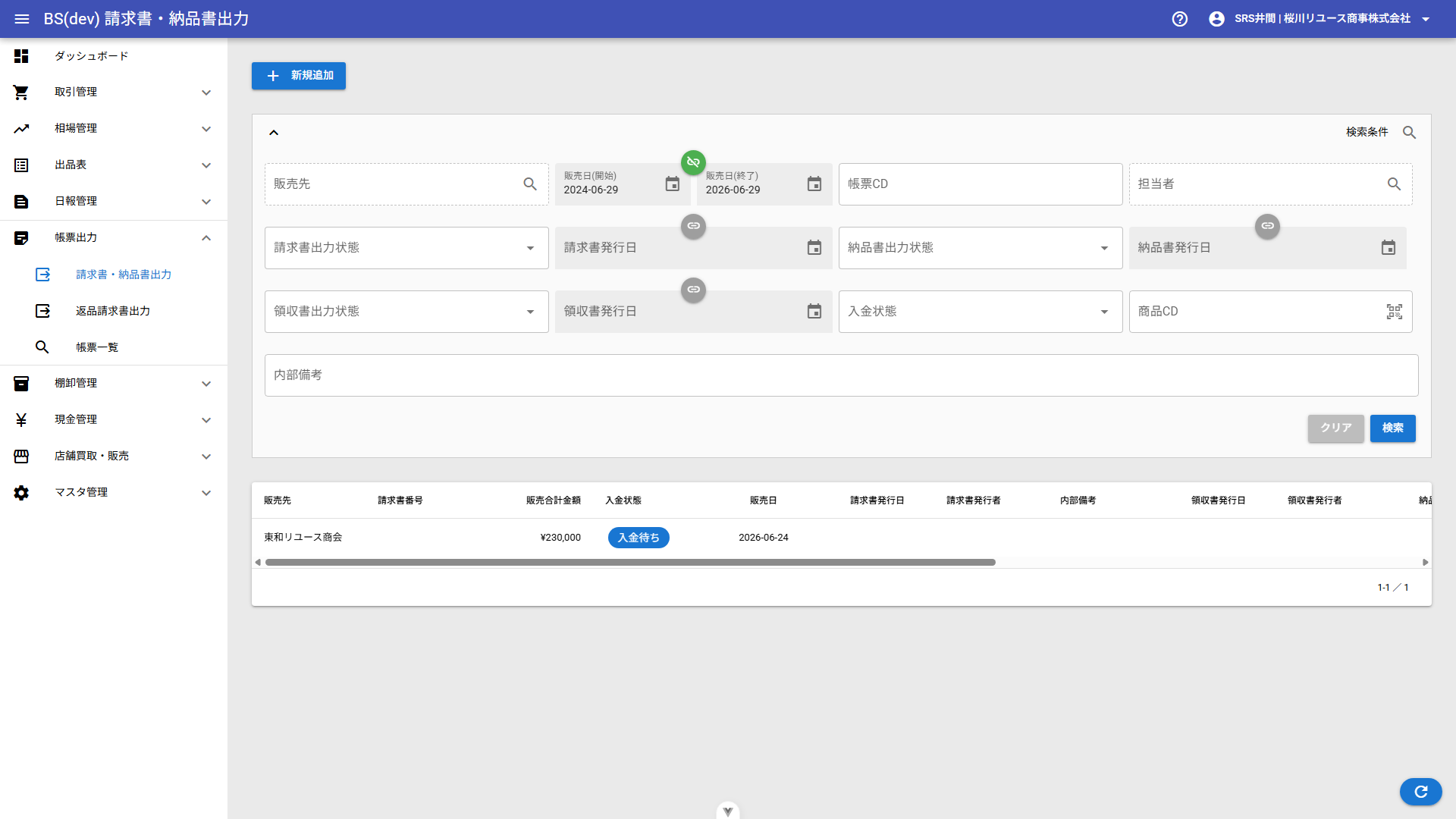
作成済みの請求書・納品書・領収書を検索する一覧画面です。
- 販売先
-
取引先マスタから請求先を単一選択します。
- 販売日(開始)〜(終了)
-
販売日を指定します。大量データ検索防止のため、1年以内で指定してください。該当日1日のピンポイント検索も可能です。
- 帳票CD
-
各帳票の発行時に帳票へ印字される帳票CDで検索します。
- 担当者
-
請求書・納品書の作成担当者を複数選択で指定します。
- 請求書出力状態
-
出力済、未出力で絞り込みます。
- 請求書発行日(開始)〜(終了)
-
請求書の発行日を指定します。該当日1日のピンポイント検索も可能です。
- 納品書出力状態
-
出力済、未出力で絞り込みます。
- 納品書発行日(開始)〜(終了)
-
納品書の発行日を指定します。該当日1日のピンポイント検索も可能です。
- 領収書出力状態
-
出力済、未出力で絞り込みます。
- 領収書発行日(開始)〜(終了)
-
領収書の発行日を指定します。該当日1日のピンポイント検索も可能です。
- 入金状態
-
済、未、残有、全返還 で絞り込みます。
- 商品CD
-
該当商品CDを含む帳票を検索します。
- 内部備考
-
自由入力で検索します。
1.2. 新規追加
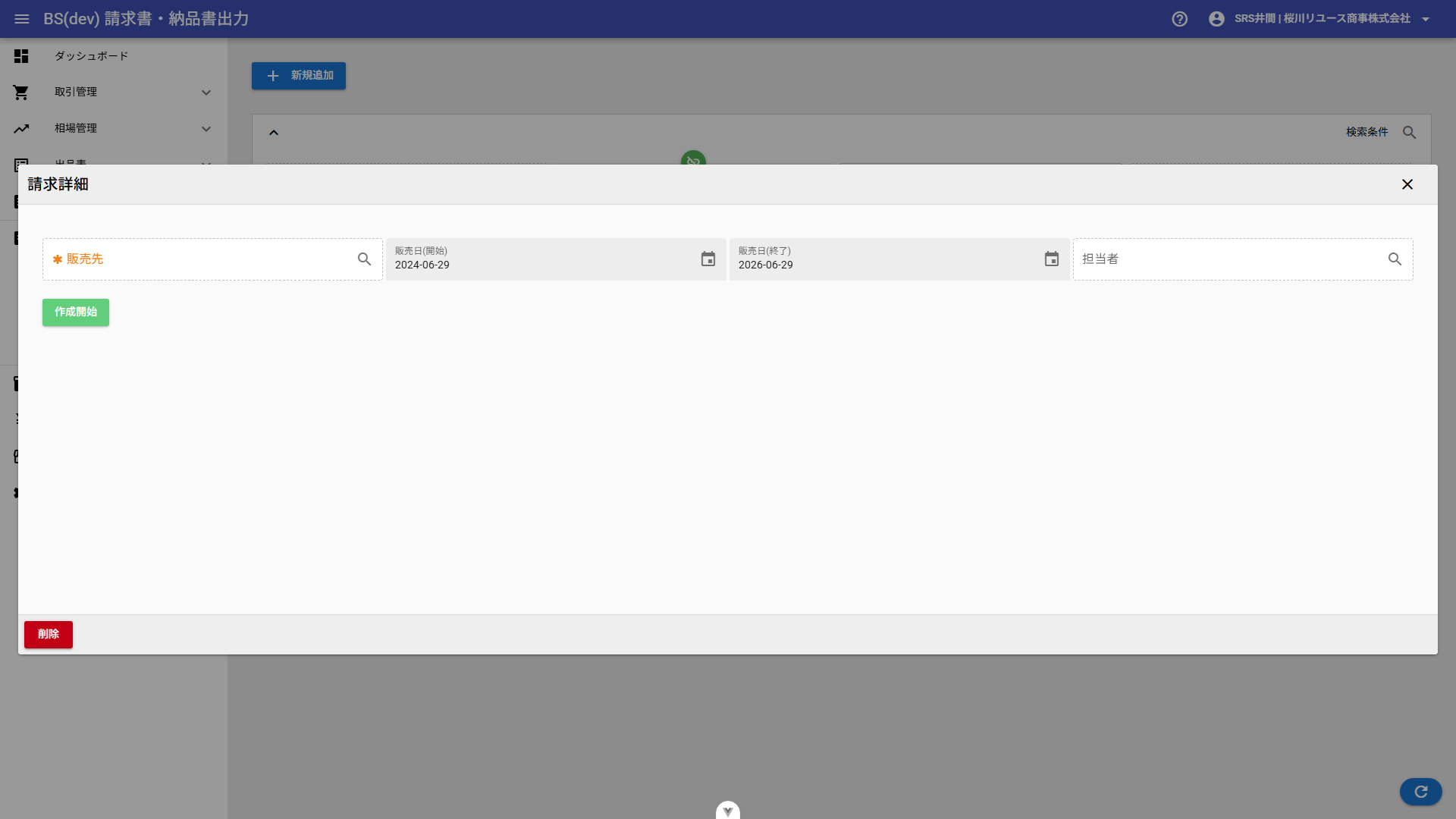
一覧画面で「+新規追加」ボタンを押下します。
販売先(対象の請求先)を選択し、「作成開始」ボタンを押下します。
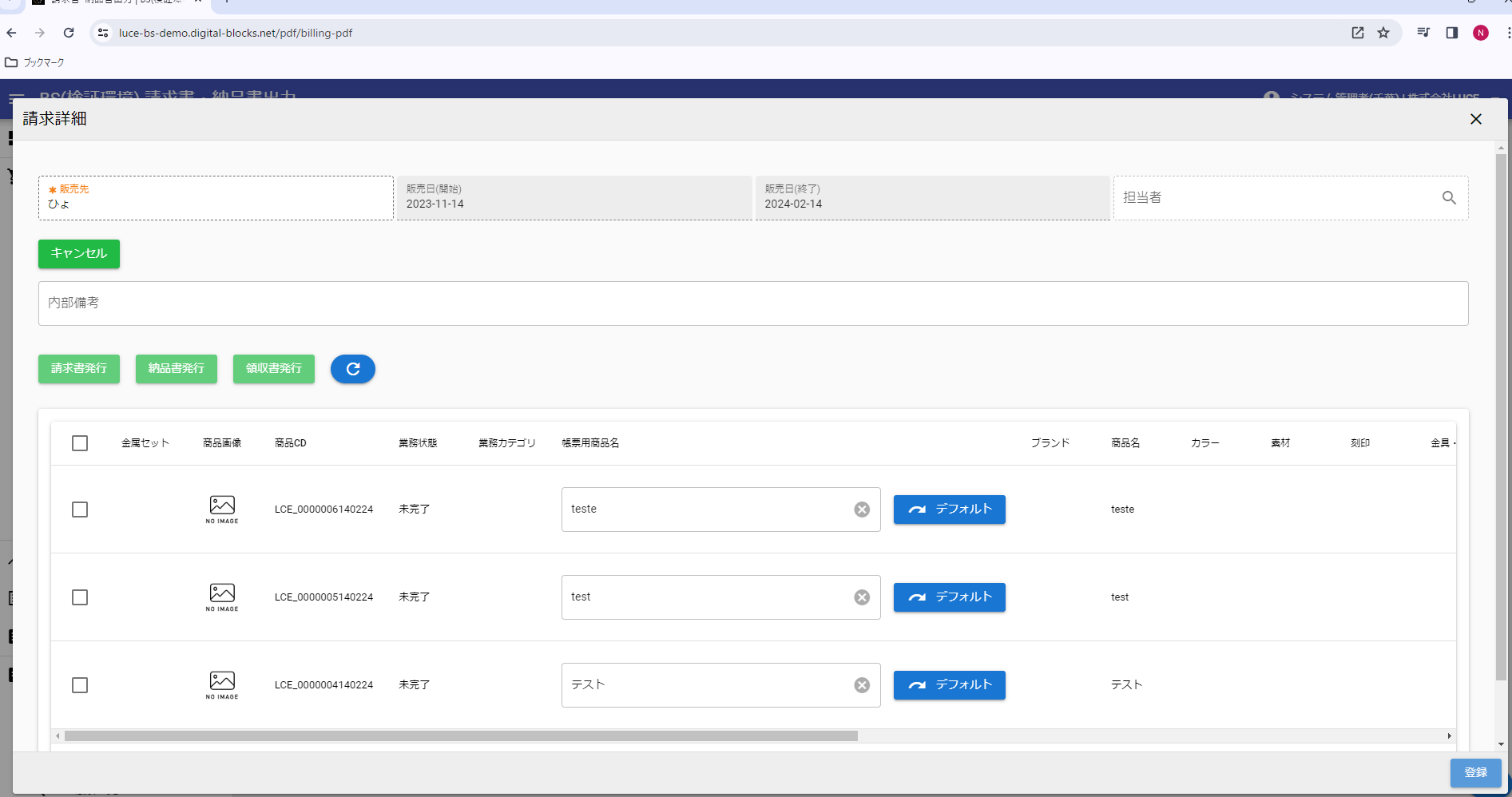
選択した販売先に登録されている販売情報が展開されます。商品の並び順は商品作成順で、最新の商品が上に表示されます。
|
スクラップのセット販売をした商品も請求対象として表示されます。 |
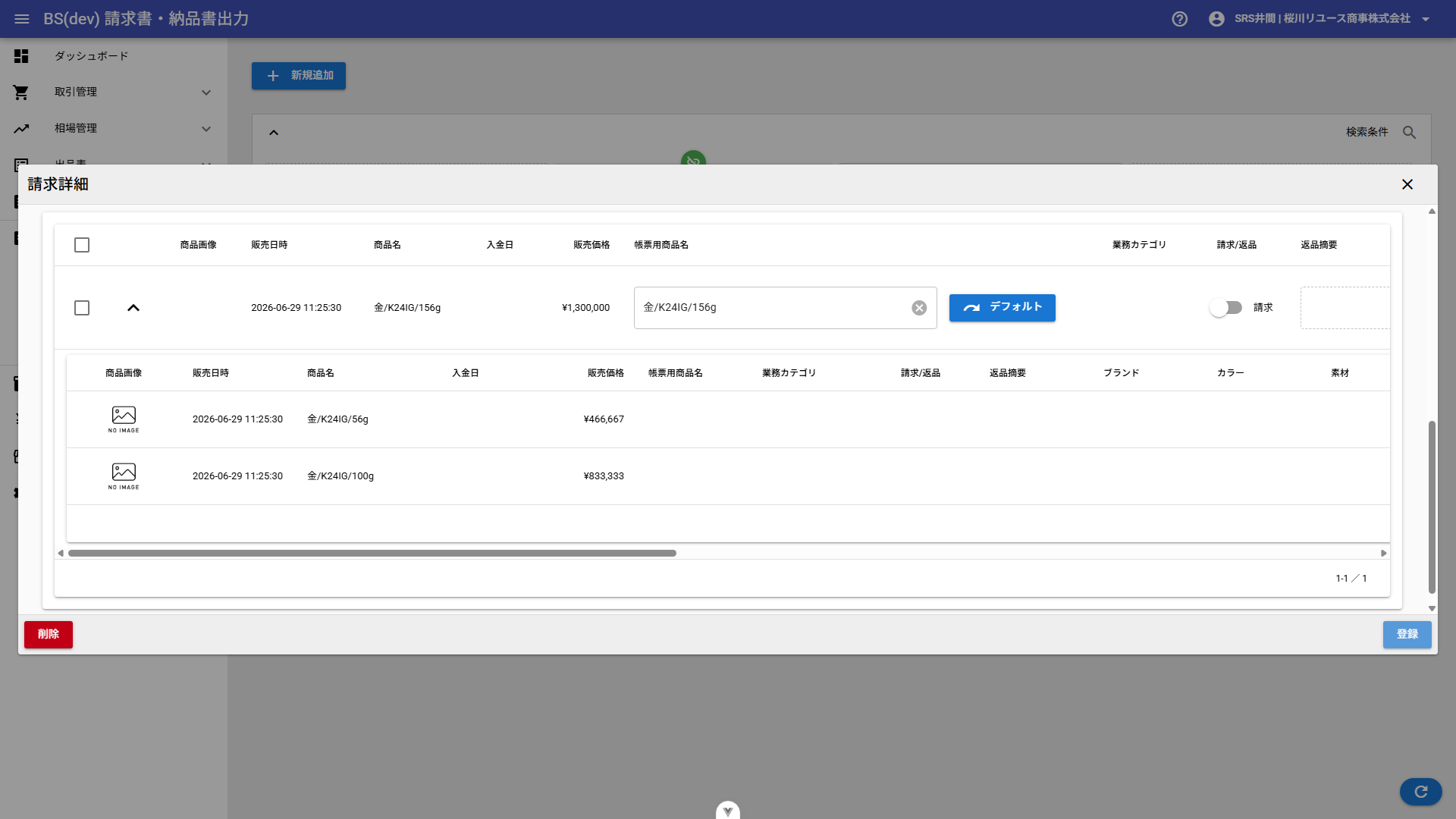
1.2.1. 明細に表示する名称を変更する
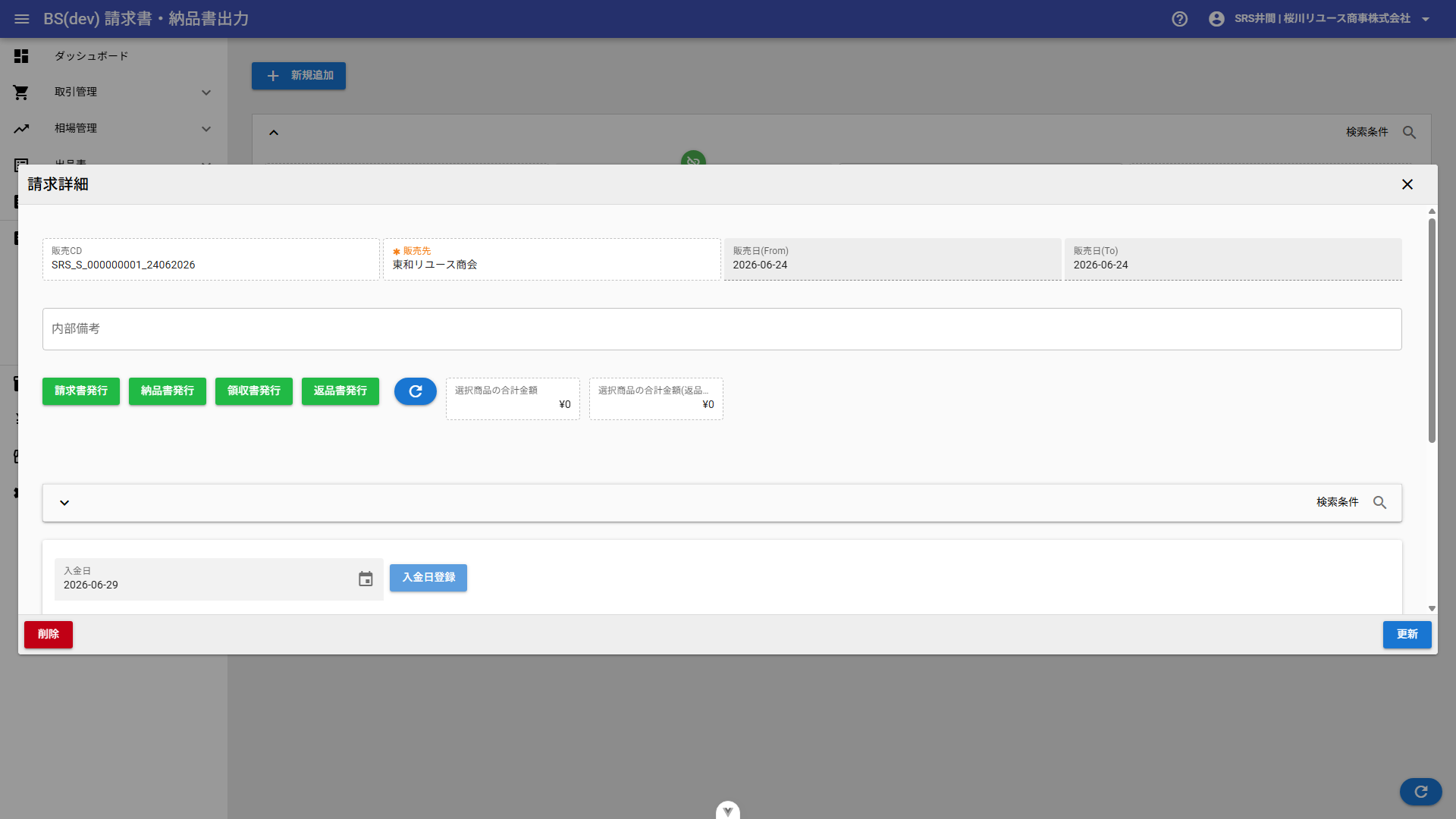
明細に表示する商品名称は編集できます。初期値では、次の順で表示されます。
-
ブランド名
-
商品名
-
色
-
素材
-
刻印
-
金具・文字盤
-
型番
-
シリアル
-
お客様商品購入日
設定値がない項目は空欄になります。初期値に戻したい場合は、デフォルトボタンを押下します。
|
商品名称の設定は、請求書・納品書・領収書で共通です。 |
|
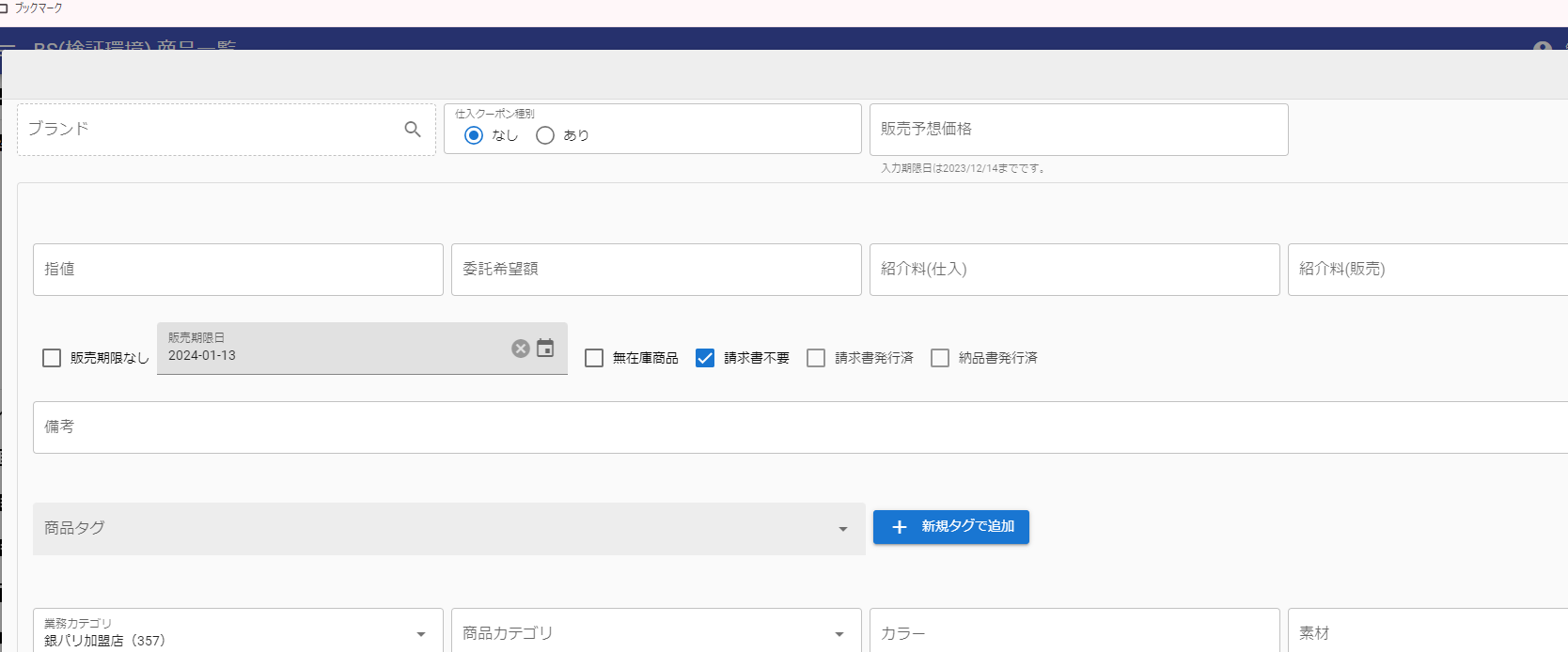
商品詳細で「請求書不要」を設定した商品は、この画面の請求対象一覧には表示されません。 |
1.2.2. 1帳票にまとめる商品を選択する
同じ帳票にまとめたい商品へチェックを付けます。
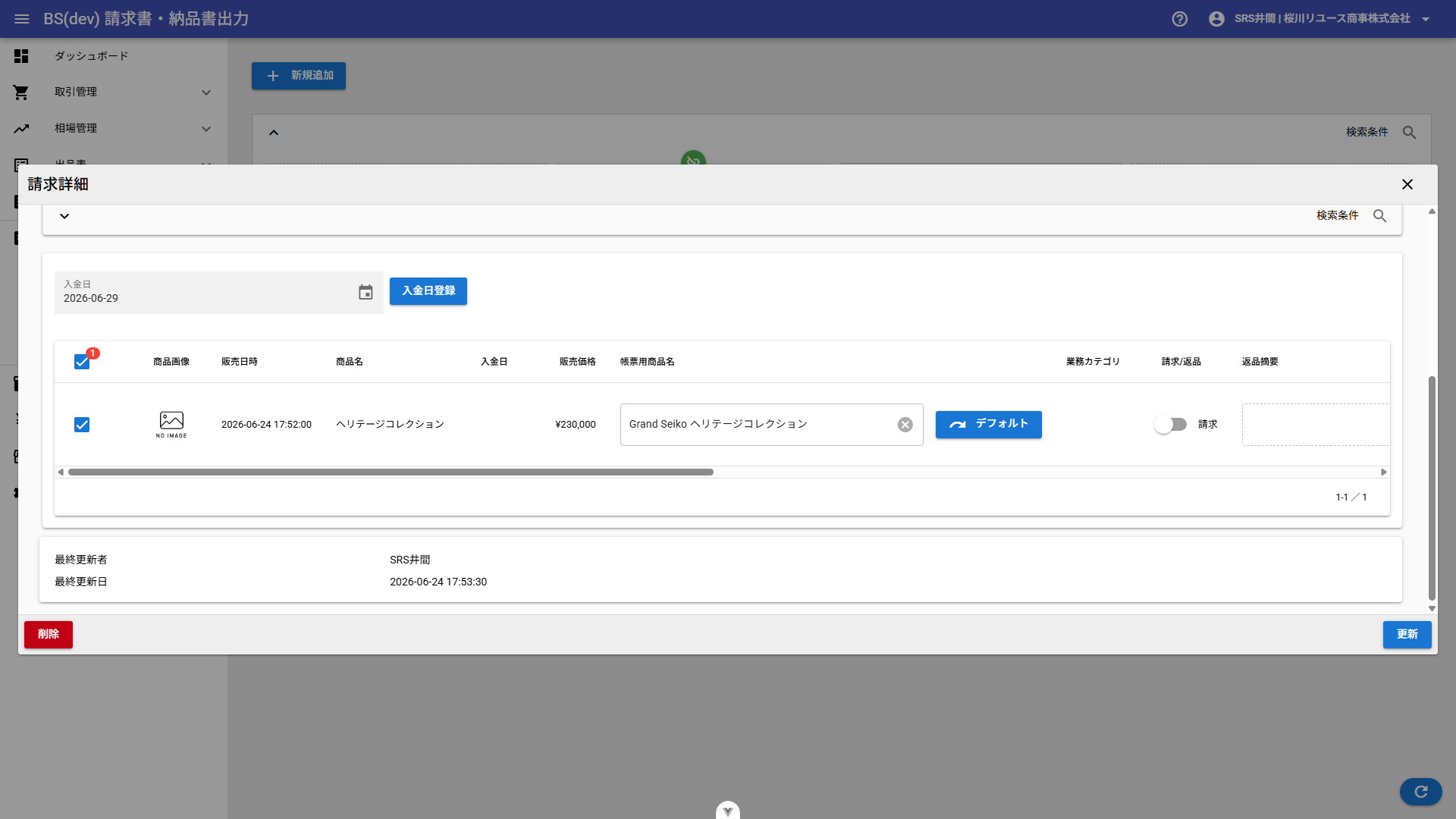
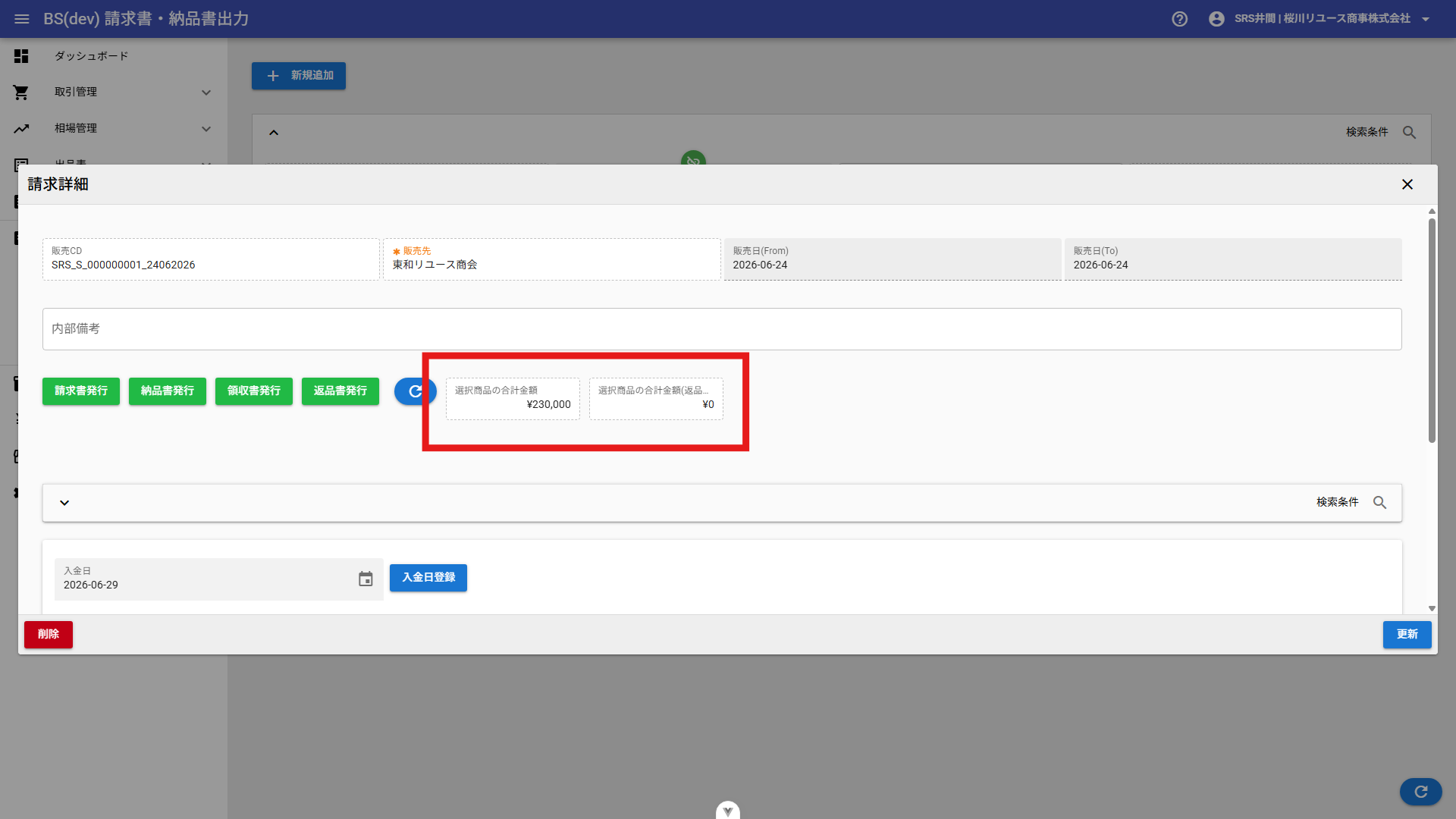
選択した商品の合計金額を画面上で確認できます。
1.3. 各帳票の発行
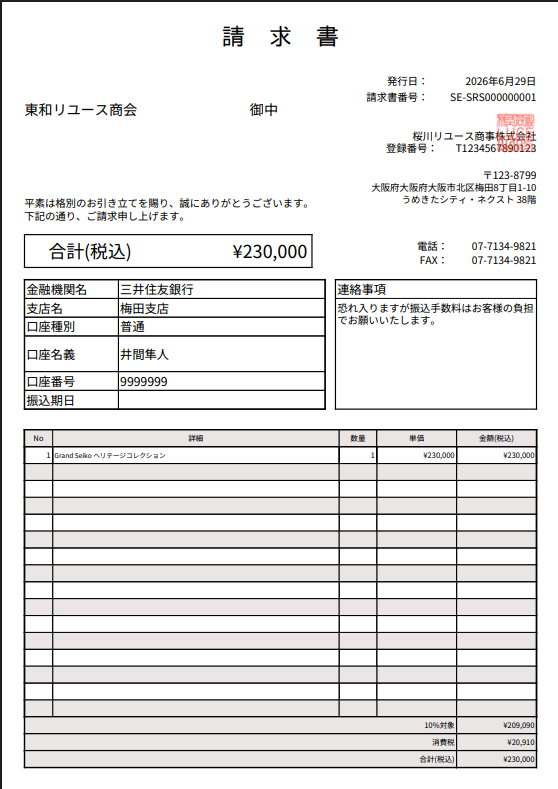
1.3.1. 請求書
「請求書発行」ボタンを押下すると、請求書発行ダイアログが開きます。
- 備考
-
請求書へ記載する備考を入力します。初期値では「恐れ入りますが振込手数料はお客様の負担でお願いいたします。」が表示されます。
- 発行日
-
請求書の発行日を指定します。初期値は当日です。
- 振込口座
-
請求書へ記載する口座を選択します。
1.3.2. 納品書
「納品書発行」ボタンを押下すると、納品書発行ダイアログが開きます。
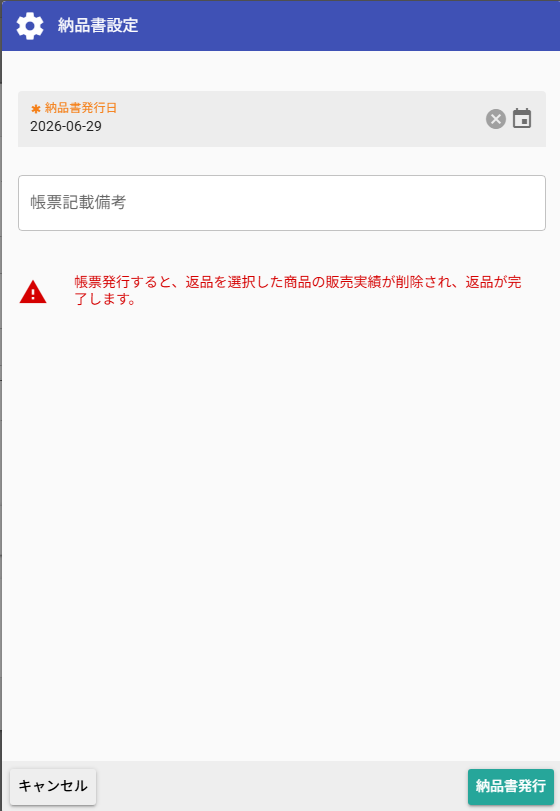
- 備考
-
納品書へ記載する備考を入力します。
- 発行日
-
納品書の発行日を指定します。初期値は当日です。
|
請求書と納品書は同じ商品グループ単位で出力されます。 |
1.3.3. 領収書
請求後に領収書が必要な場合は、「領収書発行」ボタンを押下します。入金が未登録でも領収書を出力できます。
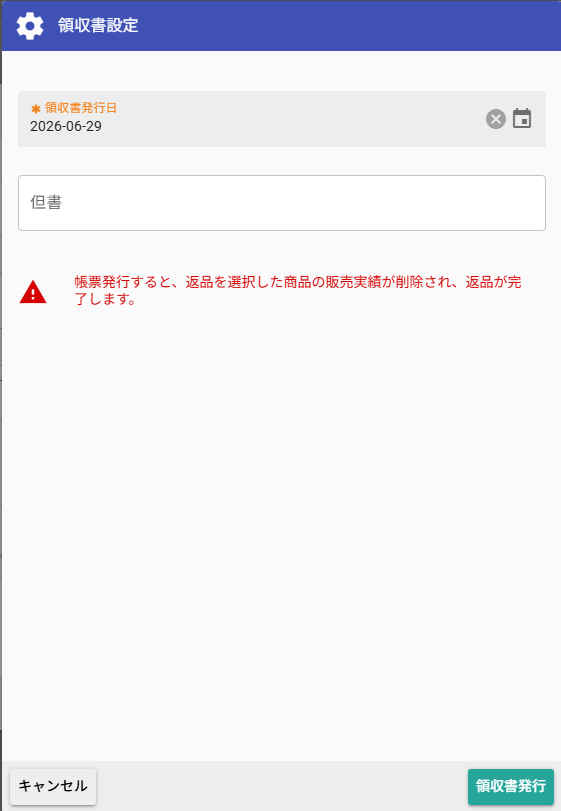
- 入金日
-
請求書に登録済みの入金日が表示されます。ここでは変更できません。
- 但し書き
-
必要に応じて入力します。
|
請求書・納品書・領収書は同じ商品グループ単位で出力されます。 |
|
1つの請求書に含まれる商品の入金日が分かれる場合は、請求書を作成し直してから領収書を出力してください。 |
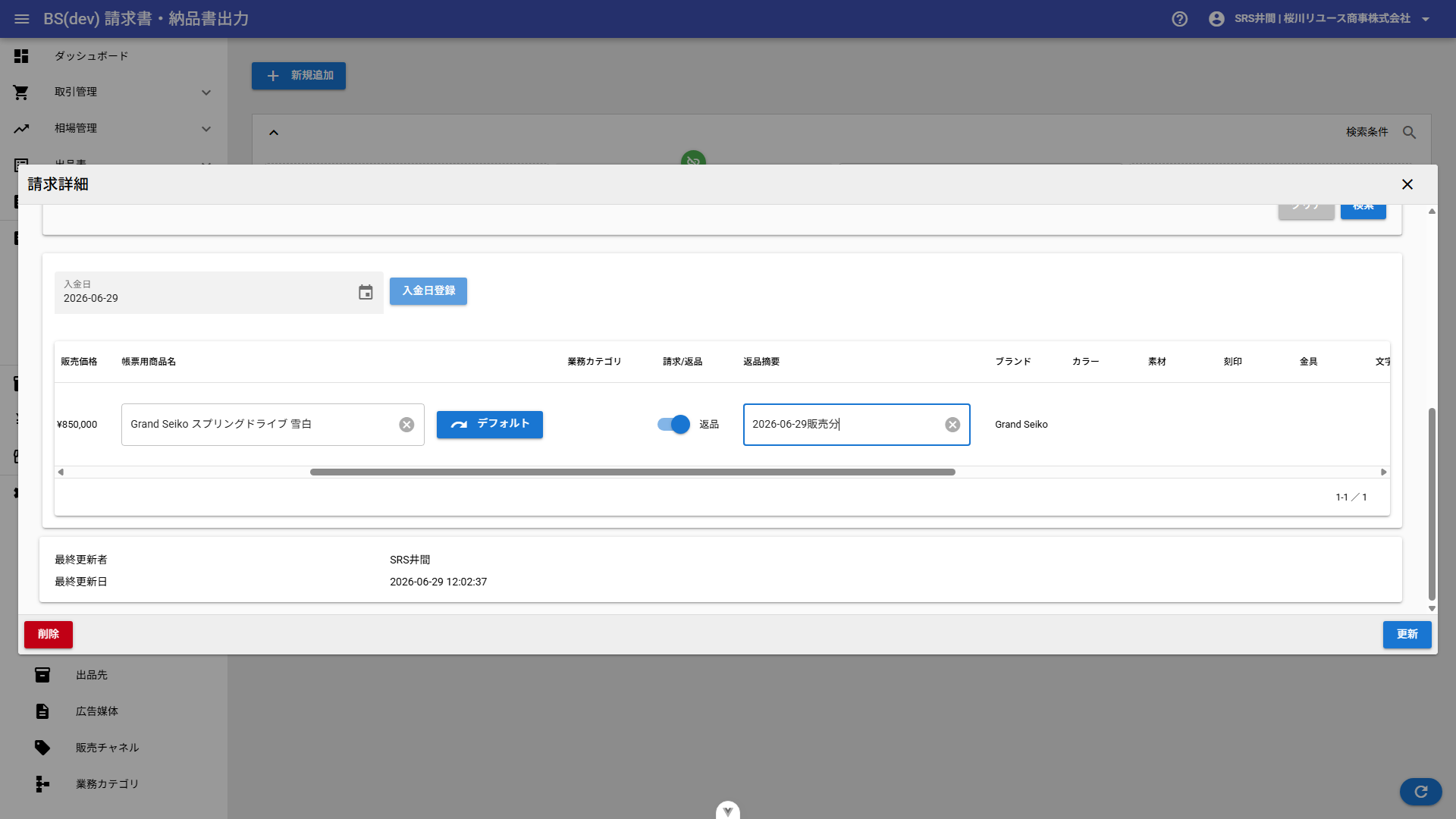
1.3.4. 返品書
返金が発生した場合は、「返品書」ボタンを押下します。
返品対象の商品にチェックを付け、帳票に印字する返還理由(返品摘要)を入力します。
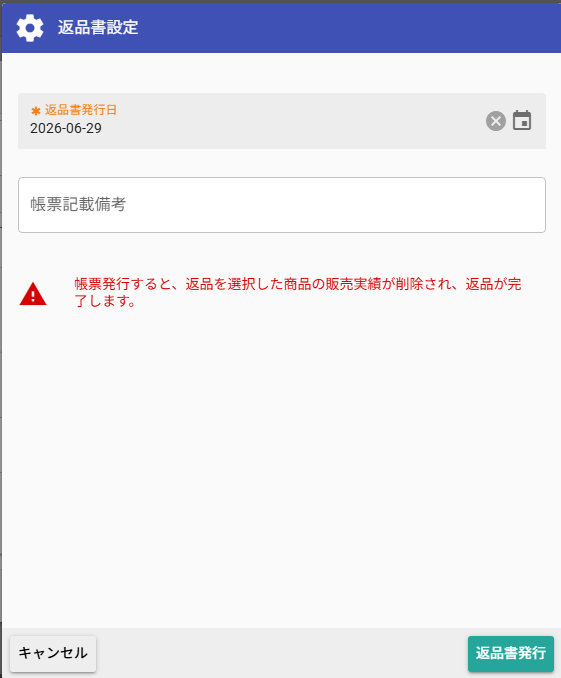
必要に応じて備考を入力し、発行日を確認して出力します。
|
返品書は、返品対象の商品が1件以上ある場合のみ発行できます。すべての明細が通常請求のままでは発行できません。 |
1.4. 発行後の確認
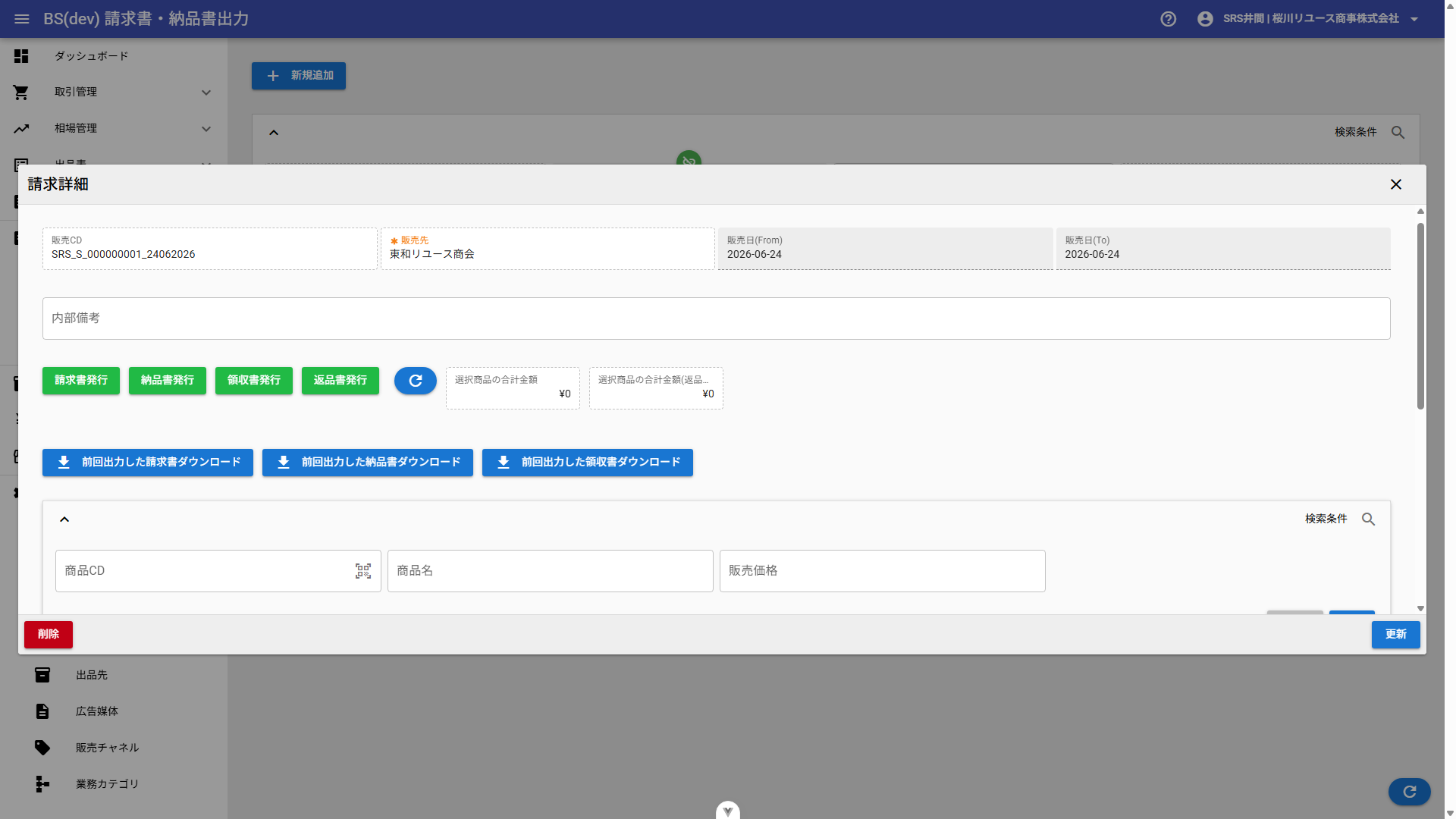
帳票を発行すると、選択した商品のみで請求詳細が作成されます。明細は商品CD、商品名、販売価格で検索できます。
設定した商品名称はPDFへ反映されます。明細名称は最大200文字で、必要に応じて縮小表示されます。
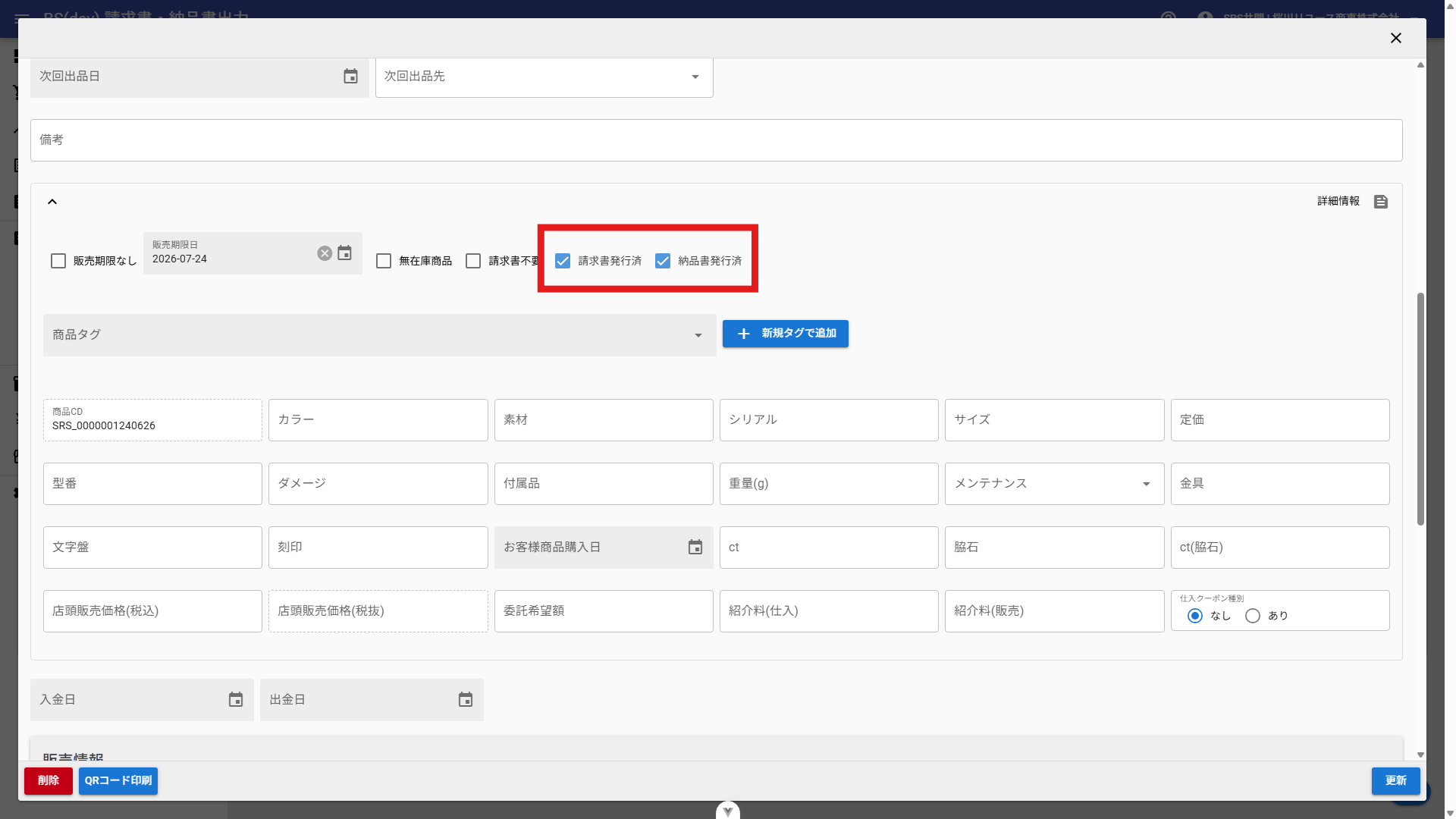
商品一覧で商品情報を確認すると、請求書発行済・納品書発行済などの状態が反映されます。
1.4.1. 返品書発行後の挙動
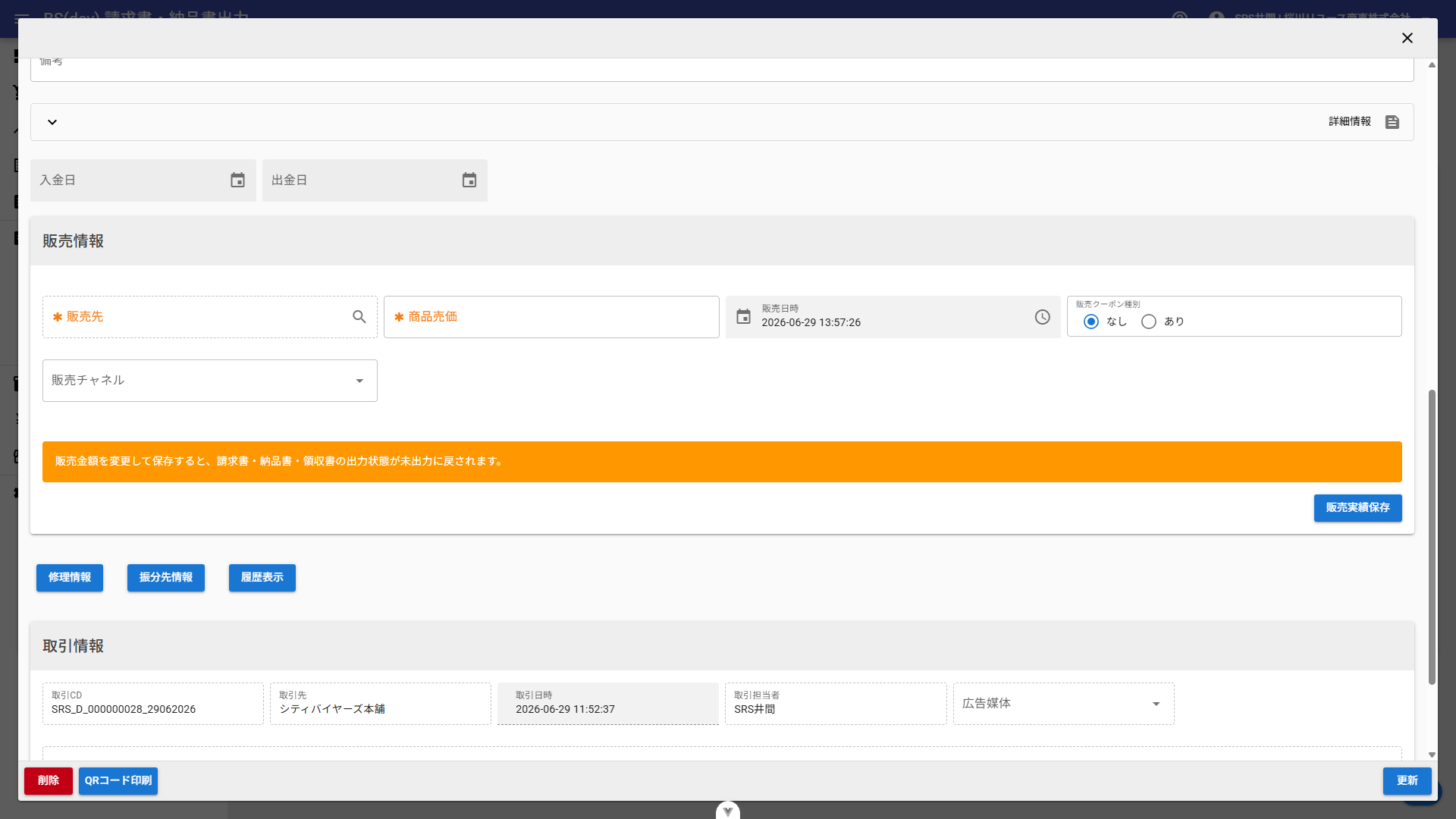
返品書を発行すると、対象の販売データは削除され、在庫数が 1 の状態へ戻ります。新しい販売先を再度登録できるようになります。
出力される帳票には、返還理由として入力した文言が反映されます。
1.5. 商品一覧からの関連確認
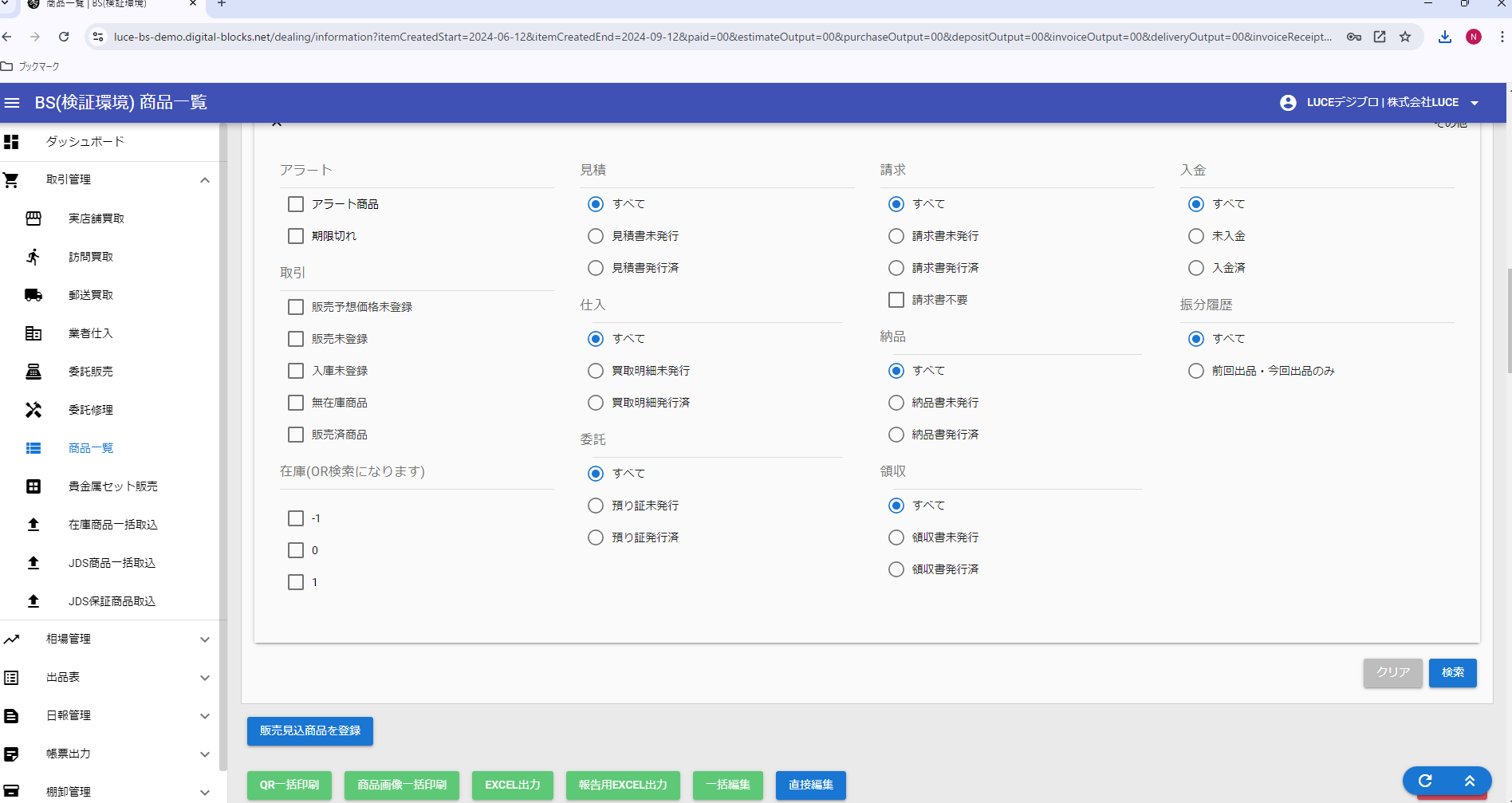
メニュー > 取引管理 > 商品一覧 を選択します。
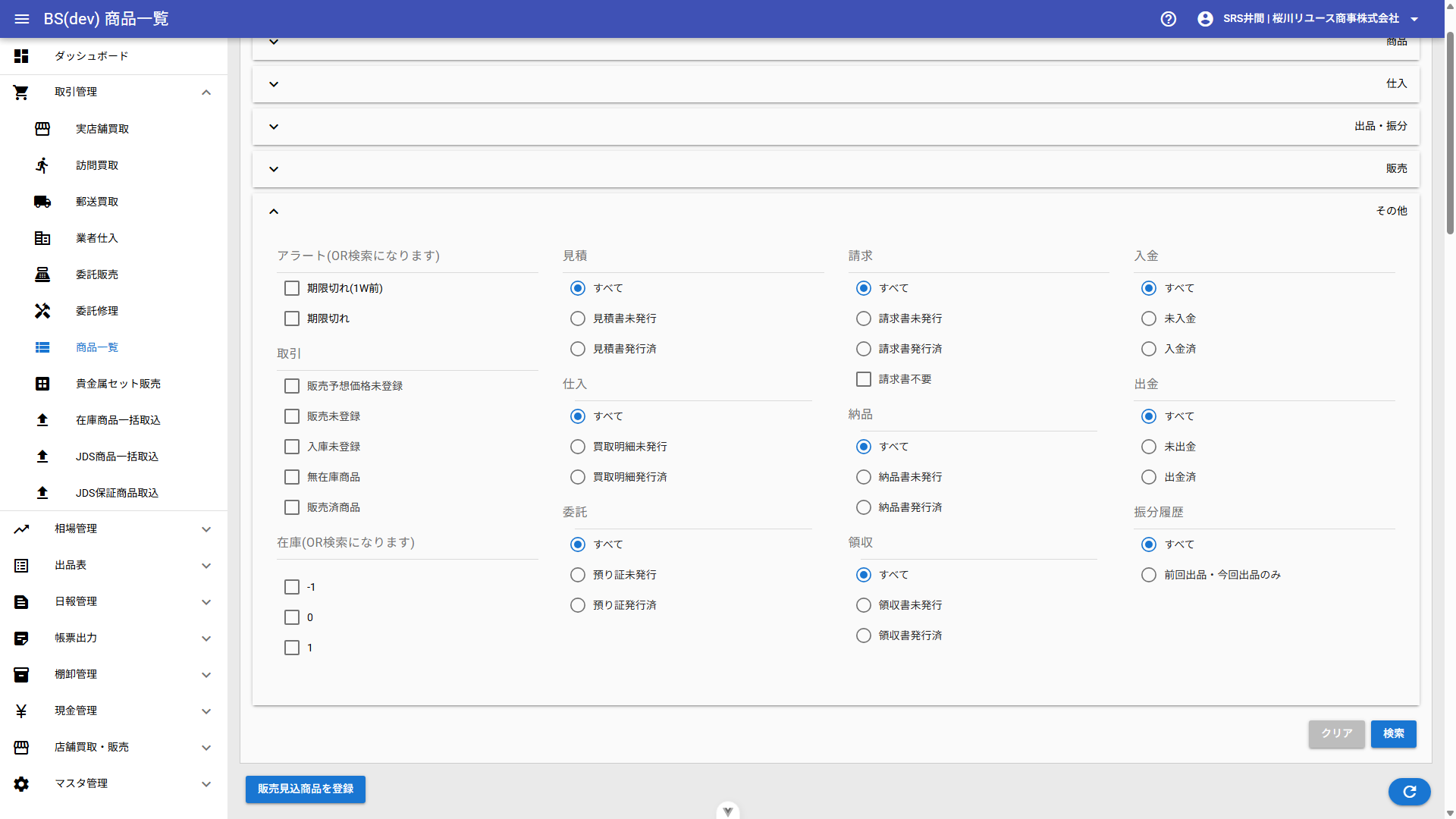
- 請求書未発行
-
「請求書未発行」にチェックを付けると、請求書未発行の商品を検索できます。
- 未入金
-
「未入金」にチェックを付けると、入金日未登録の商品を検索できます。
- 入金済
-
「入金済」にチェックを付けると、入金日登録済みの商品を検索できます。
1.6. 入金日登録
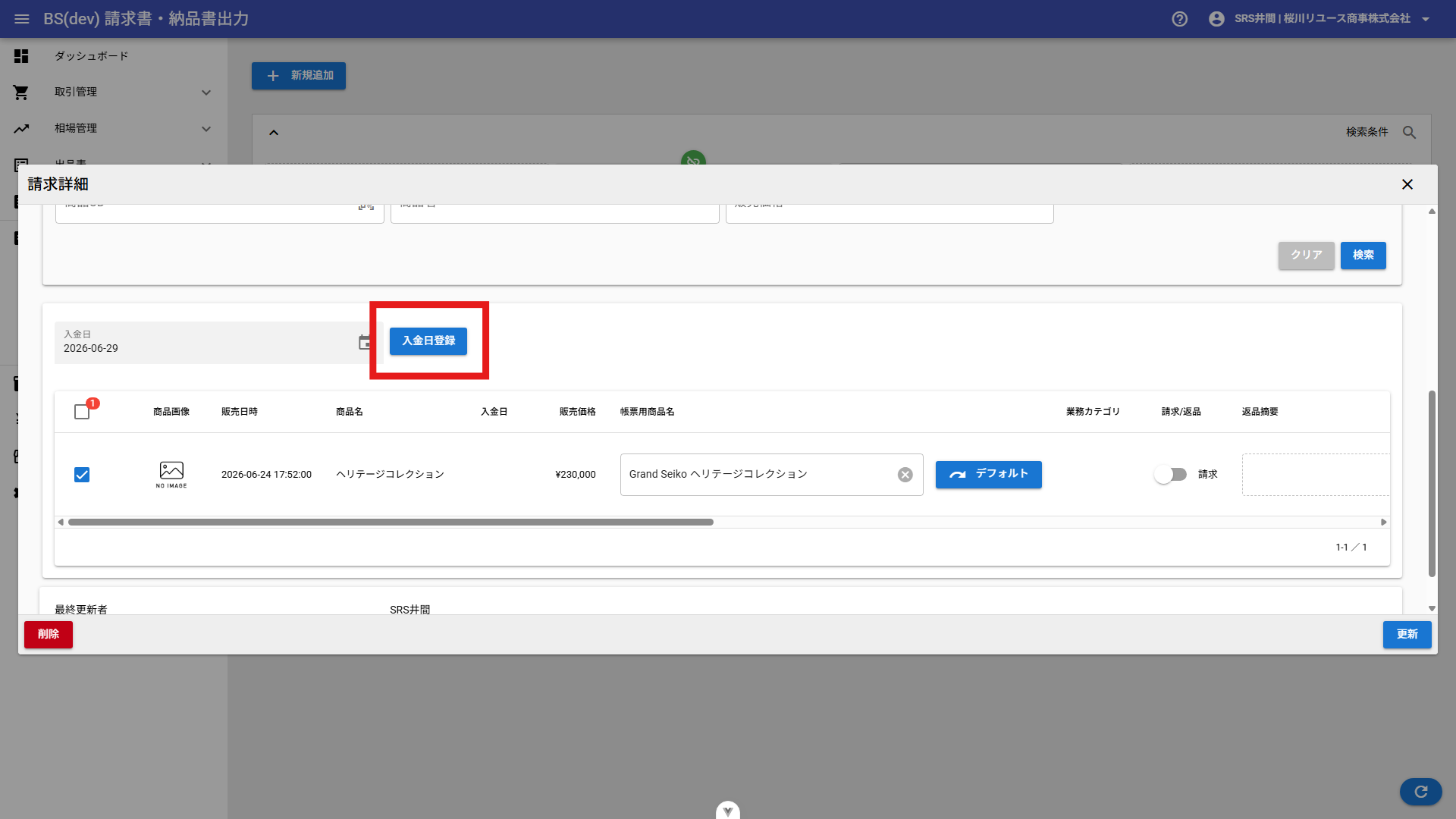
請求書・納品書出力画面で対象の請求書を検索し、請求詳細画面を開きます。入金日を入力して「入金日登録」を押下すると、請求書内の全商品へ同じ入金日が設定されます。
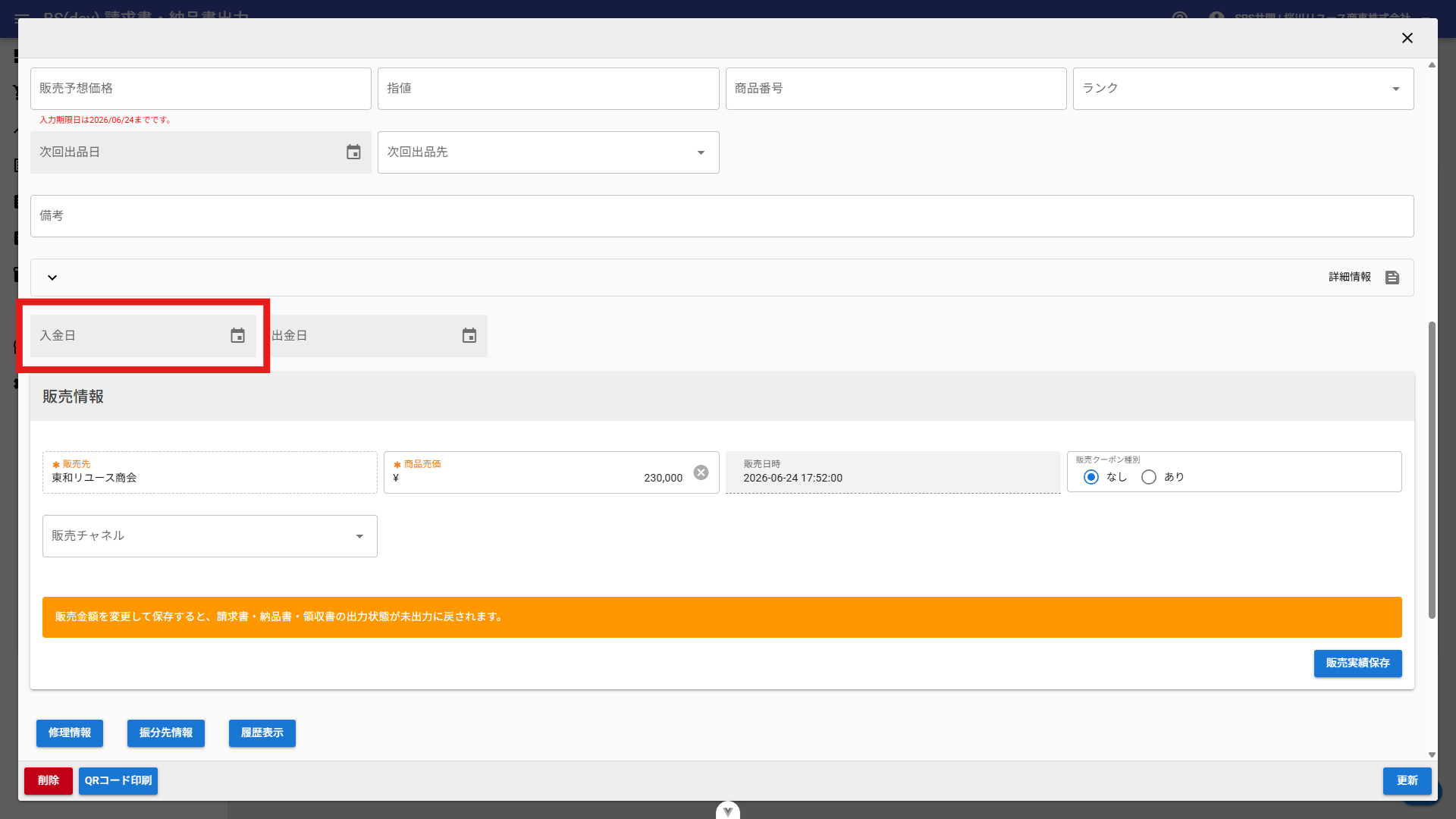
商品単位で入金日を登録したい場合は、商品一覧から商品詳細画面を開いて保存することもできます。
返金が発生した場合は、次の対応を行うことで在庫数を 1 に戻せます。
-
状態を「未完了」に戻す(管理者)
-
入金日を削除する
-
該当内容を含む請求書を削除する
|
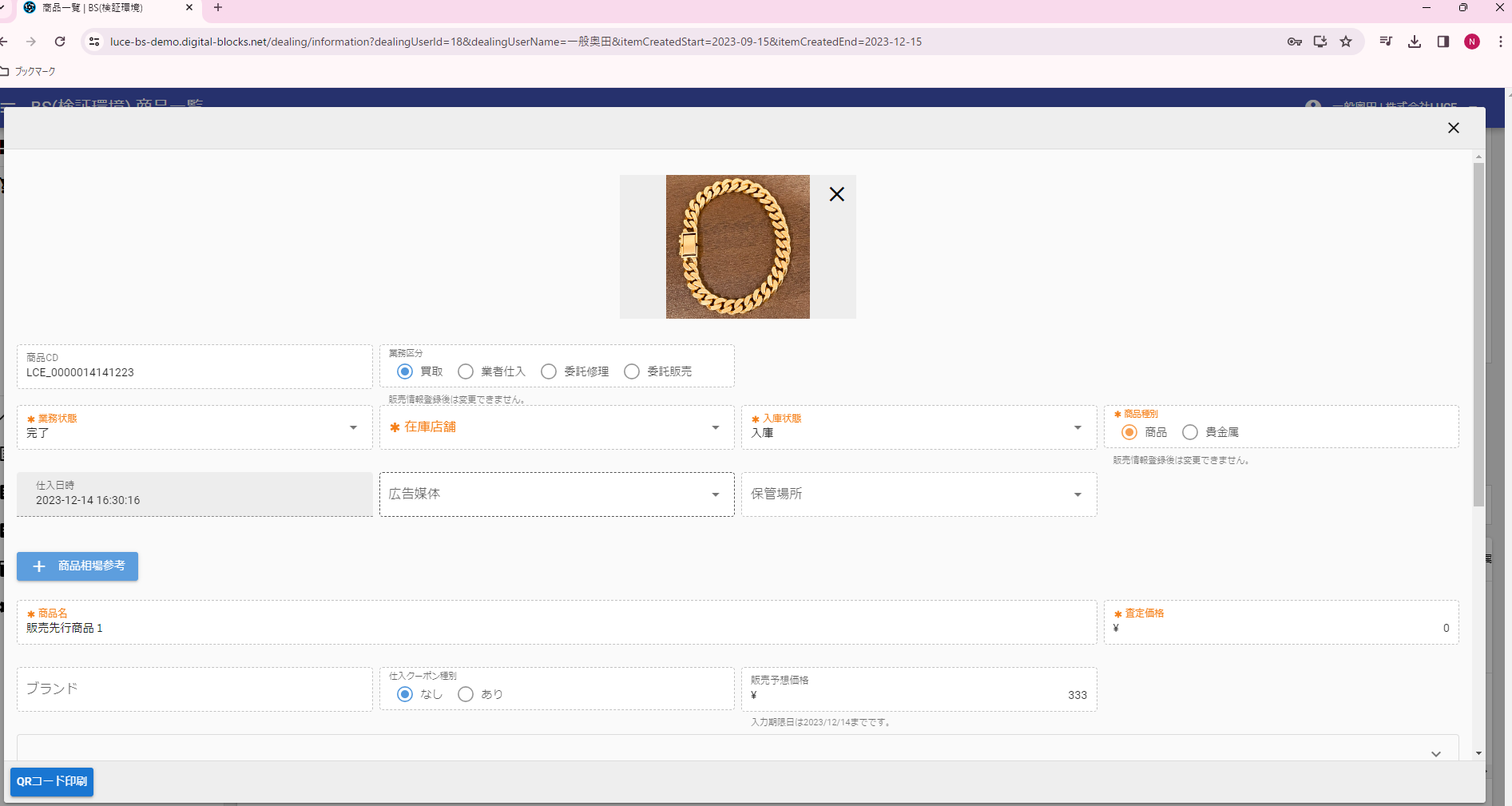
次の4条件がそろうと、システムが自動的に状態を「完了」に変更します。
完了状態の商品は一般ユーザーでは編集できません。管理ユーザーで「未完了」に戻してから編集してください。 |
1.7. 請求業務に関する操作制約
|
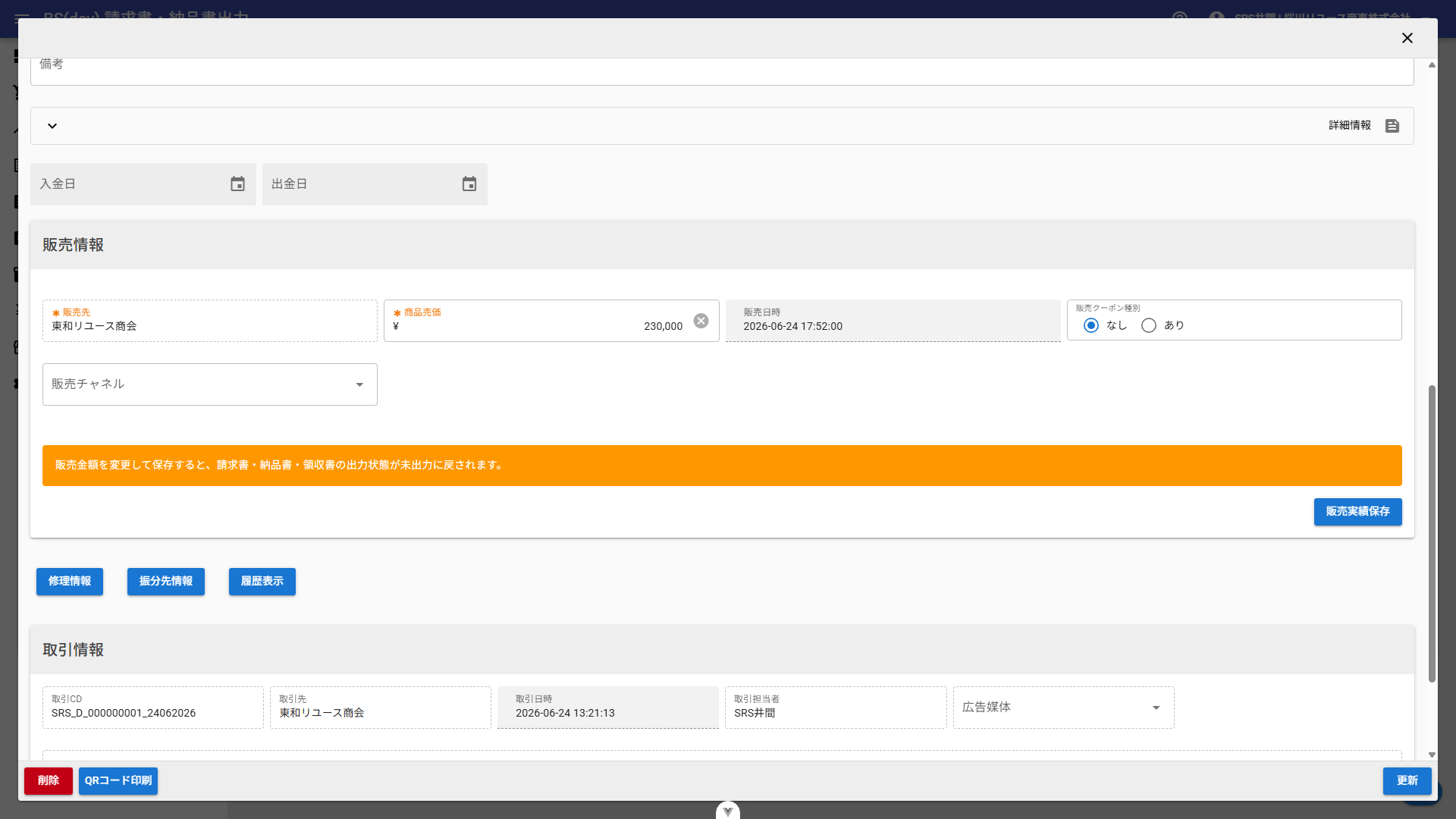
請求業務に関連して、次の制約があります。
|
ただし、請求詳細画面で明細をダブルクリックして商品詳細を開いた場合のみ、販売金額を変更できます。
以上