1. 返品書出力
メニュー > 帳票出力 > 返品書出力 を選択します。

- 利用用途
-
返品登録されている商品に対して、返品書を作成します。
1.1. 一覧画面
作成済みの返品書を一覧表示する画面です。
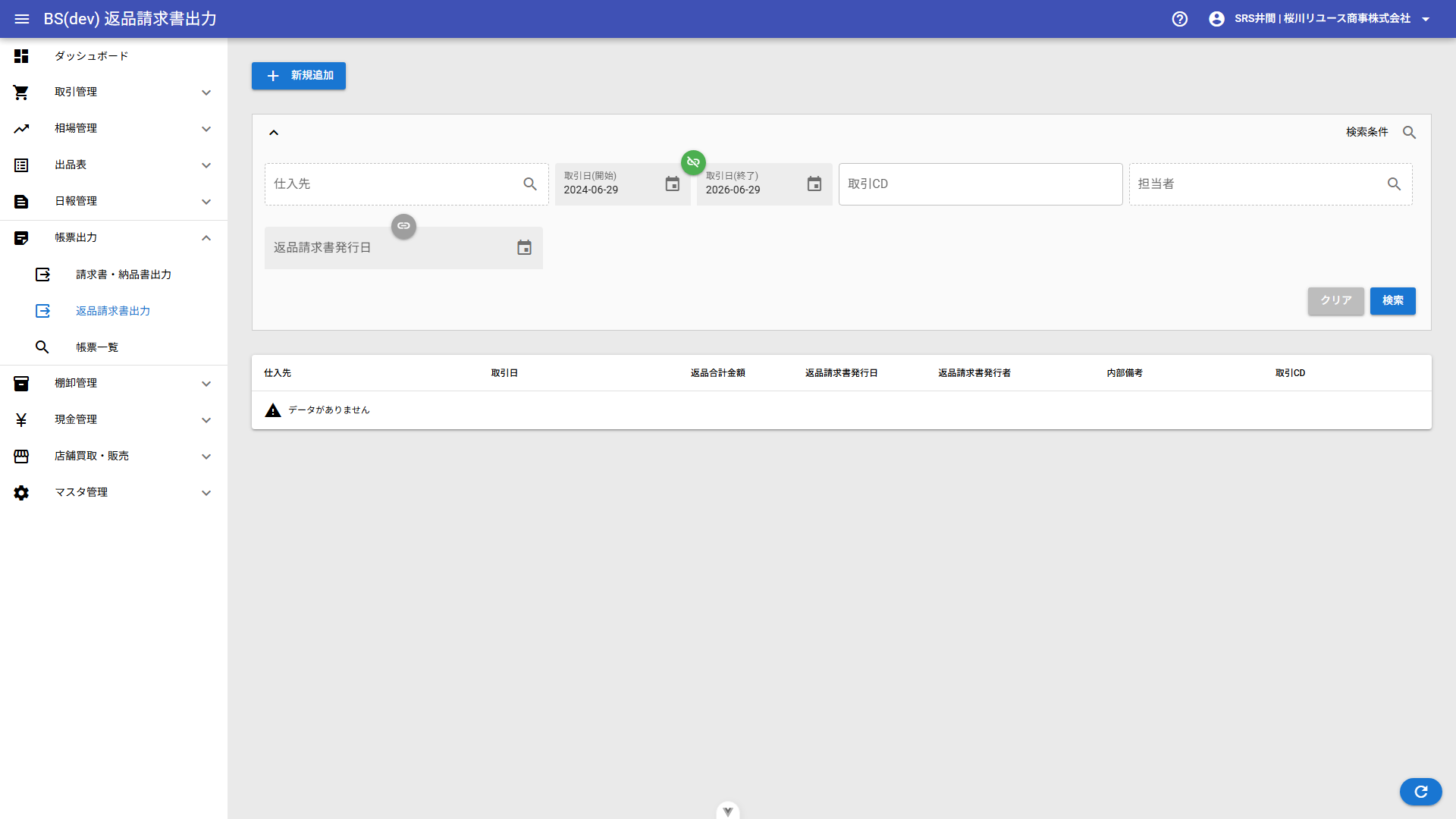
Figure 1. 返品書出力一覧画面
- 仕入先
-
取引先マスタから仕入先を選択します。単一選択です。
- 取引日(開始)〜(終了)
-
仕入取引日を指定します。大量データ検索防止のため 3 か月以内で指定します。必須項目です。該当日 1 日のみの検索も可能です。
- 取引CD
-
仕入時に発行される取引CDで検索します。
- 担当者
-
返品書作成担当者を指定します。複数選択できます。
- 返品書発行日(開始)〜(終了)
-
返品書の発行日を指定します。該当日 1 日のみの検索も可能です。
1.2. 新規作成
「+新規追加」ボタンを押下します。
Figure 2. 返品書出力一覧画面
返品書作成画面が開きます。仕入先を選択し、「作成開始」ボタンを押下します。
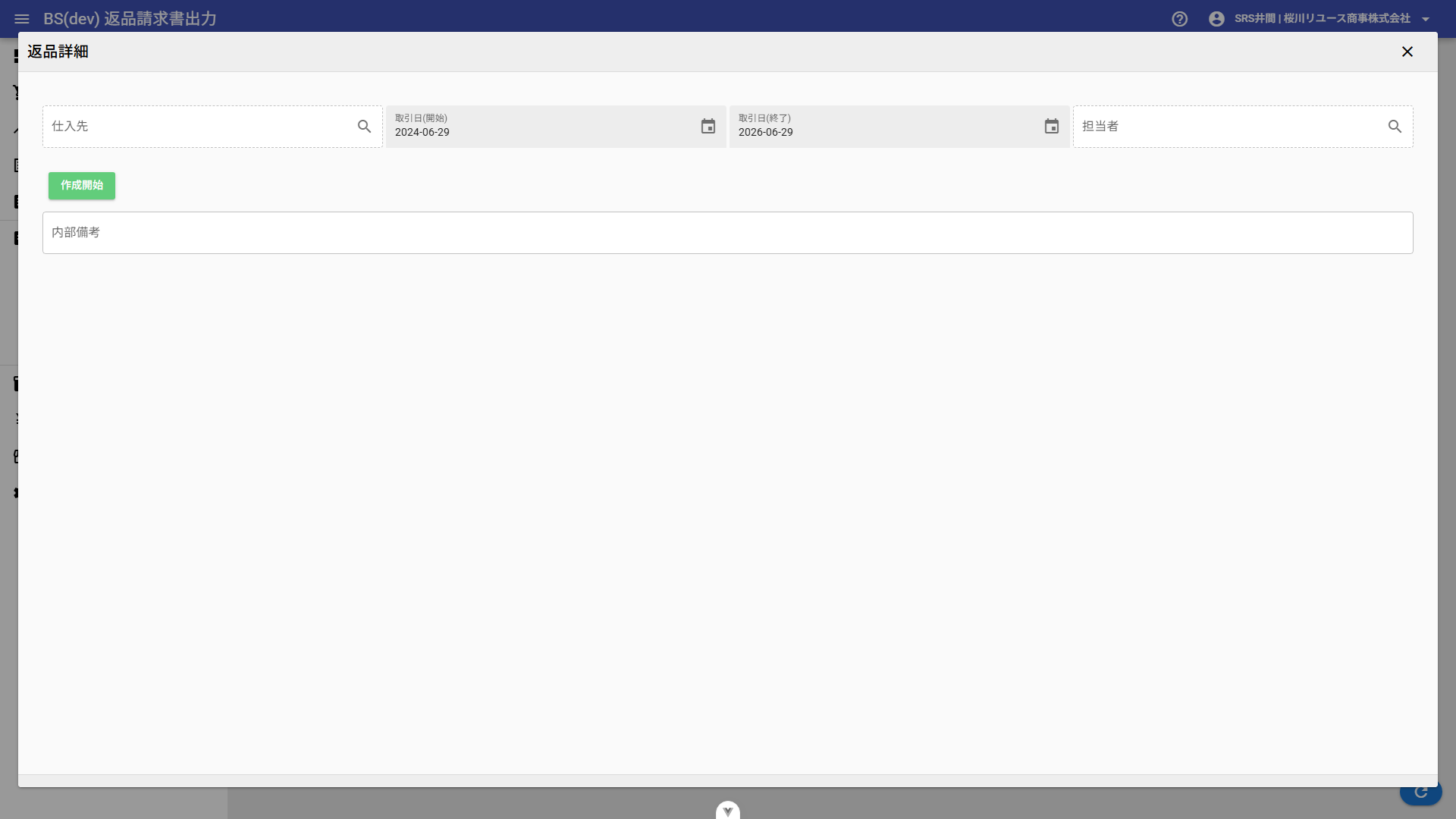
Figure 3. 返品書作成開始画面
選択した仕入先で返品登録されている情報を参照して、対象商品が展開されます。商品の並び順は商品作成順で、最新の商品が上に表示されます。
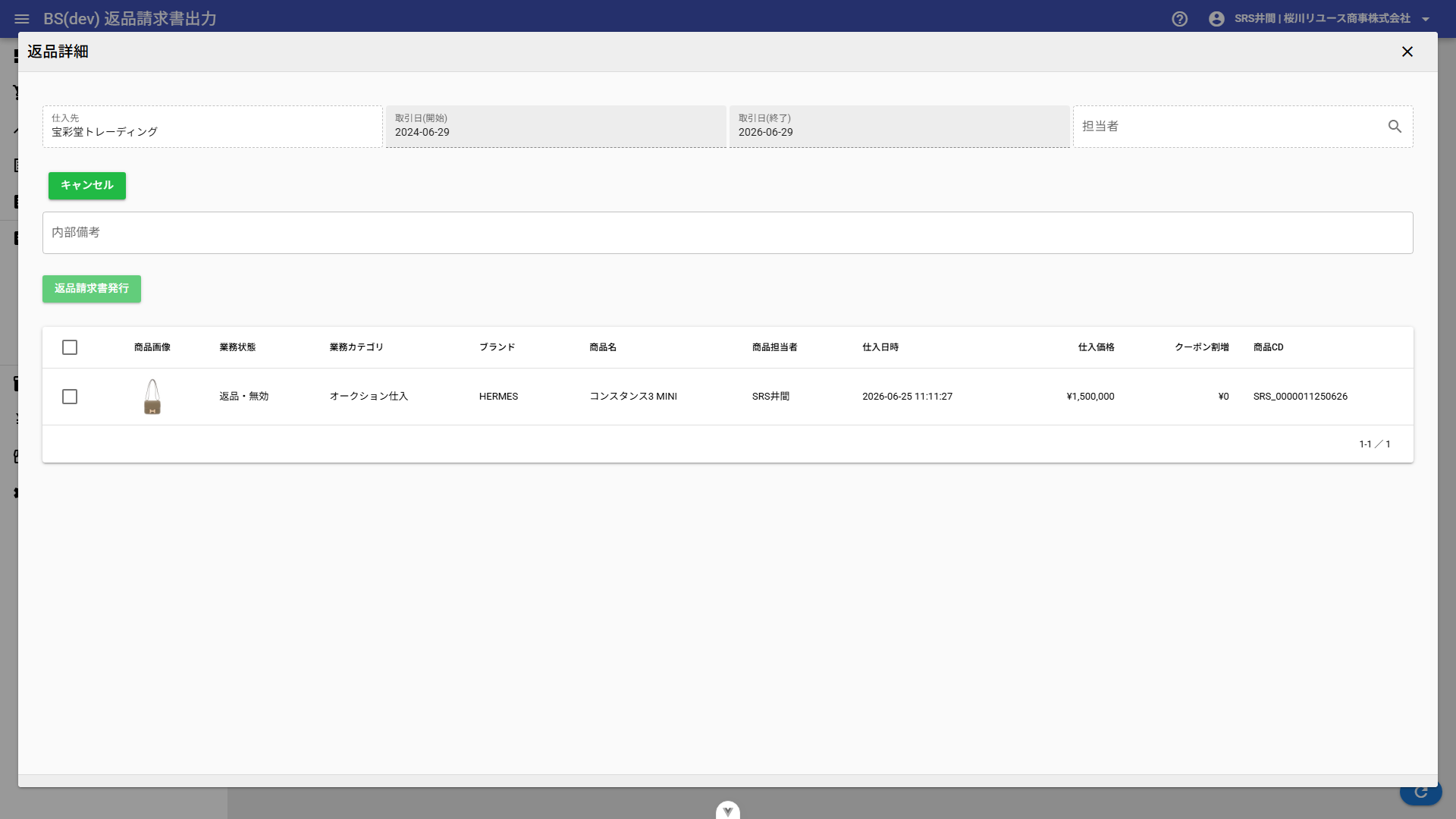
Figure 4. 返品対象商品の選択
1 つの返品書にまとめたい商品へチェックを付け、「返品書発行」ボタンを押下します。
返品書の発行日を指定します。初期値は当日です。返品書へ記載する備考があれば入力します。
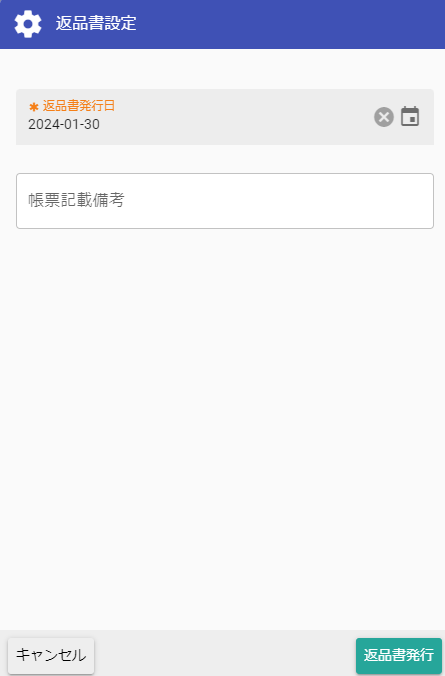
Figure 5. 返品書発行時の入力欄
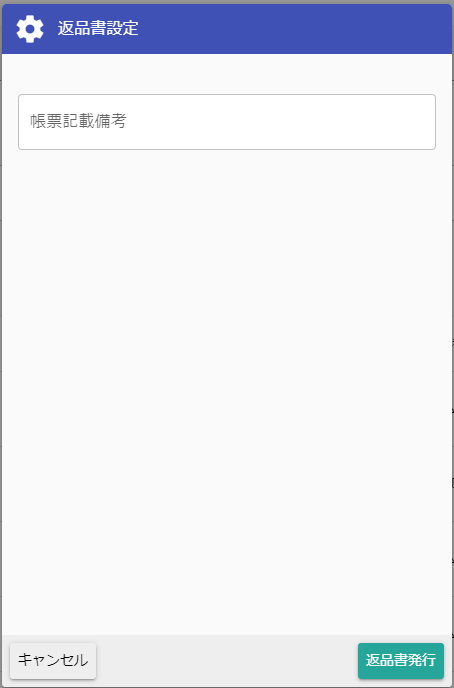
Figure 6. 返品書発行ダイアログ
発行後は、先ほどチェックを付けた商品のみで返品書が作成されます。
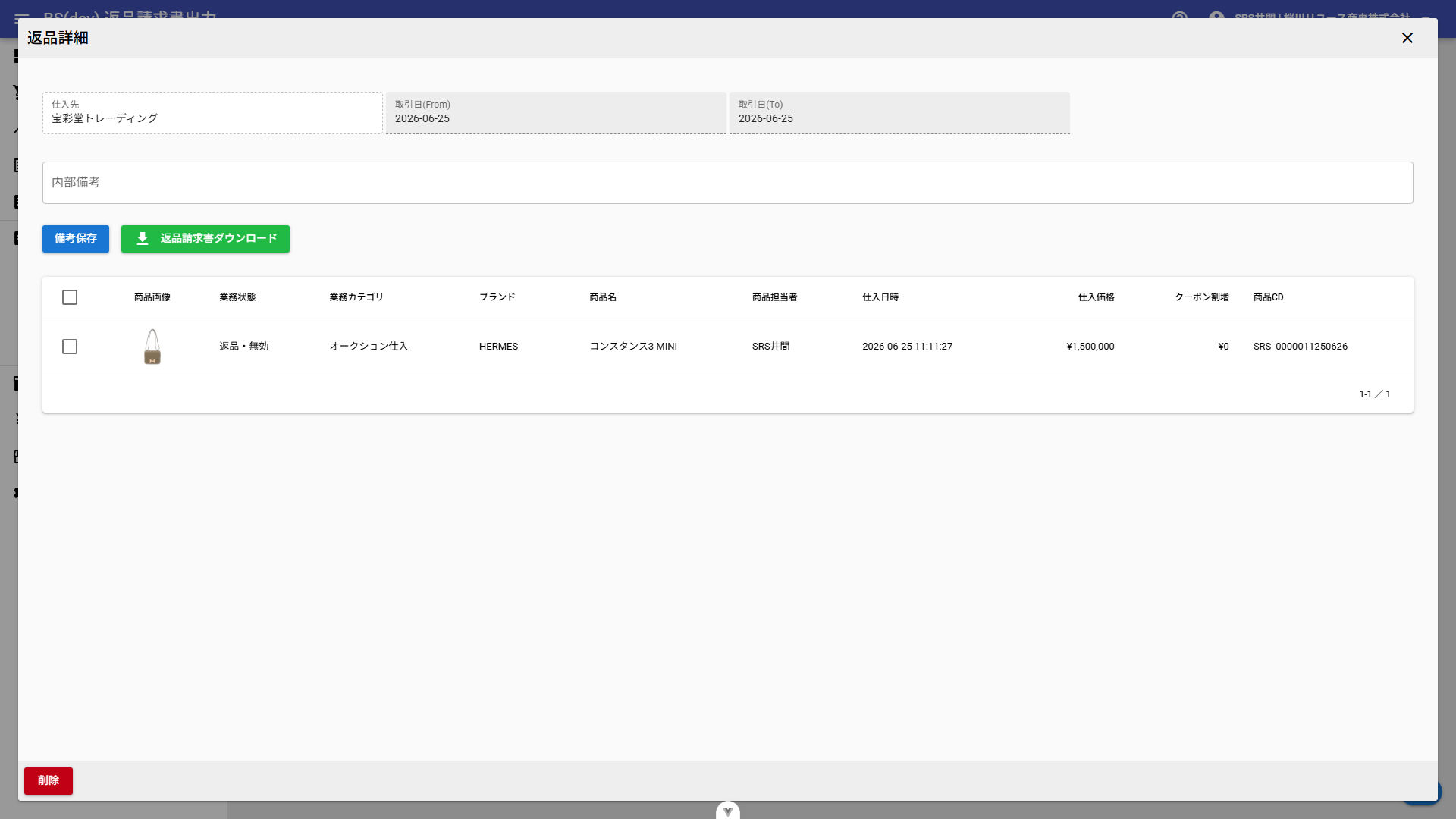
Figure 7. 返品書作成後の画面
|
出し直したい場合は、既存の返品書を削除してから新たに返品書を作成します。 |
返品書を発行すると、PDF がダウンロードされます。
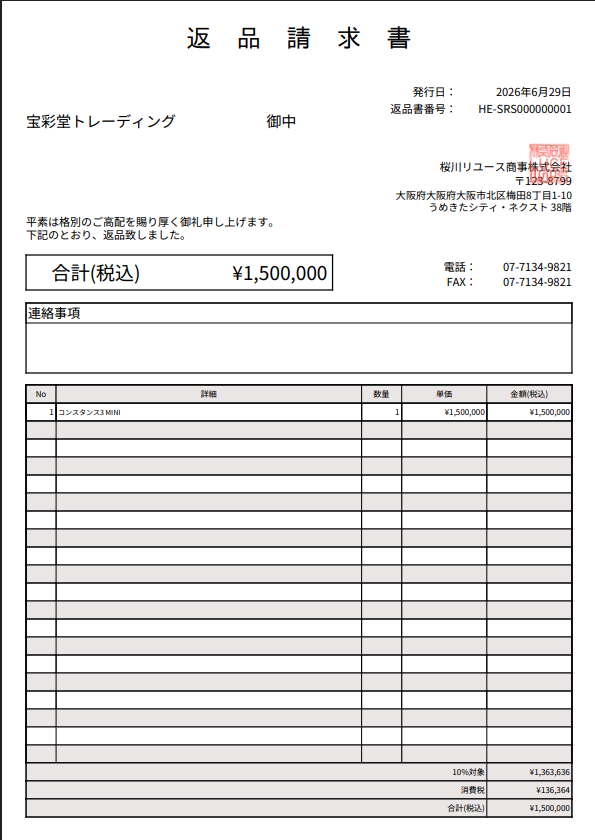
Figure 8. 出力される返品書の例
以上