店舗買取画面では、店頭買取の登録、帳票発行、返品、銀行振込案件の後日入金を行います。
1. 対象画面
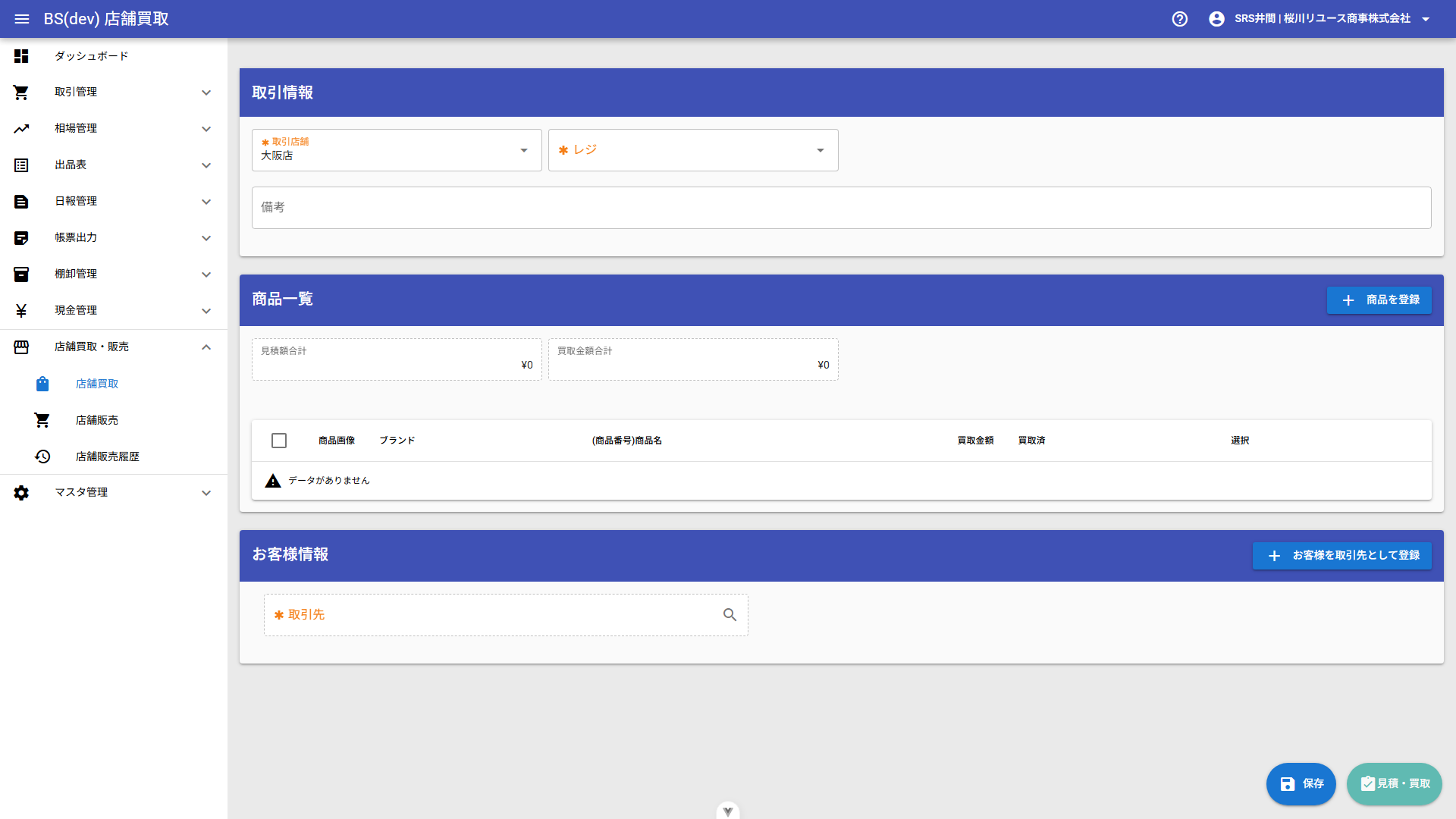
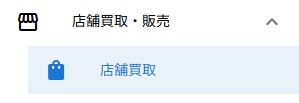
店舗買取・販売メニューから 店舗買取 を開きます。
-
店舗買取・販売 > 店舗買取
-
取引詳細画面での帳票発行
-
銀行振込案件での後日入金
3. 買取登録を開始する
-
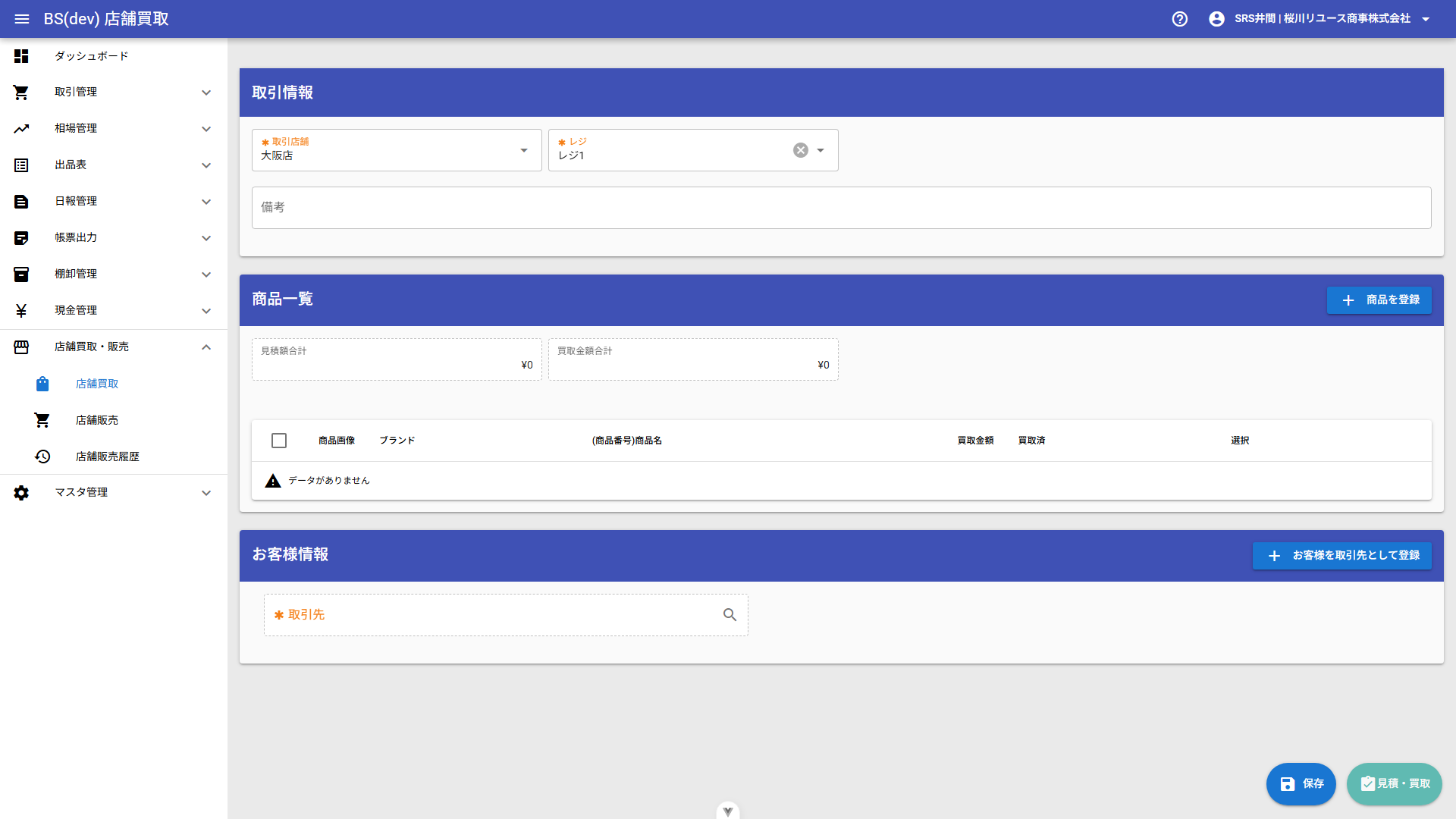
店舗買取・販売 > 店舗買取を開きます。 -
上部の取引入力欄で
店舗とレジを選択します。 -
必要に応じて
備考を入力します。 -
商品登録欄で対象商品を追加します。
-
必要に応じて
保存を押し、途中状態を保存します。
|
|
4. 顧客情報を登録する
-
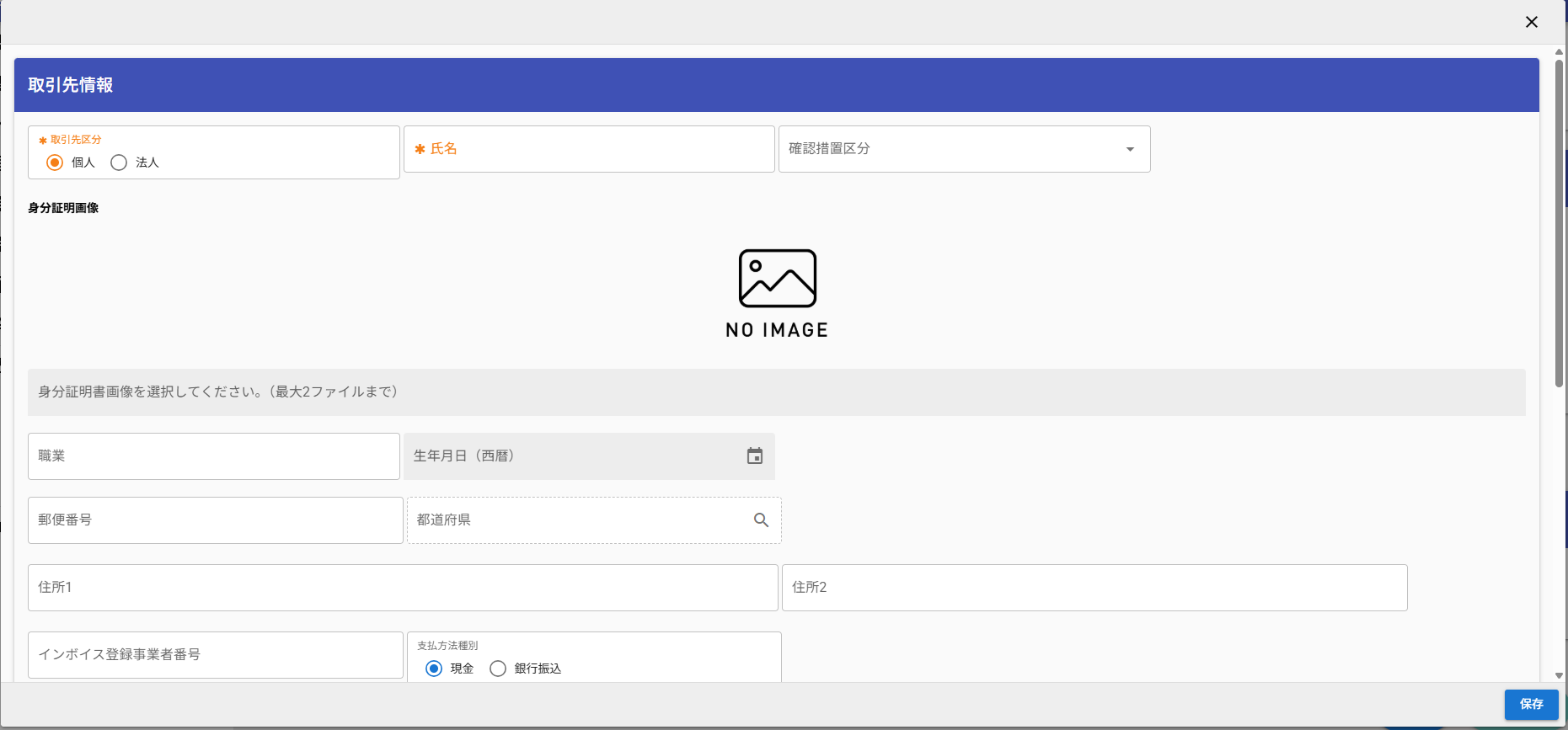
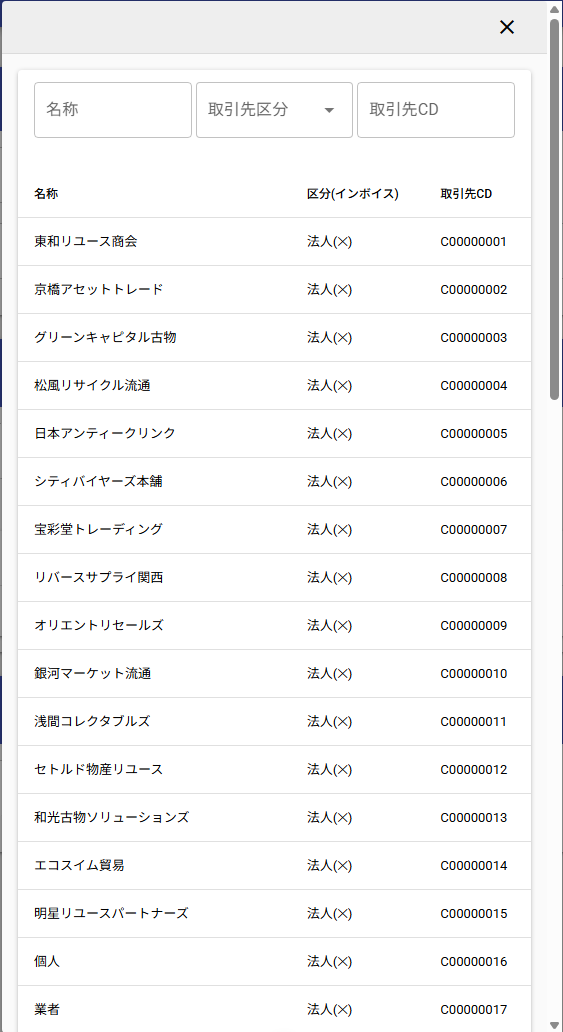
お客様情報で取引先を選択します。 -
新規顧客を作成する場合は
顧客登録を押します。 -
必要項目を入力して顧客を登録します。
-
必要に応じて顧客の詳細情報を確認します。
|
既存顧客を選択できる場合は、毎回新規登録せず既存データを利用すると入力を省略できます。 |
5. 見積・買取を確定して帳票を発行する
-
画面右下の
見積・買取を押します。 -
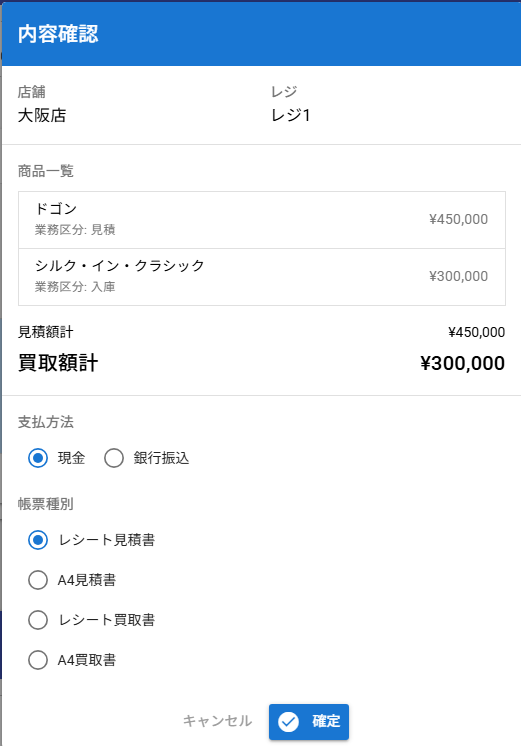
内容確認ダイアログで
店舗、レジ、商品一覧、見積額計、買取額計を確認します。 -
支払方法を選択します。-
現金 -
銀行振込
-
-
帳票種別を選択します。-
レシート見積書 -
A4見積書 -
レシート買取書 -
A4買取書
-
-
内容を確認し、
確定を押します。 -
帳票が出力されたことを確認します。
|
商品が未登録のままでは見積・買取を確定できません。 |
6. 商品状態の考え方
-
帳票発行前の商品の入庫状態は、画面内の選択状態として扱われます。
-
見積書を発行する場合は、見積状態または入庫状態の商品が対象です。 -
買取書を発行する場合は、入庫状態の商品が対象です。 -
対象商品が 0 件の場合は帳票を発行できません。
7. 買取を返品する
-
返品対象の店舗買取データを開きます。
-
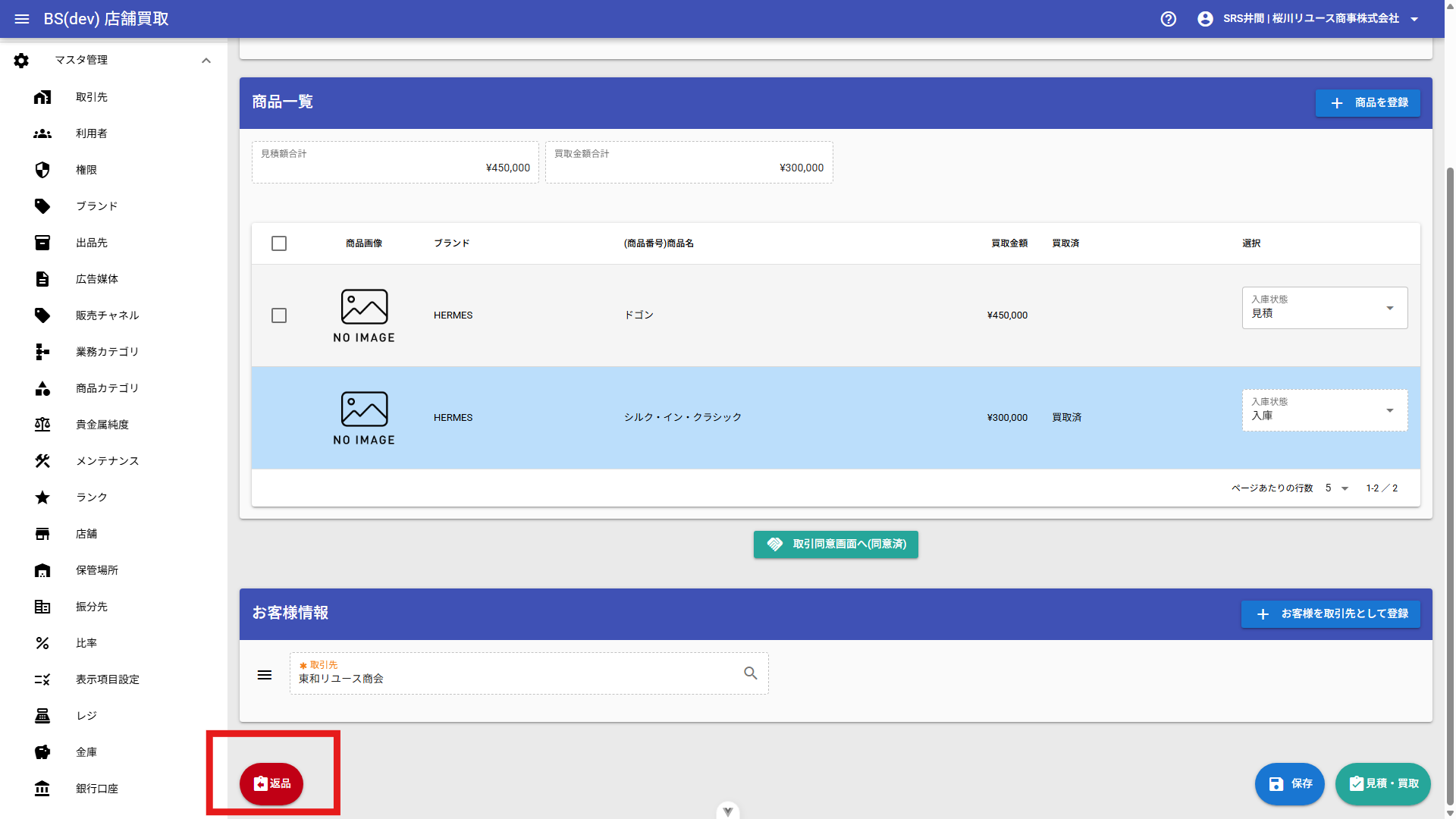
条件を満たしている場合、画面左下に
返品ボタンが表示されることを確認します。 -
返品を押します。 -
確認メッセージを確認し、処理を実行します。
-
返品請求書がダウンロードされることを確認します。
|
返品ボタンが表示されない取引は返品対象外です。二重返品はできません。 |
8. 取引詳細から帳票を再発行する
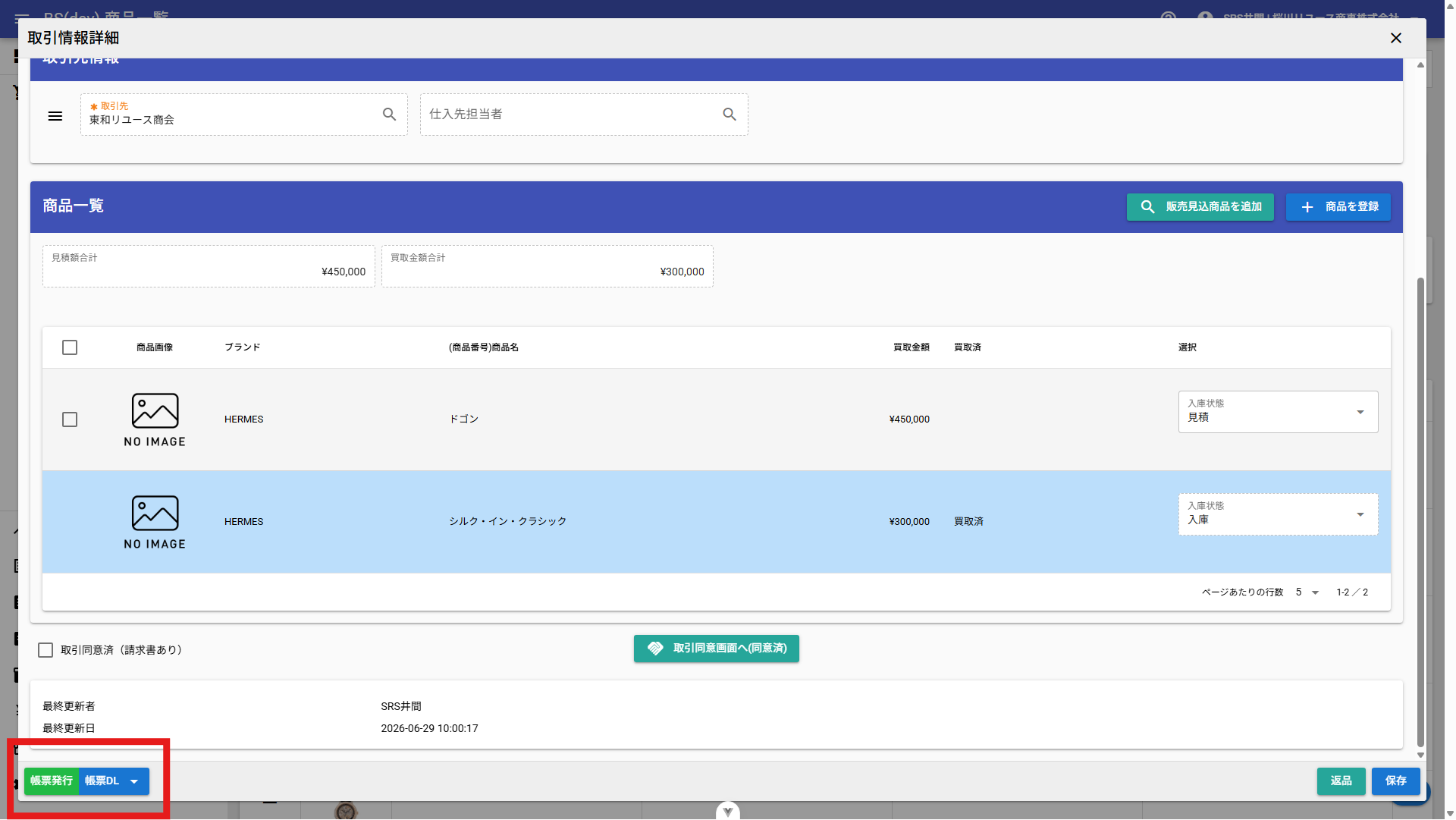
-
既存の店舗買取取引の詳細を開きます。
-
画面下部の
帳票発行を押します。 -
内容確認ダイアログで
支払方法と帳票種別を選択します。 -
確定を押して帳票を再発行します。
9. 銀行振込案件の後日入金を登録する
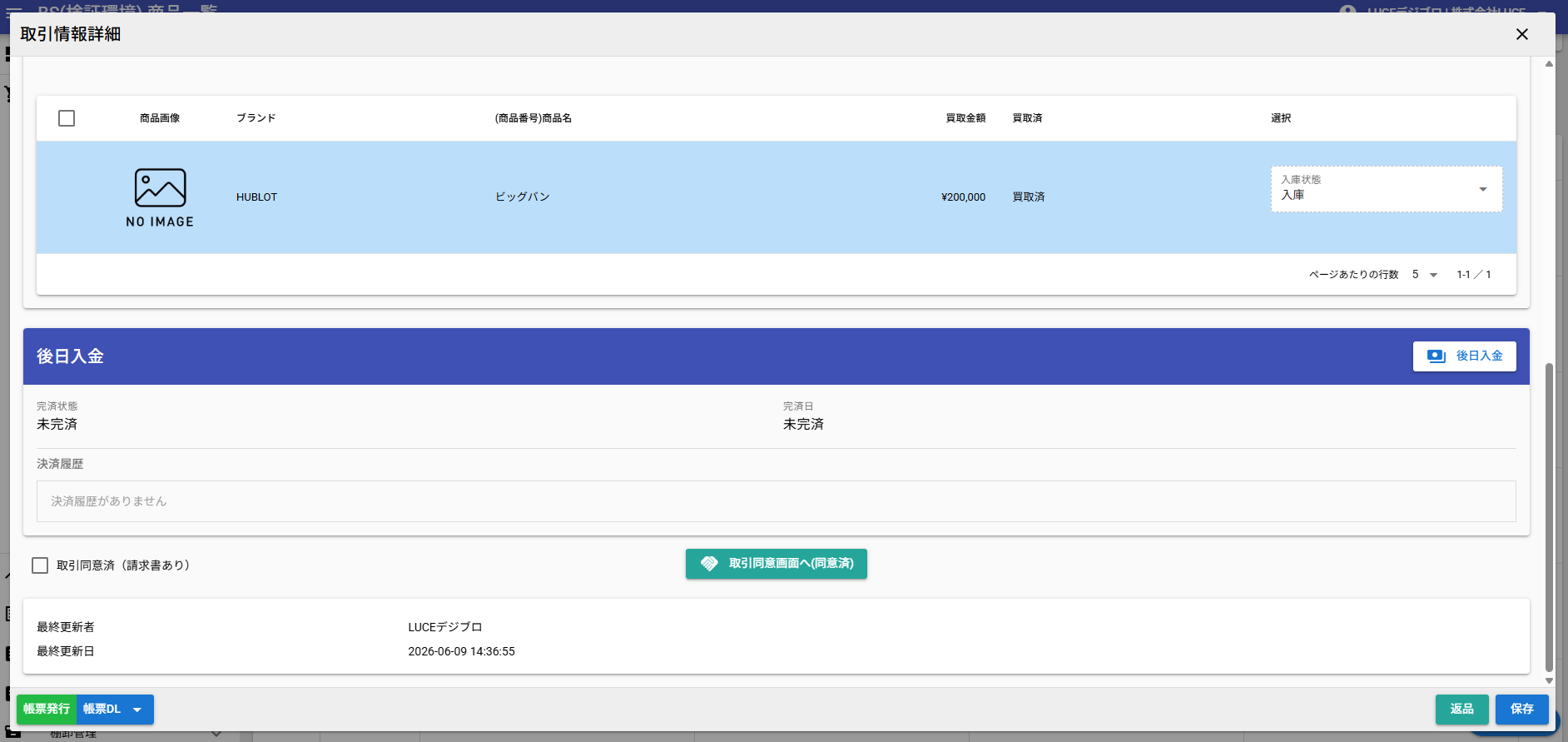
9.1. 後日入金を登録する
-
銀行振込で確定した店舗買取の取引詳細を開きます。
-
後日入金セクションの後日入金ボタンを押します。 -
ダイアログで
入金額、入金日、振込先口座を入力します。 -
登録を押します。 -
決済履歴に反映されたことを確認します。
9.2. 後日入金履歴を確認する
-
後日入金セクションで完済状態、完済日、決済履歴を確認します。 -
各履歴で
入金日、支払方法、口座、金額を確認します。
9.3. 後日入金を取り消す
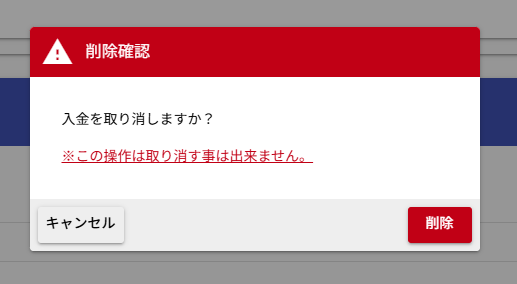
-
決済履歴の対象行で取消を押します。 -
確認メッセージを確認し、取消を実行します。
-
決済履歴と完済状態が更新されたことを確認します。
|
銀行振込の後日入金では |