1. 郵送買取
メニュー > 取引管理 > 各メニューから対象の取引を選択します。
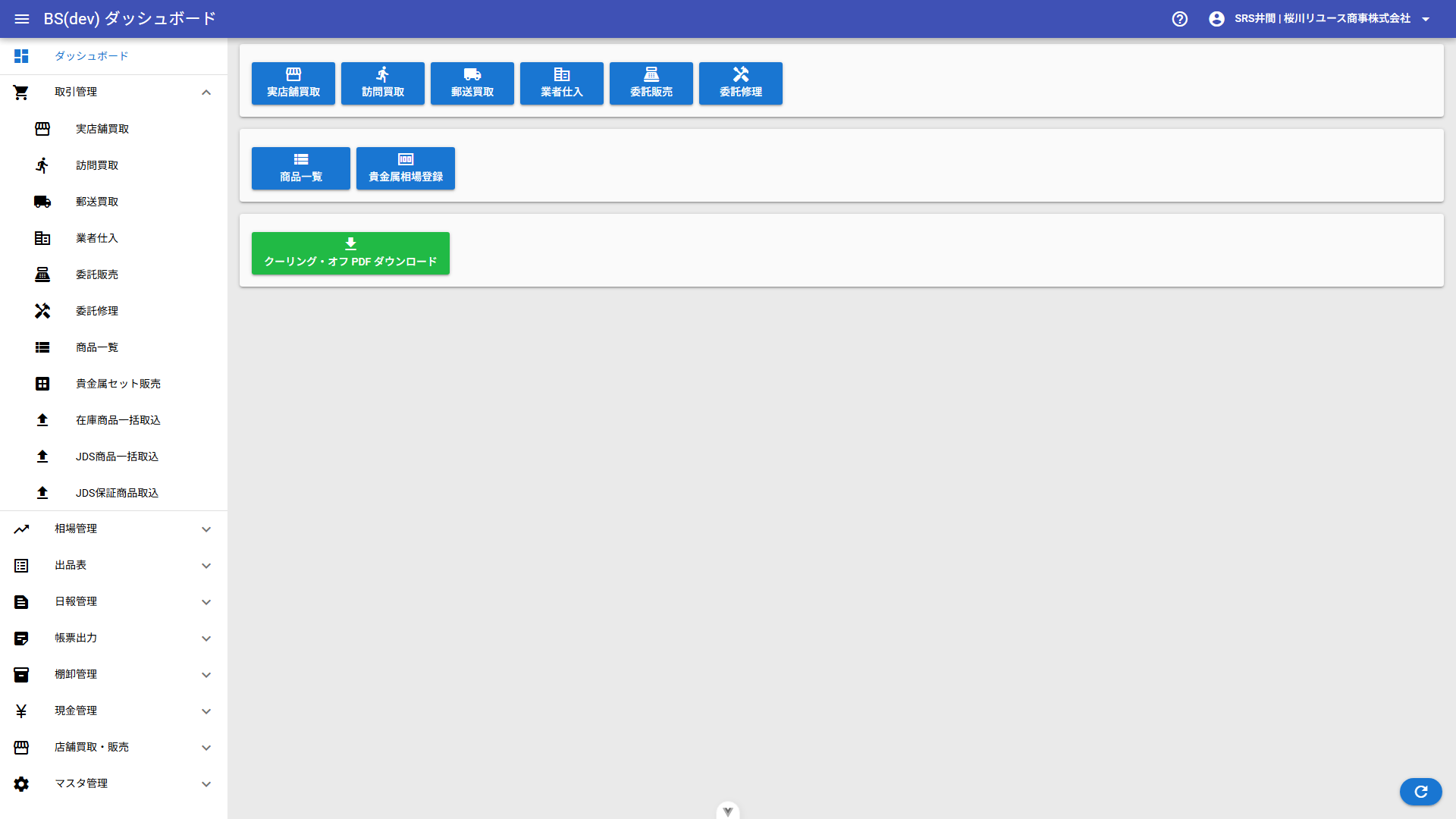
- 利用用途
-
バックヤードでの買取登録、郵送買取、業者仕入の登録に使用します。
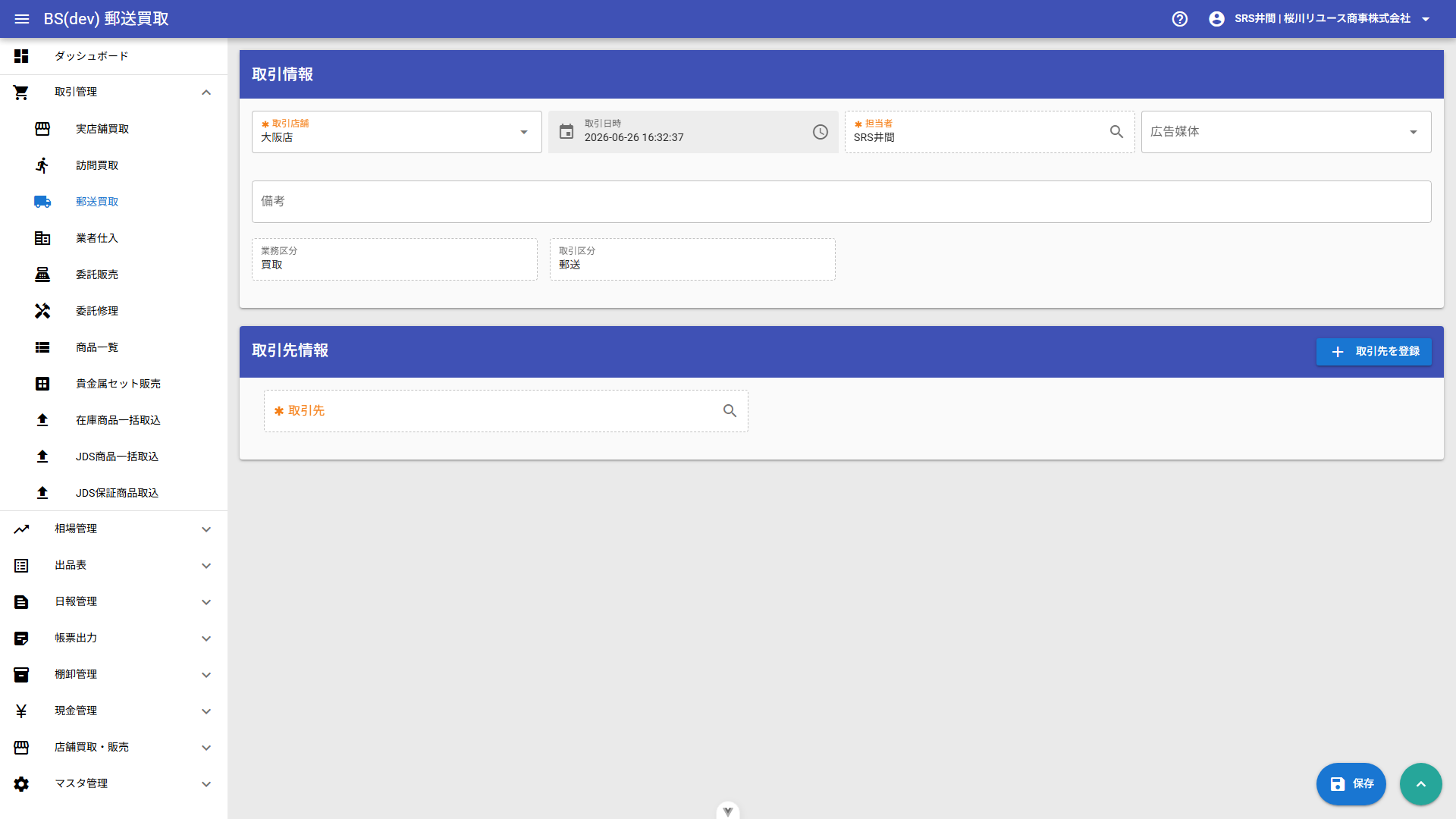
- 取引店舗
-
店舗マスタから選択します(必須)。所属店舗が初期値として表示されます。
- 業務区分・取引区分
-
画面種別に応じて自動設定されます。
- 広告媒体
-
広告媒体マスタから選択します(必須)。
1.1. 取引先情報の登録
郵送買取では、商品登録より先に取引先情報を登録します。
|
郵送買取では |
1.2. 法人取引先担当者
郵送買取で取引先を選択すると、取引先マスタに登録済みの担当者を選択できます。

1.3. 帳票出力時、自社の担当者欄に別名を利用する
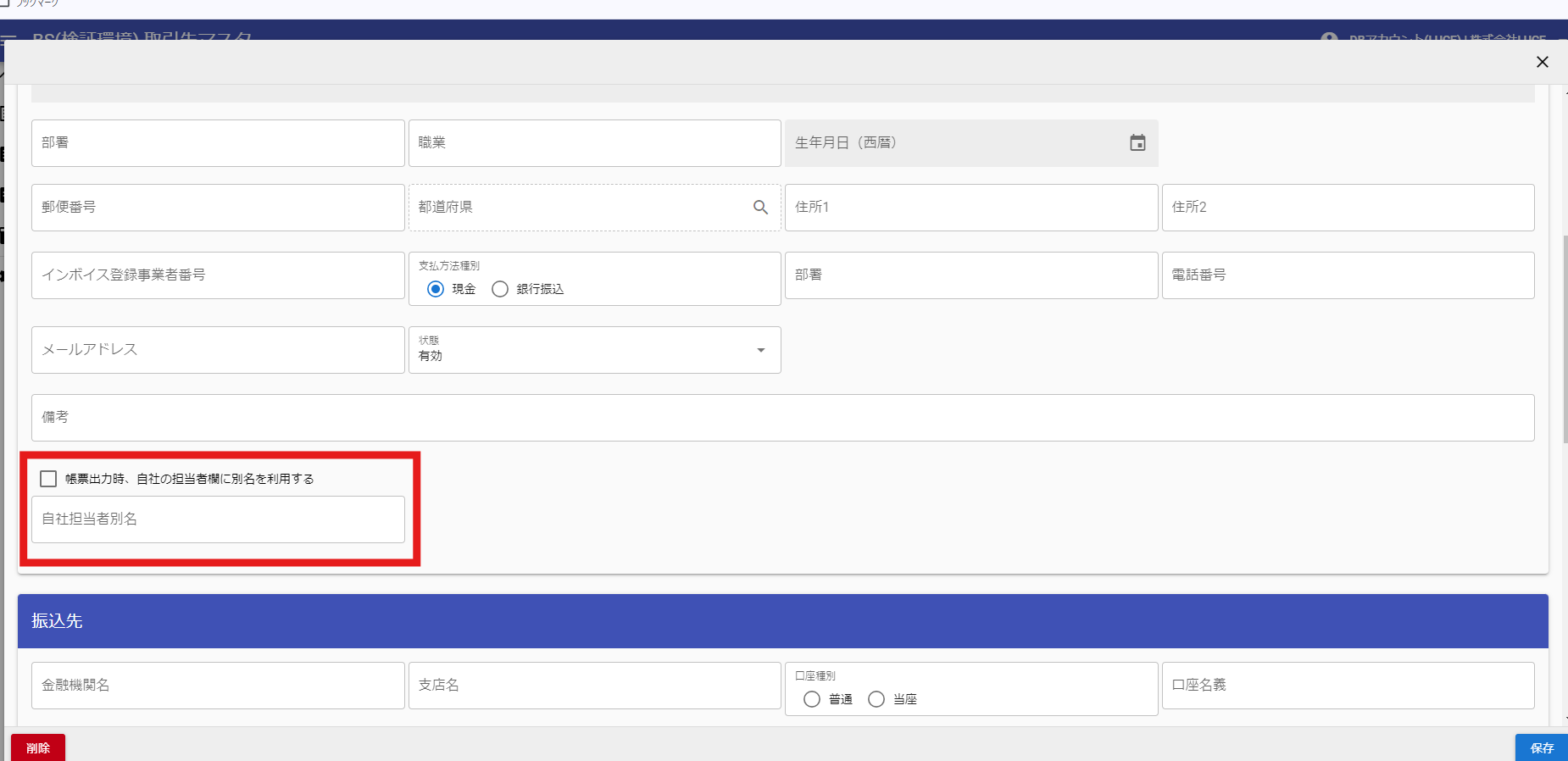
取引先マスタで 帳票出力時、自社の担当者欄に別名を利用する を有効にすると、見積書・買取明細の担当者欄を別名で出力できます。
|
別名が空欄のままの場合、帳票上の担当者欄も空欄で出力されます。 |
1.4. 商品登録画面
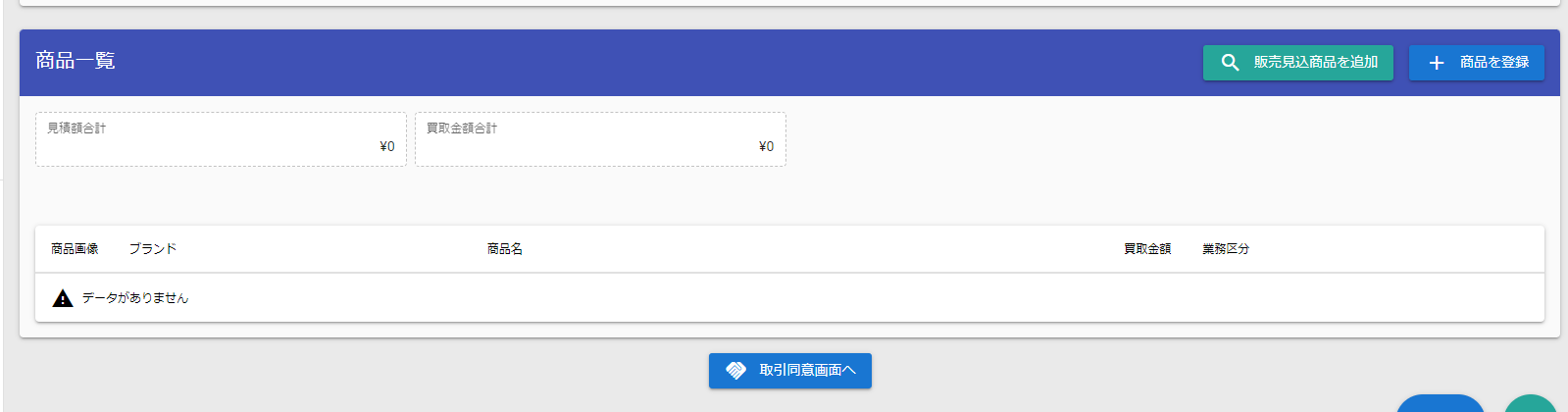
商品情報の入力手順は、実店舗買取の「商品登録画面」と同様です。
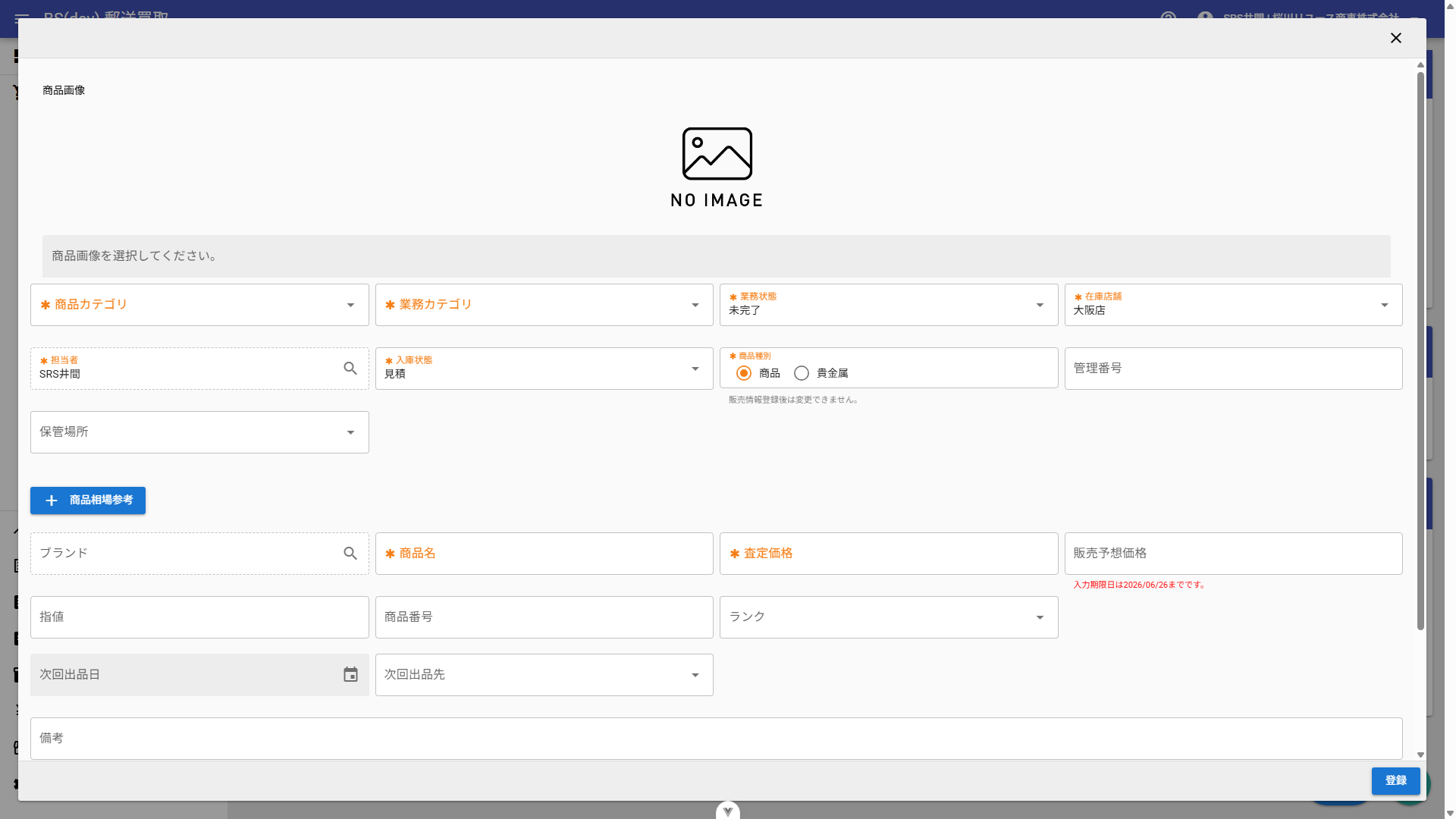
販売見込商品が既に登録されている場合は、販売見込商品を追加 から紐付けることもできます。
- 業務カテゴリ
-
郵送買取・業者仕入では必須です。
- 業務カテゴリの初期値
-
先頭商品で選択した値が、次の商品登録時にも引き継がれます。
1.5. 法人用商品番号
商品番号 は 法人様から連携される連番を入力する項目です。取引情報詳細画面、見積書、買取明細に反映されます。
1.6. 取引同意画面
郵送買取・業者仕入では、送り状画像などを同意画像として添付します。
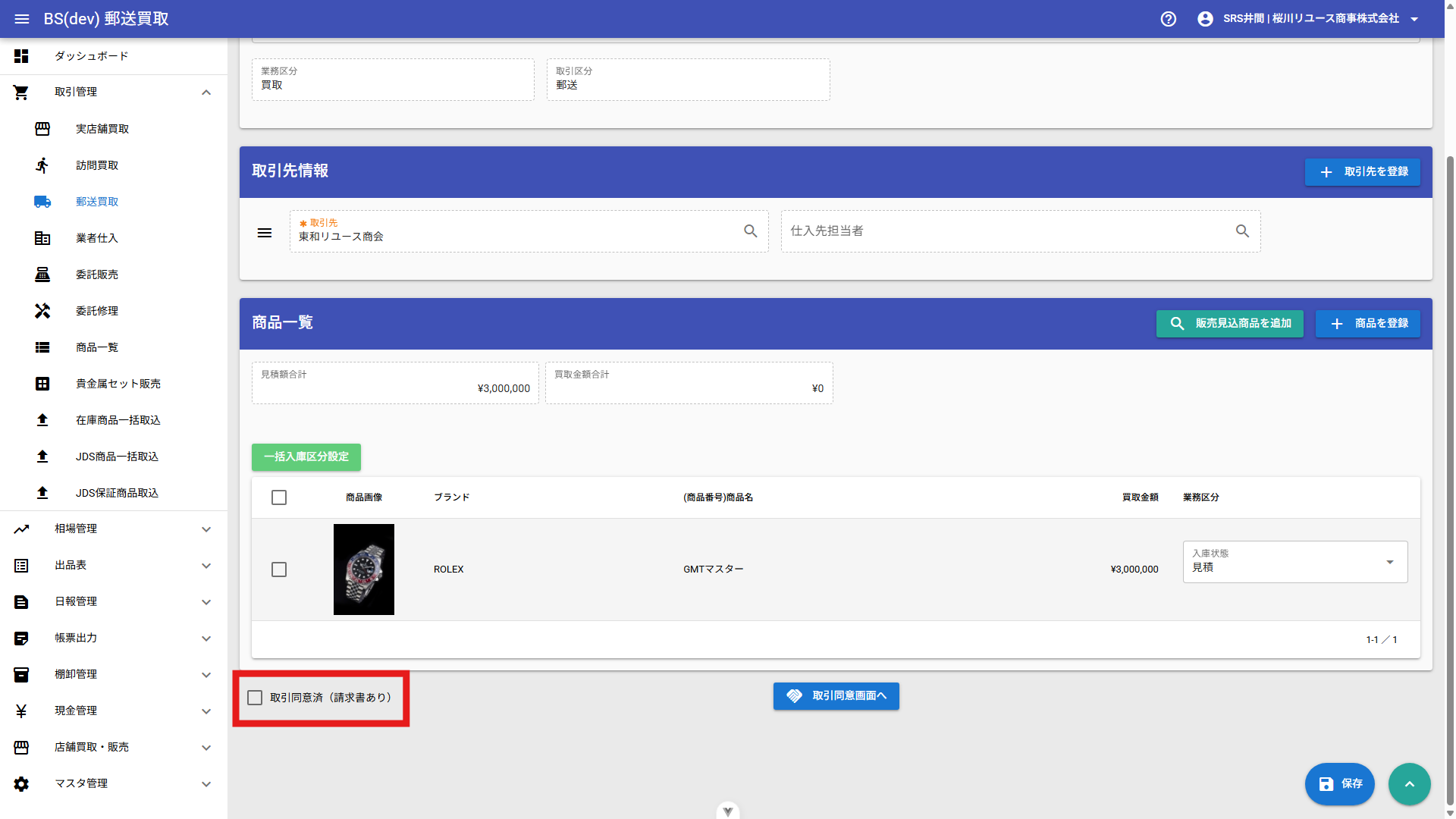
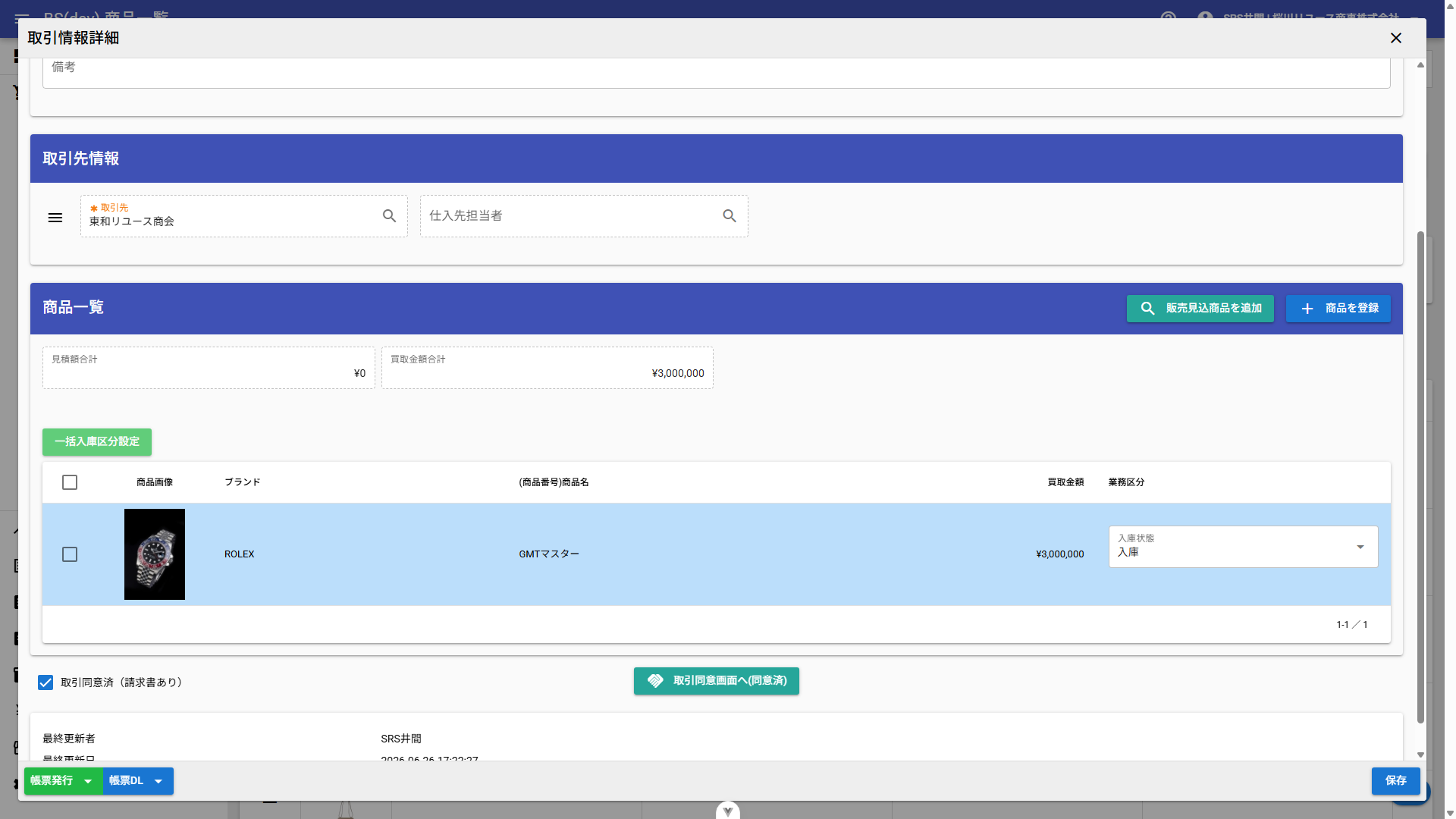
取引同意済(請求書あり) をチェックすると、同意画面でのチェックに代えて同意済みとして扱えます。郵送買取・業者仕入でのみ利用します。
1.7. 法人用見積書
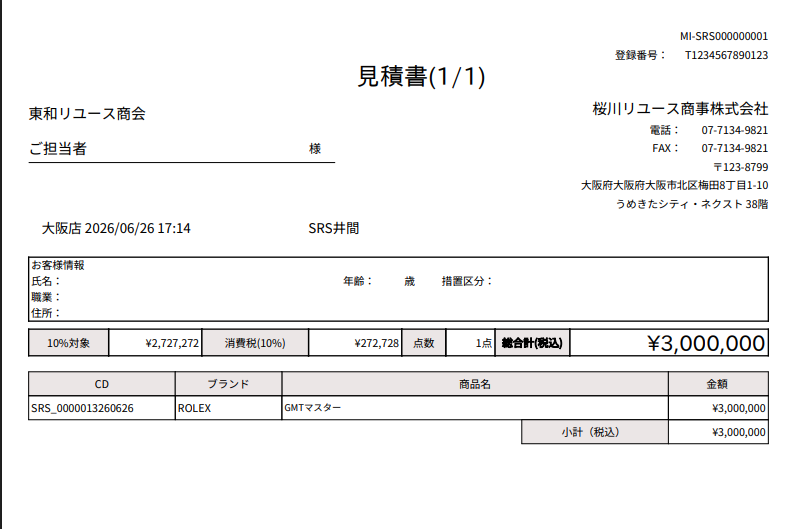
取引先担当者 と 商品番号 を入力した状態で見積書を出力すると、担当者名と商品番号が帳票に反映されます。
1.8. 法人用買取明細印刷
法人から結果が返却されたら、商品一覧から対象商品を探して取引情報詳細を開きます。
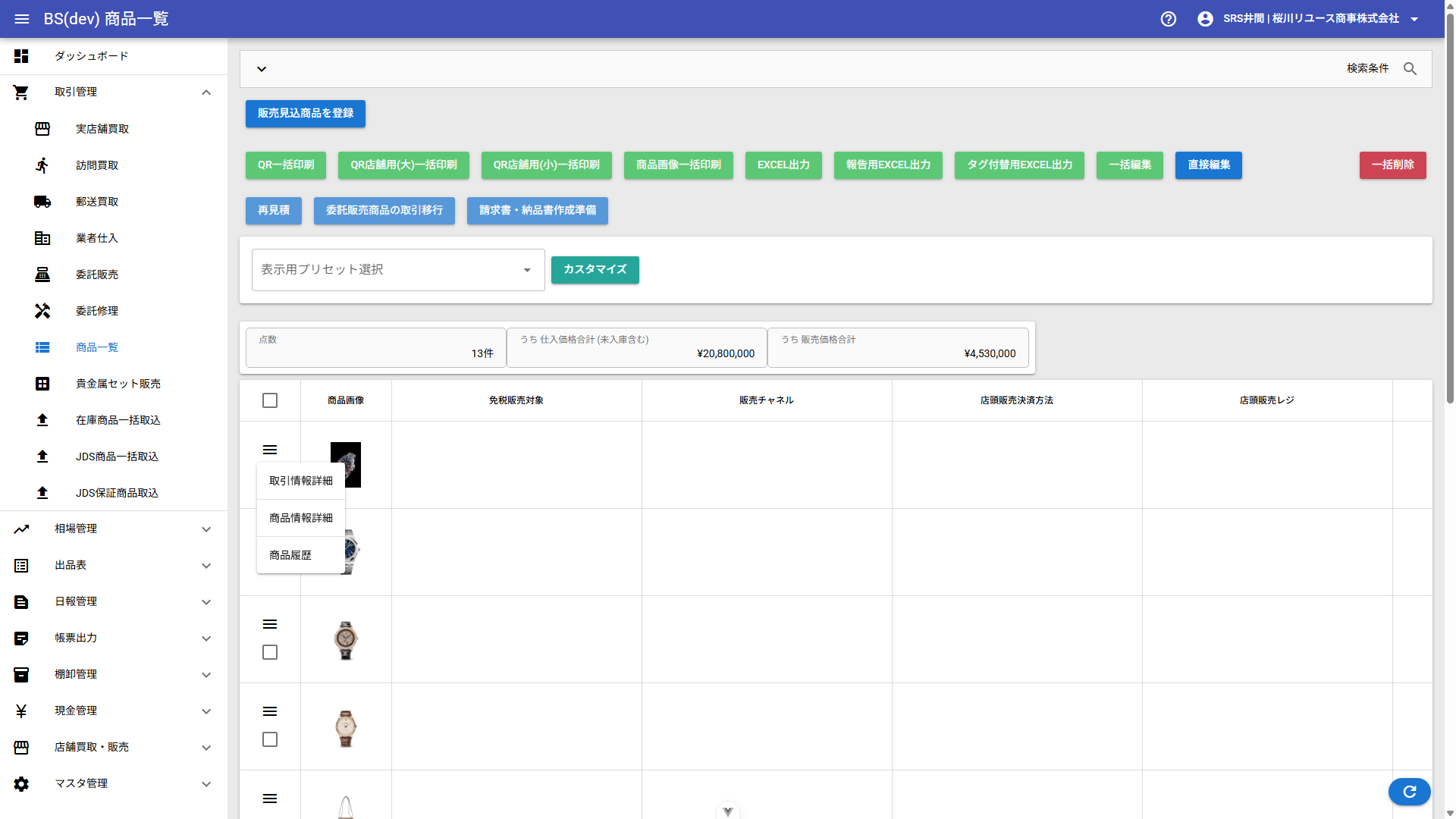
入庫状態 を 見積 から 入庫 に変更して保存します。
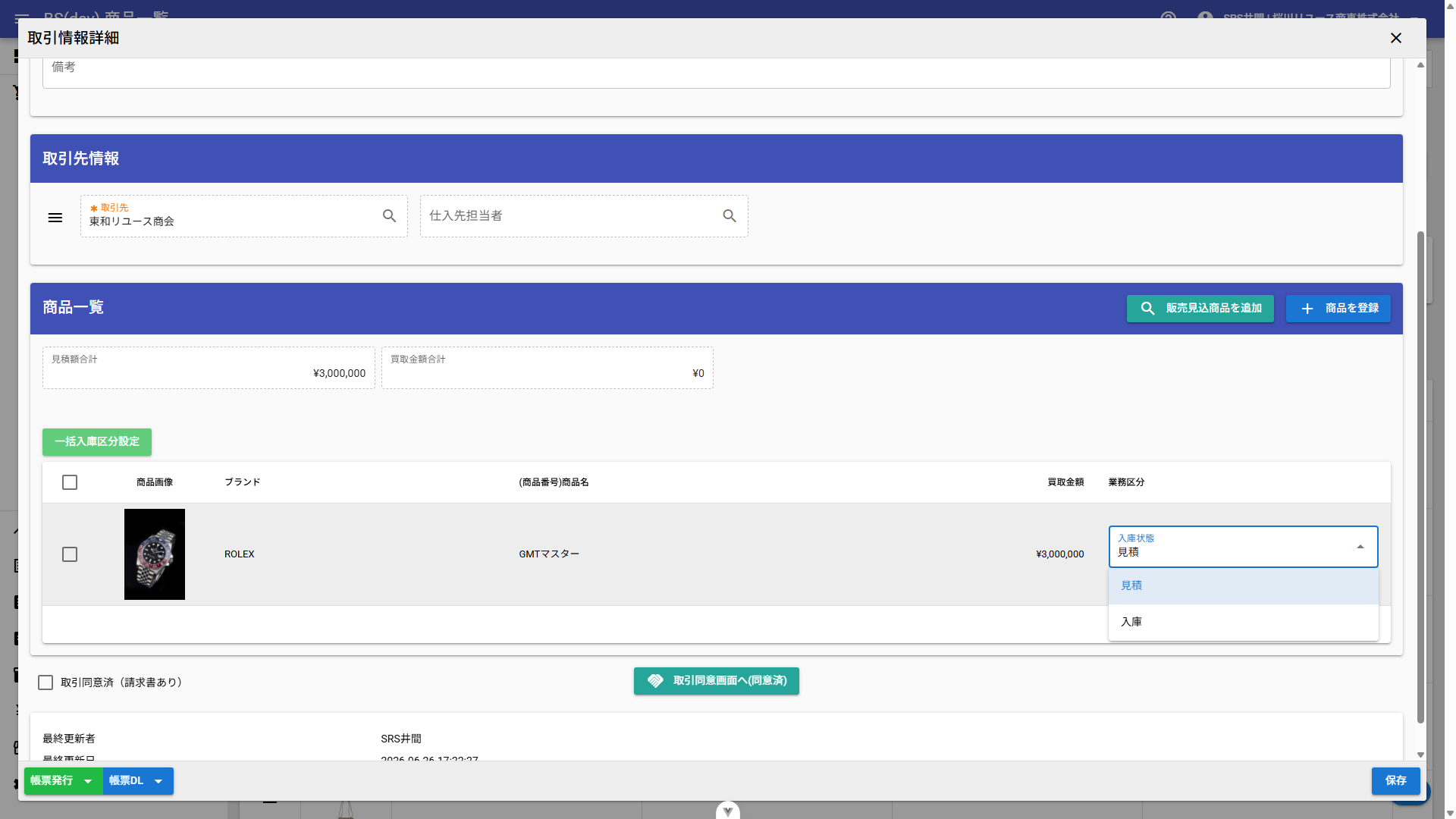
続けて 取引同意済(請求書あり) にチェックを付けると、買取明細を出力できるようになります。
|
法人向けの見積書・買取明細のファイル名には、法人の担当者名が含まれます。 |