1. 棚卸一覧
メニュー > 棚卸管理 > 棚卸一覧 を選択します。
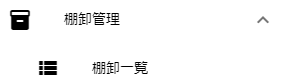
- 利用用途
-
店舗単位で棚卸を作成し、進捗と金額を確認します。
1.1. 一覧画面と検索条件
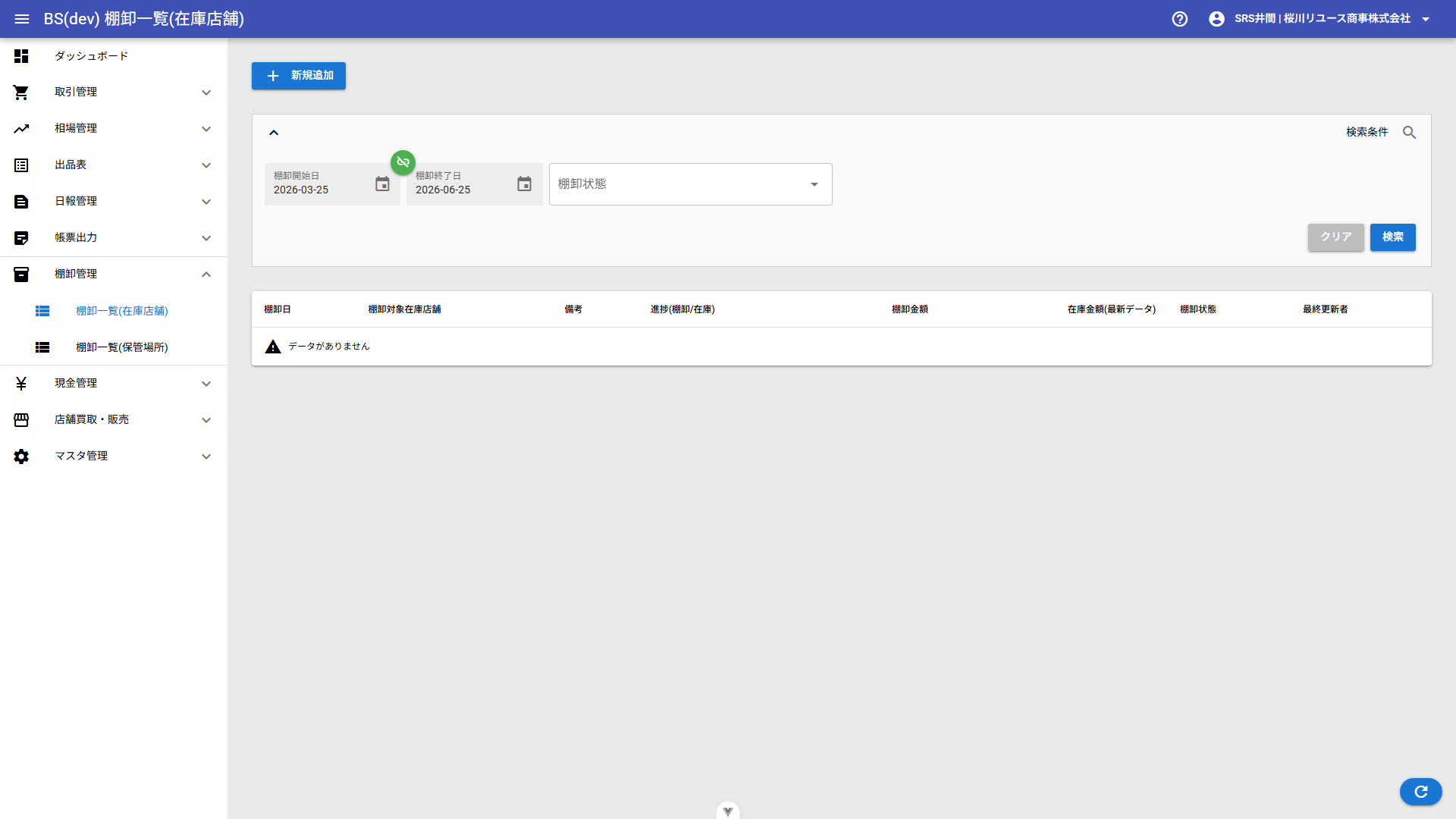
- 棚卸日(開始)〜(終了)
-
棚卸日を期間指定で検索します。該当日1日のピンポイント検索も可能です。
- 棚卸状態
-
棚卸中 または 棚卸完了 を選択して検索します。
1.2. 新規追加
「+新規追加」ボタンを押下します。
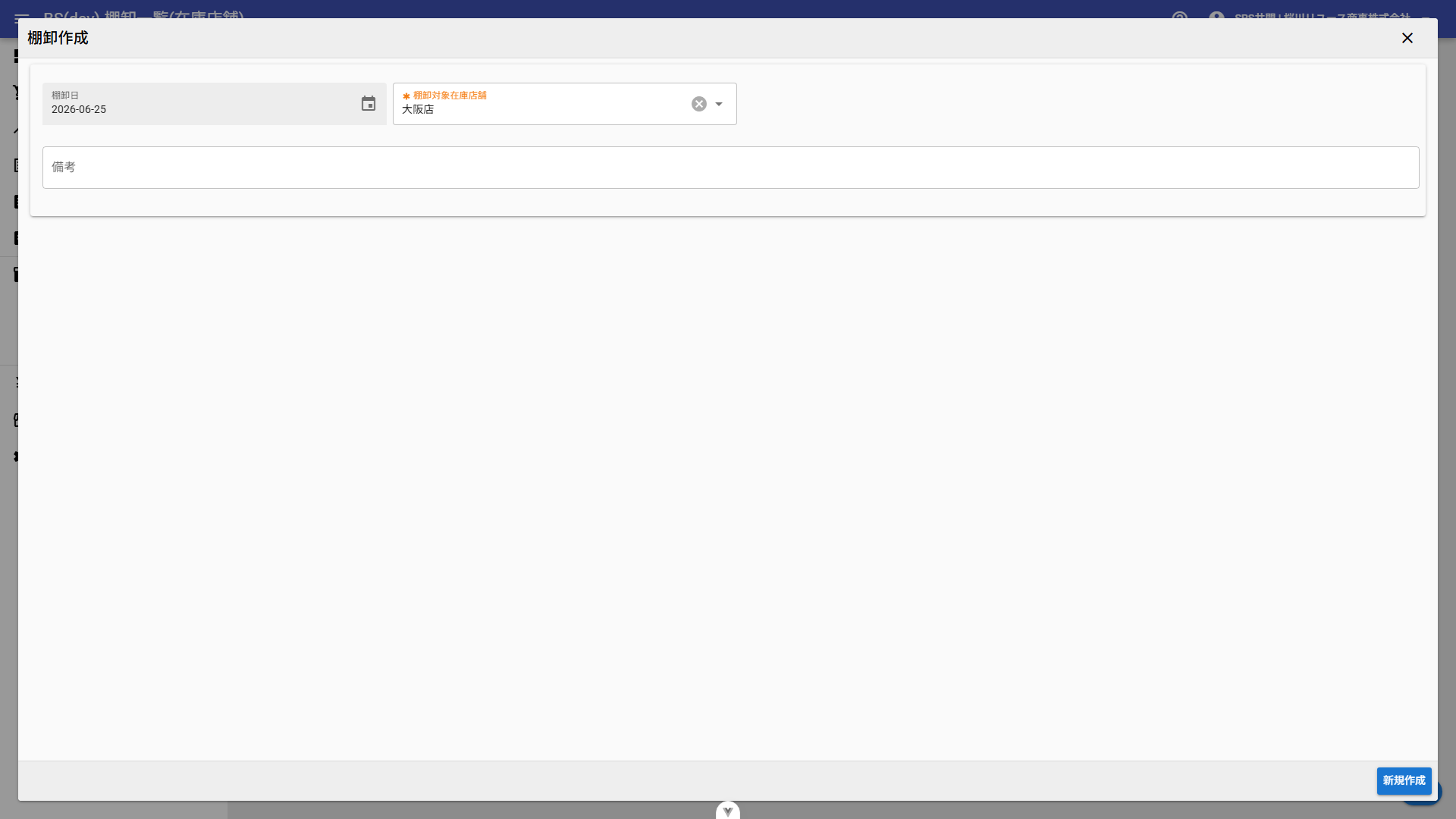
棚卸日と棚卸対象在庫店舗を指定し、「新規作成」ボタンを押下します。初期値にはログインユーザーの所属店舗が表示されます。
対象商品は以下のとおりです。
-
在庫として残っている商品(在庫数
1) -
販売済で棚卸一覧に残して確認したい商品(在庫数
0) -
見積、返品・無効、販売見込み商品(在庫数
-1)は対象外
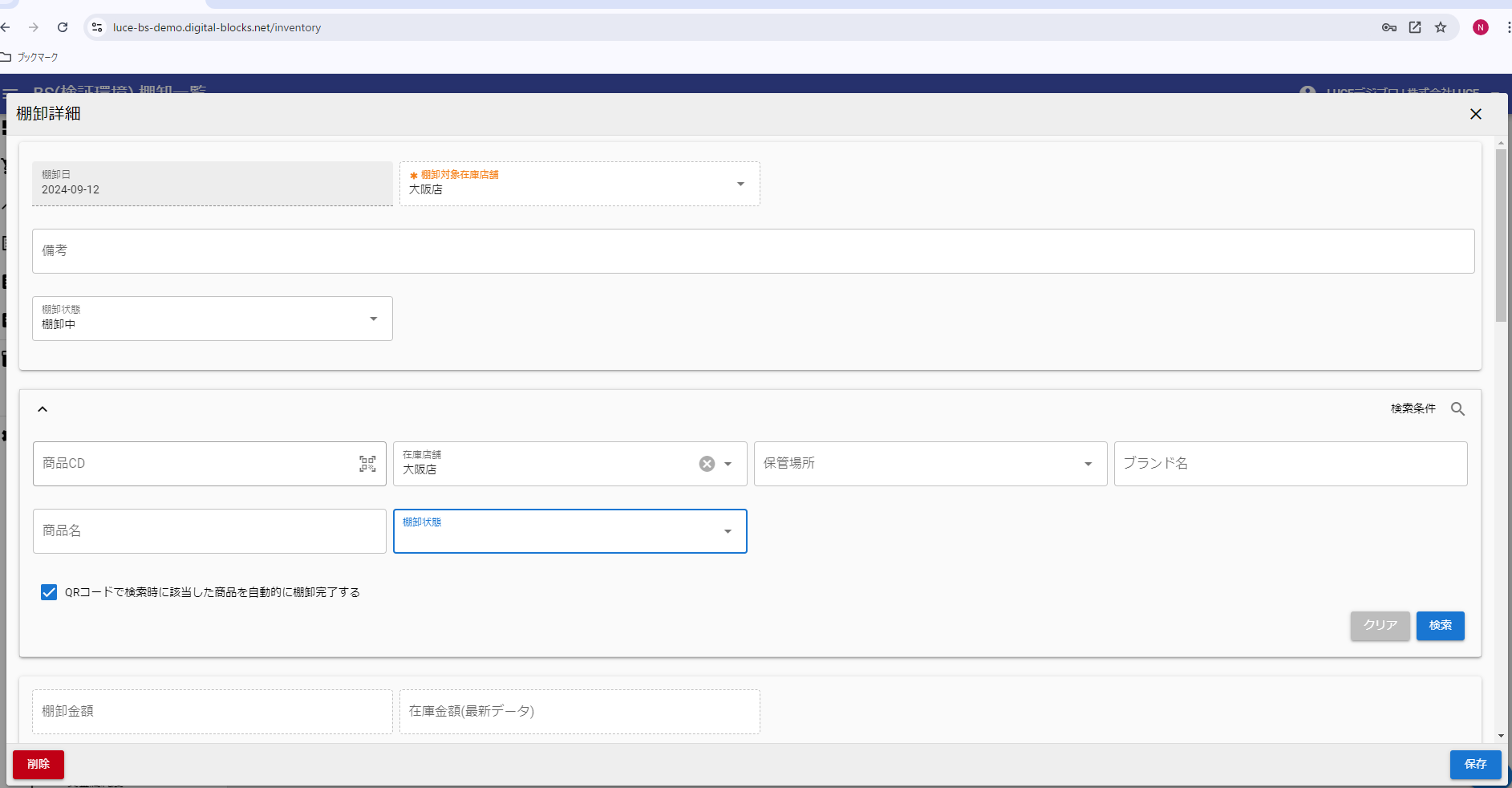
1.3. 棚卸詳細
登録後に棚卸詳細画面が開きます。
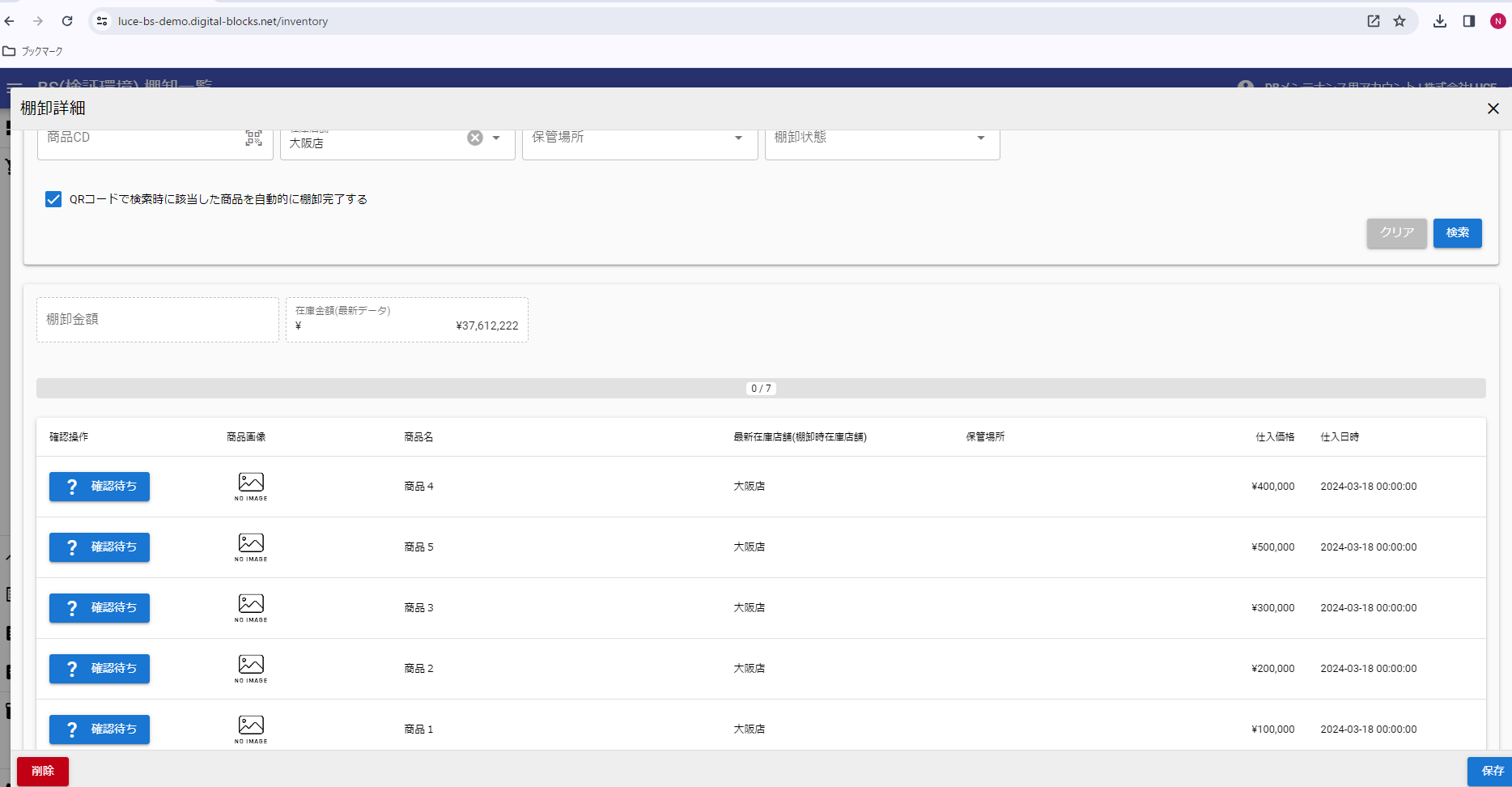
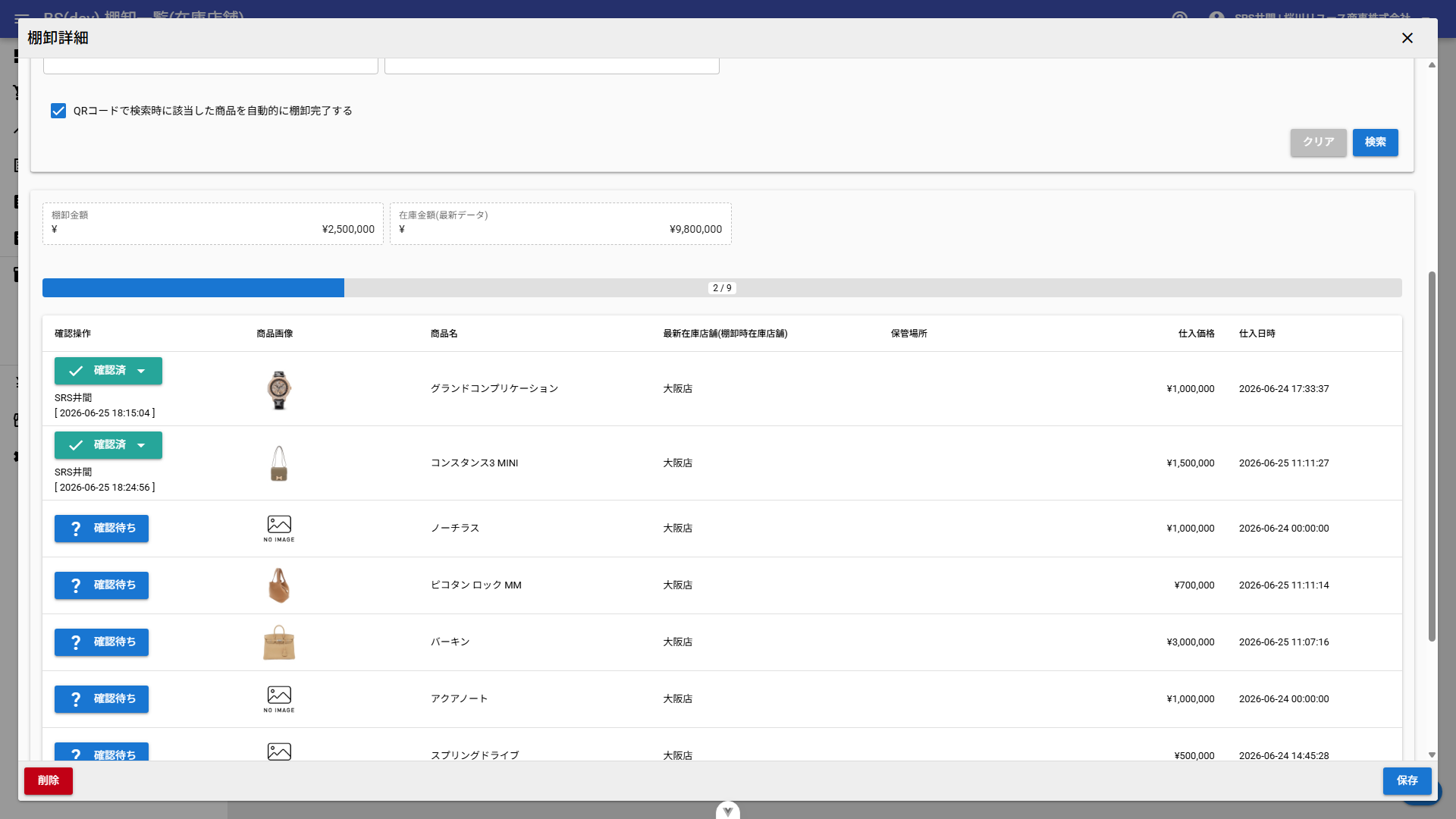
- 棚卸金額
-
棚卸で確認済みにした商品の合計金額です。棚卸完了後は修正できません。
- 在庫金額(最新データ)
-
最新の商品情報を基に算出した参考値です。商品情報を更新すると変動します。
確認操作の表示は以下のとおりです。

-
「確認待ち」は未確認の状態です。
-
「確認済」は棚卸で確認が終わった状態です。
尚、アラート対象(期限日1週間前)と販売期限切れの商品には、以下の表示が付きます。


|
対象店舗の確認がすべて完了したら、棚卸状態を「棚卸完了」に変更し、「保存」ボタンを押下してください。 |
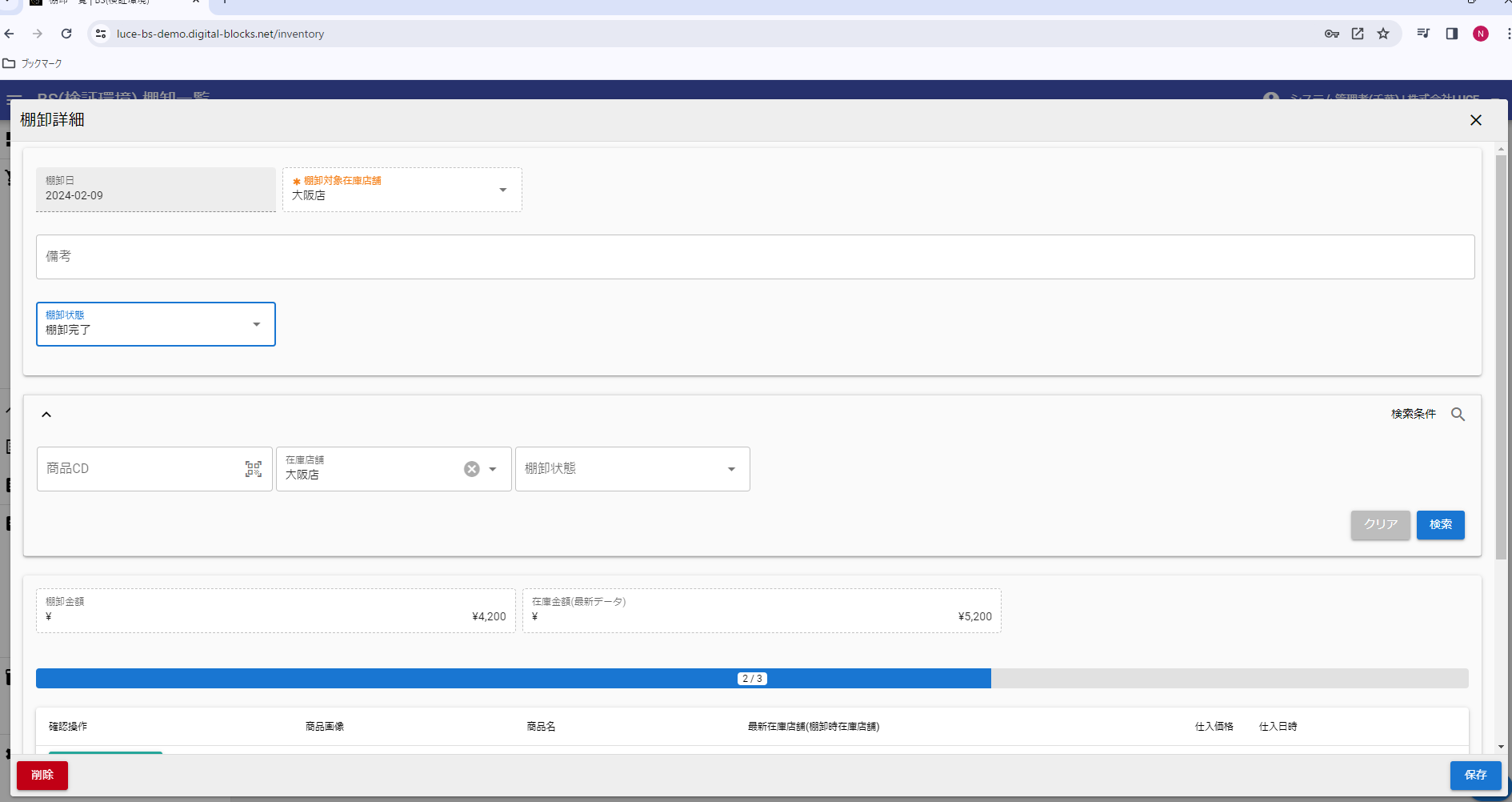
1.4. 棚卸詳細の検索条件
棚卸詳細では、対象商品を以下の条件で絞り込めます。
- 商品CD
-
商品CDで検索します。QRコード読取ボタンからの検索にも対応しています。
- 在庫店舗
-
在庫店舗で検索します。
- 保管場所
-
保管場所で検索します。
- 棚卸状態
-
確認待ち / 確認済 で絞り込みます。
|
検索条件を併用すると、確認漏れの商品や特定保管場所の商品だけを効率よく確認できます。 |
1.5. QR一括棚卸
QRコードを連続で読み込み、該当商品をまとめて確認できます。
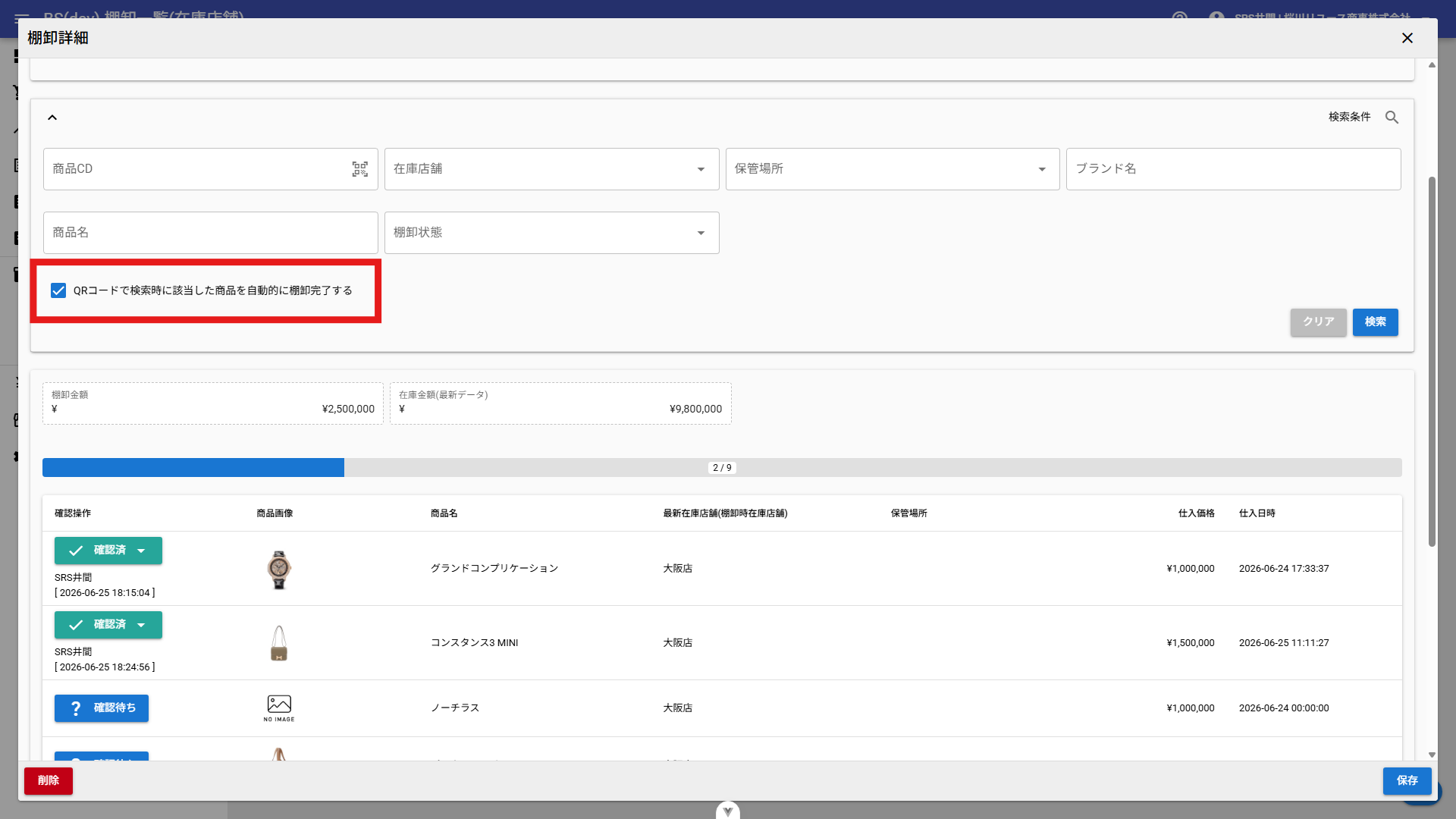
「QRコードで検索時に該当した商品を自動的に棚卸完了する」にチェックを付け、 を押下します。
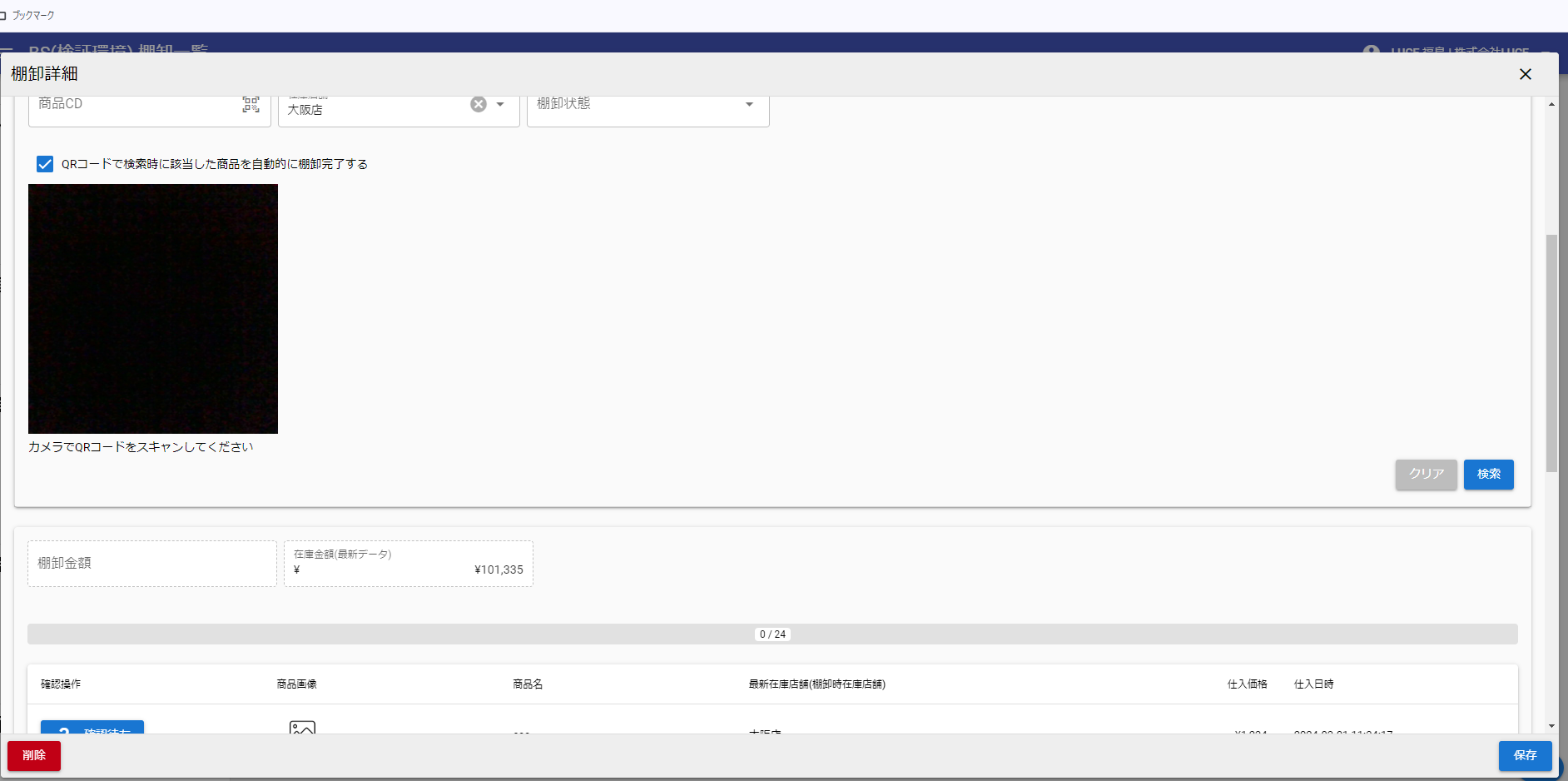
QRコードを順番に読み込むと、
から
へ自動的に切り替わります。
1.6. 削除
棚卸を削除する場合は、棚卸詳細画面の左下にある「削除」ボタンを押下します。
|
削除すると、その棚卸で記録していた進捗は失われます。削除前に対象の棚卸で問題ないか確認してください。 |
2. 在庫店舗の移動
2.1. 他店舗の在庫を確認
作成直後の棚卸詳細は、棚卸対象在庫店舗で絞り込まれた状態です。在庫店舗の絞り込みを解除すると、他店舗や他保管場所へ移動した商品も確認できます。
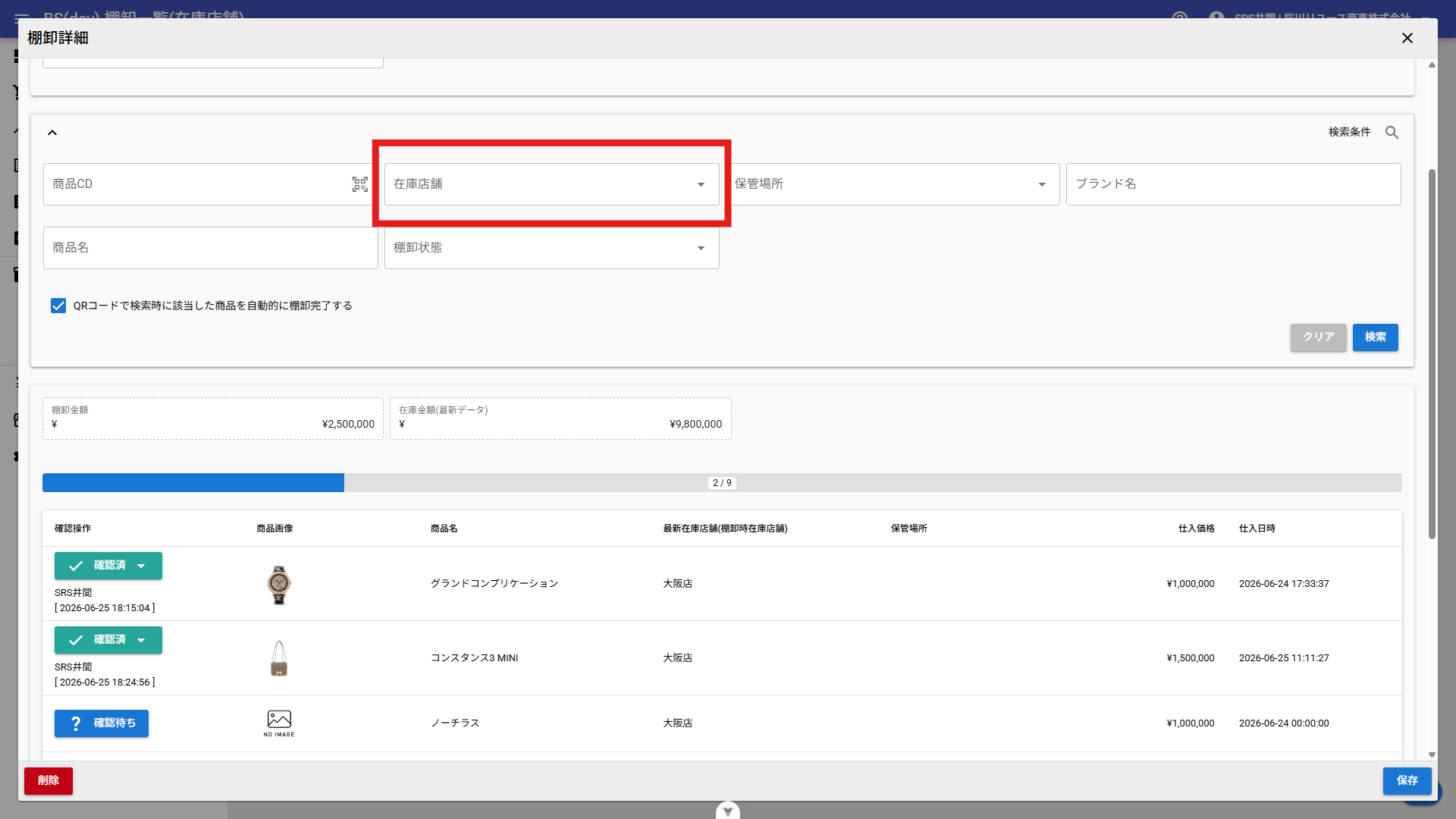
「最新在庫店舗(棚卸時在庫店舗)」列には、現在の在庫店舗と棚卸開始時点の在庫店舗が表示されます。
2.2. 棚卸中に在庫店舗を変更した場合
棚卸開始時に大阪店にあった商品を、棚卸中に新宿店へ変更した場合は、現在棚卸中の店舗の進捗母数から自動的に差し引かれます。
|
商品情報を更新したい場合は、棚卸詳細画面で該当商品の行をダブルクリックしてください。 |
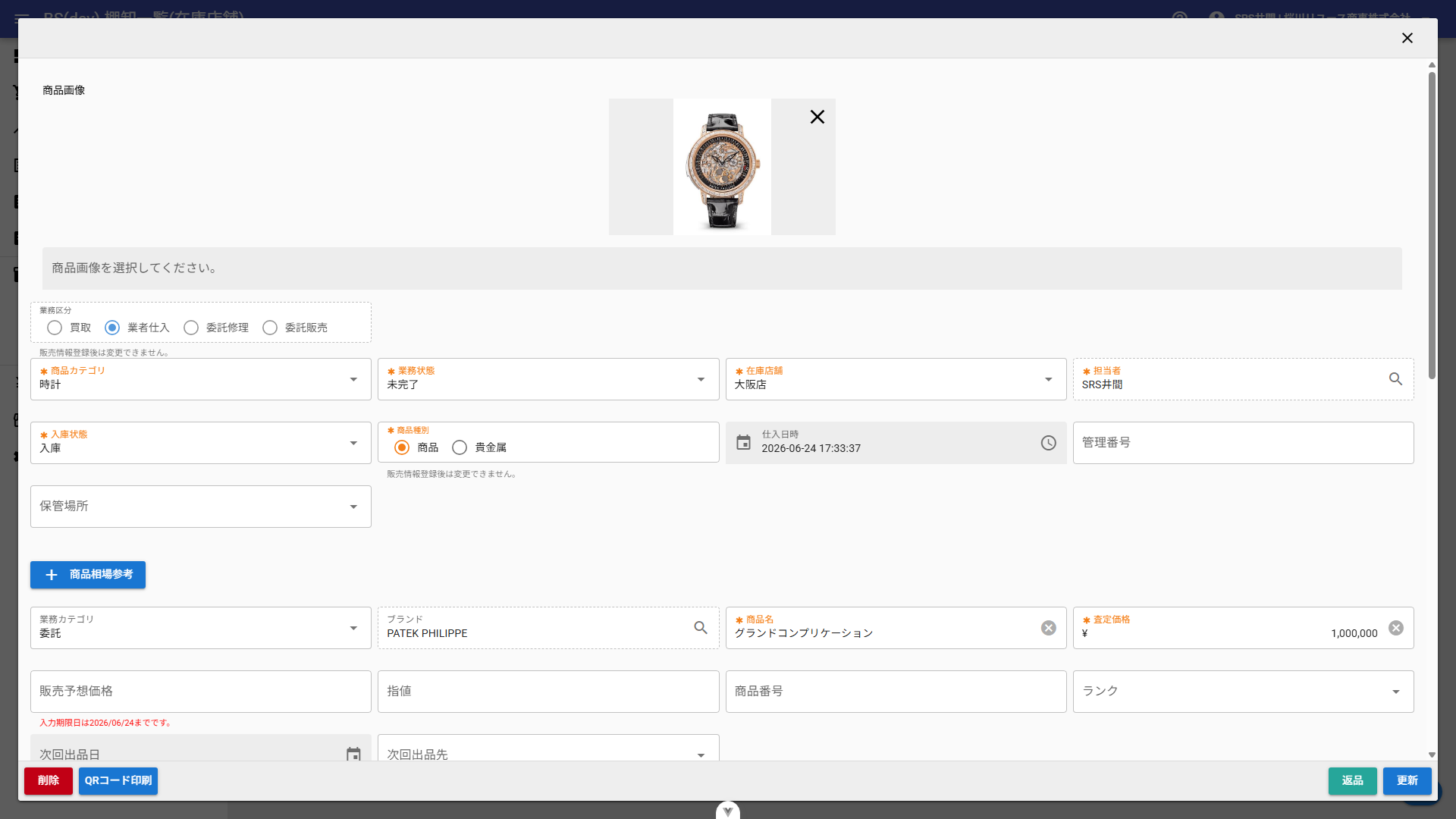
商品詳細画面では、在庫店舗や保管場所などの商品情報を確認・更新できます。
以上