1. 経費登録
メニュー > 日報管理 > 経費登録 を選択します。

- 利用用途
-
店舗単位、または店舗・担当者単位に経費を登録します。登録した経費は月間成績にも反映されます。
1.1. 検索機能
作成済み経費の一覧画面です。
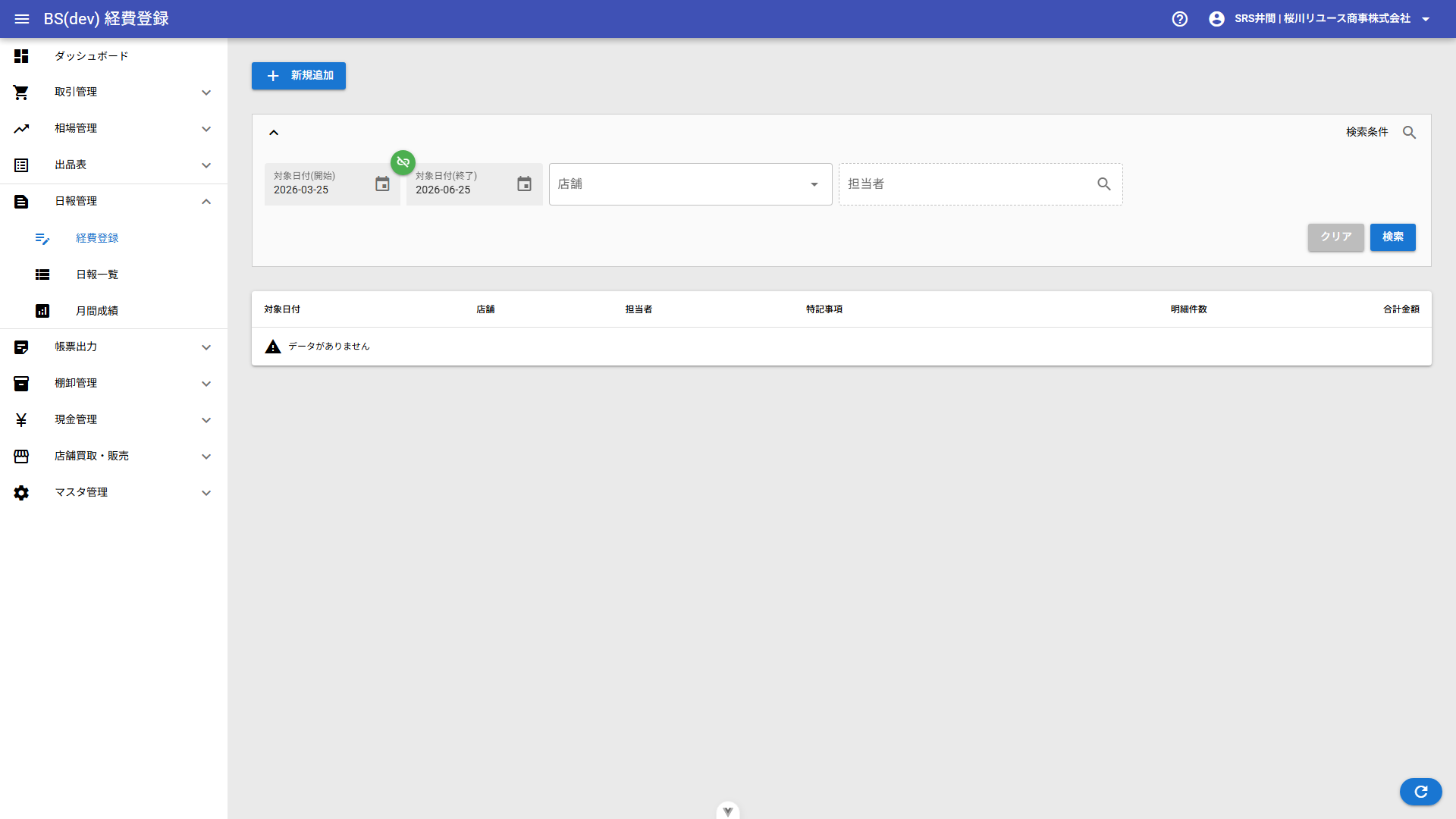
Figure 1. 経費登録一覧画面
- 対象日付(開始)〜(終了)
-
経費対象日付を指定します。大量データ検索防止のため3か月以内です。該当日1日のピンポイント検索も可能です。
- 店舗
-
対象店舗を指定します。単一選択です。
- 担当者
-
経費作成担当者を指定します。複数選択可能です。
1.2. 新規追加
「+新規追加」ボタンを押下します。
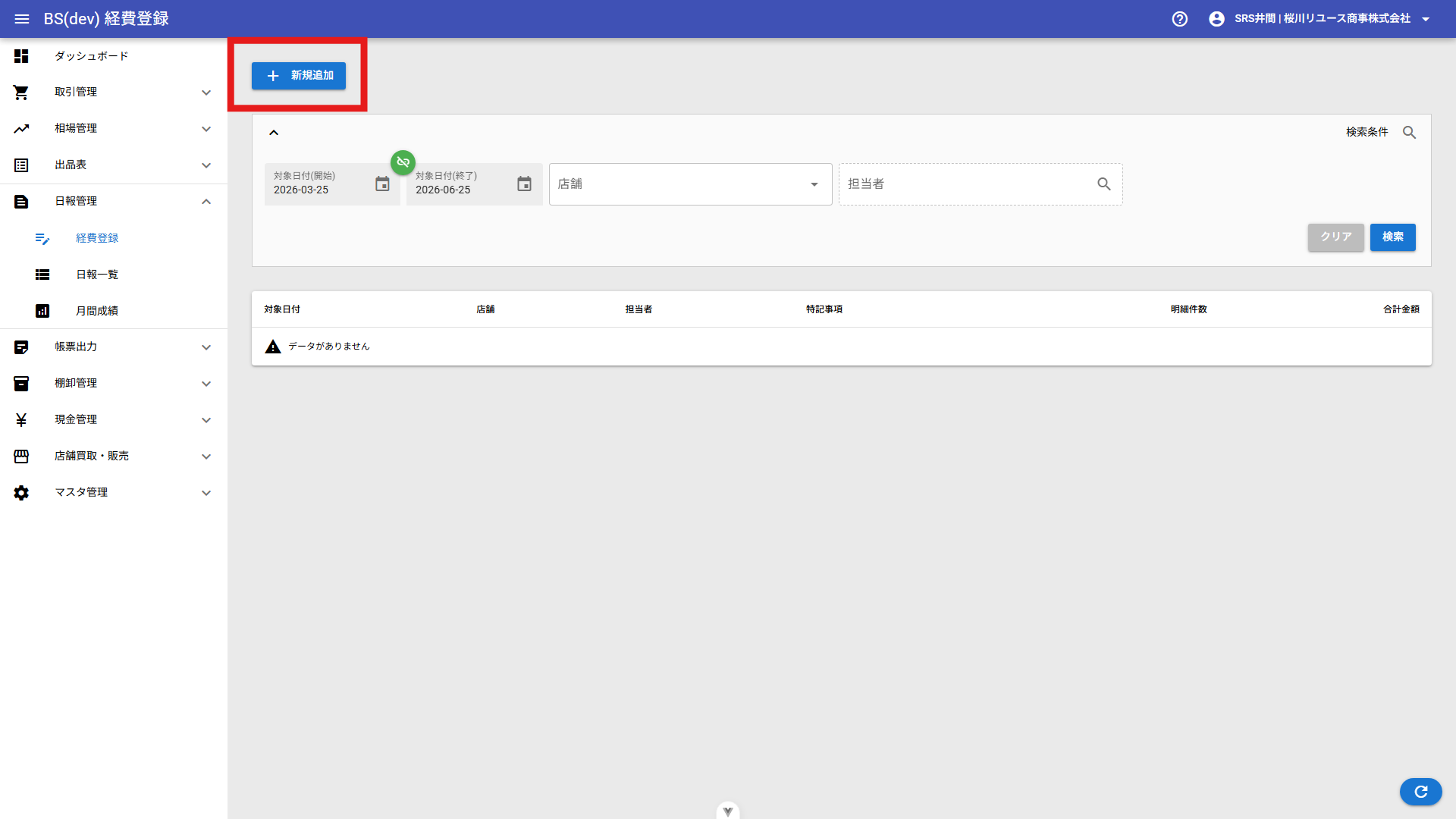
Figure 2. 経費登録一覧画面
経費詳細画面が開きます。店舗を選択し、「経費追加」ボタンを押下します。
経費名目と経費金額を入力し、「保存」ボタンを押下します。複数件登録する場合は、「経費追加」ボタンを押下するたびに行が追加されます。
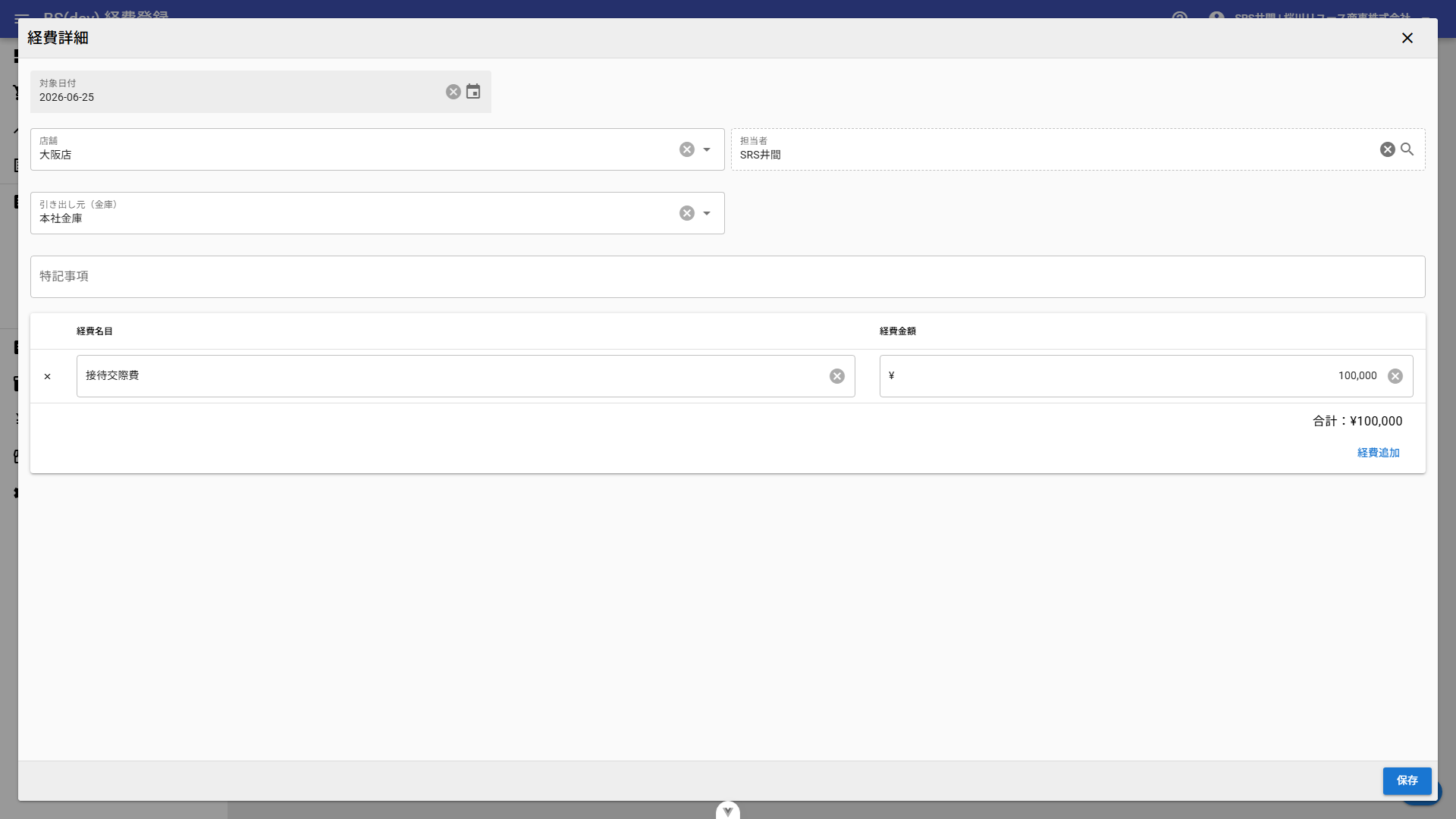
Figure 3. 経費詳細画面(入力中)
保存後、一覧に経費が登録されます。
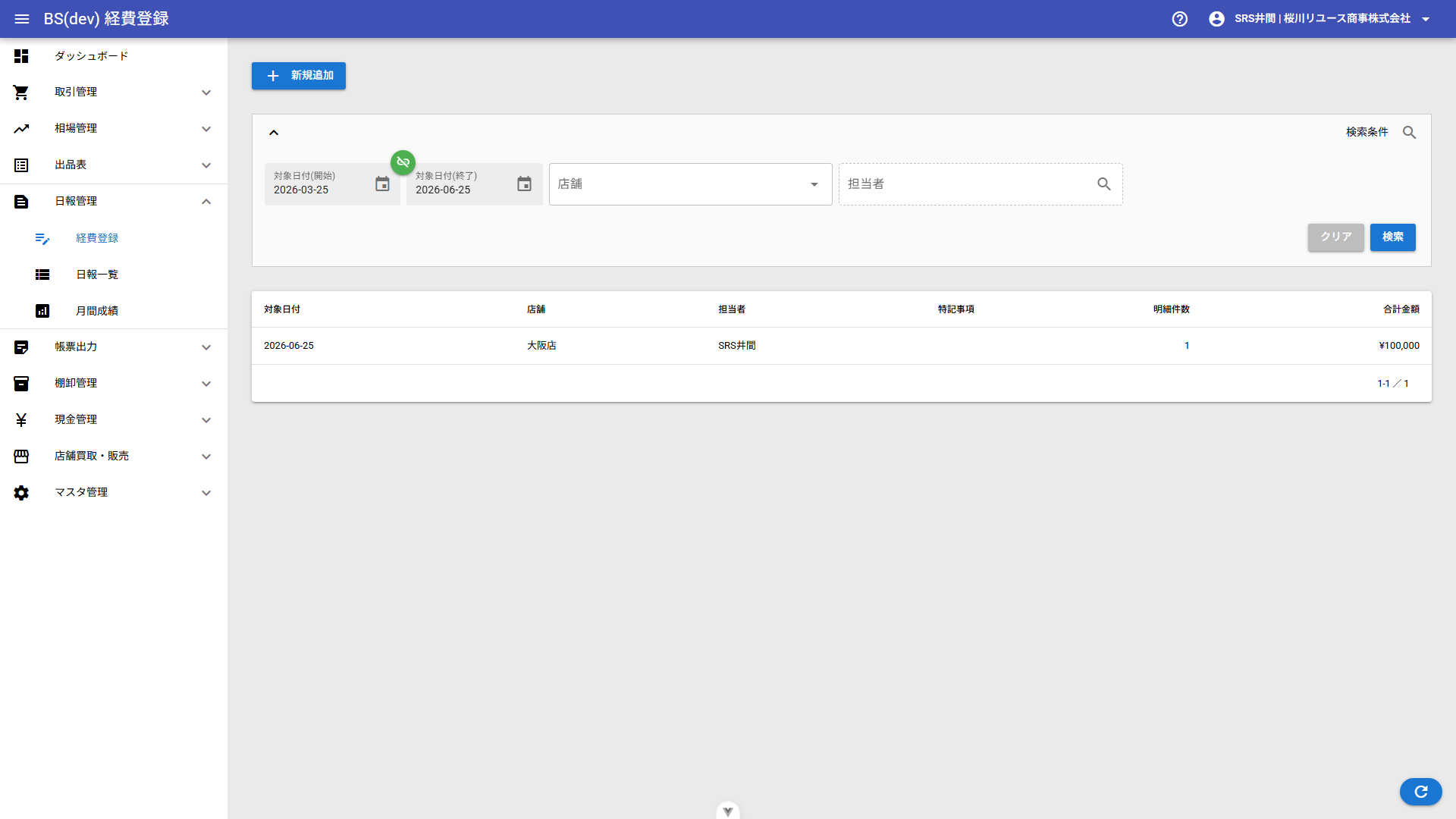
Figure 4. 経費登録後の一覧
Figure 5. 経費詳細画面