1. 出品表出力
メニュー > 出品表 > 出品表出力 を選択します。


- 利用用途
-
BestScoreシステム内にある商品を出品する機能です。
1.1. 検索機能
作成済の出品表の一覧画面です。
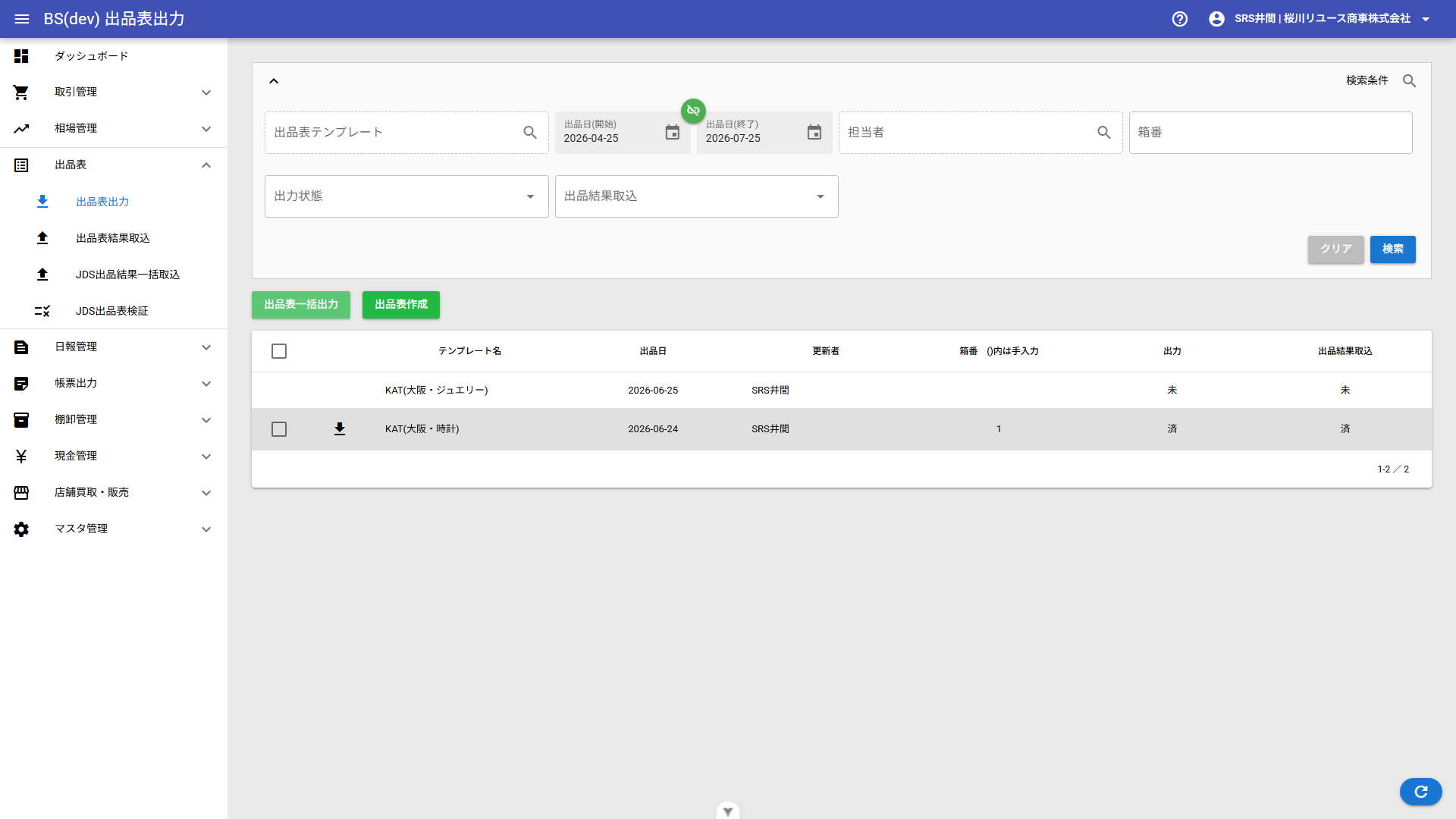
- 出品表テンプレート
-
以下の出品表テンプレートから単一選択します。
|
各出品表テンプレートはシステム管理会社でメンテナンスいたします。テンプレートの追加・変更・削除が発生すればシステム管理会社にご連絡ください。 |
| テンプレート |
|---|
JDS(大阪・時計) |
JDS(大阪・ジュエリー) |
JDS(大阪・バッグその他) |
JDS(新宿・時計) |
JDS(新宿・ジュエリー) |
JDS(新宿・バッグその他) |
WGA(オンライン) |
WGA(手ぜり) |
JAA |
JBA(時計) |
JBA(宝石) |
JBA(バッグその他) |
KOMEHTYO |
YBA |
America |
エコオク |
オークネット |
杜の都 |
JBAライブ(時計) |
JBAライブ(宝石) |
JBAライブ(バック) |
スターバイヤーズ |
オレオク |
WGA東京(オンライン) |
WGA東京(手ぜり) |
- 出品日(開始)〜(終了)
-
出品日を指定します。大量データ検索防止の為、1年以内。該当日1日をピンポイント検索も可能です。
- 担当者
-
請求書・更新担当者を指定します(複数選択)。
- 箱番
-
箱番を指定します。
- 出力状態
-
出力済 or 未出力
- 出品結果取込
-
済 or 未 or 残有。残有は一部のみ結果取込した場合に設定されるステータスです。
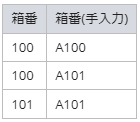
一覧に表示している箱番は、以下のように入力した場合「100,101(A100,A101)」と表示されます。
一覧の背景色は以下のとおりです。
-
出品表出力 未・残有 → 白色
-
出品表出力 済 → 黄色
-
出品表取込 済 → グレー色
1.2. 新規追加
「出品表作成」ボタンを押下します。
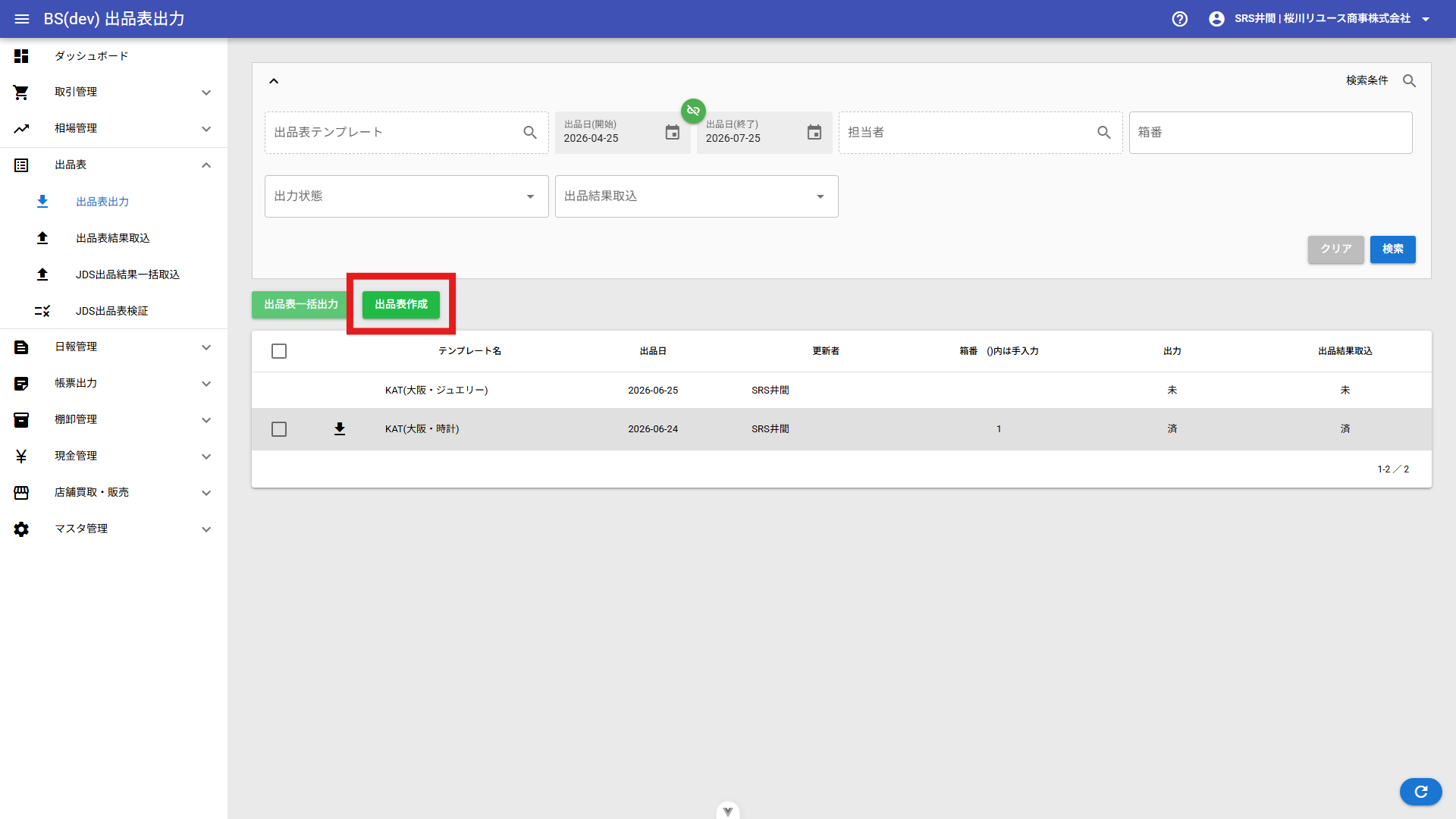
出品表作成画面に遷移します。
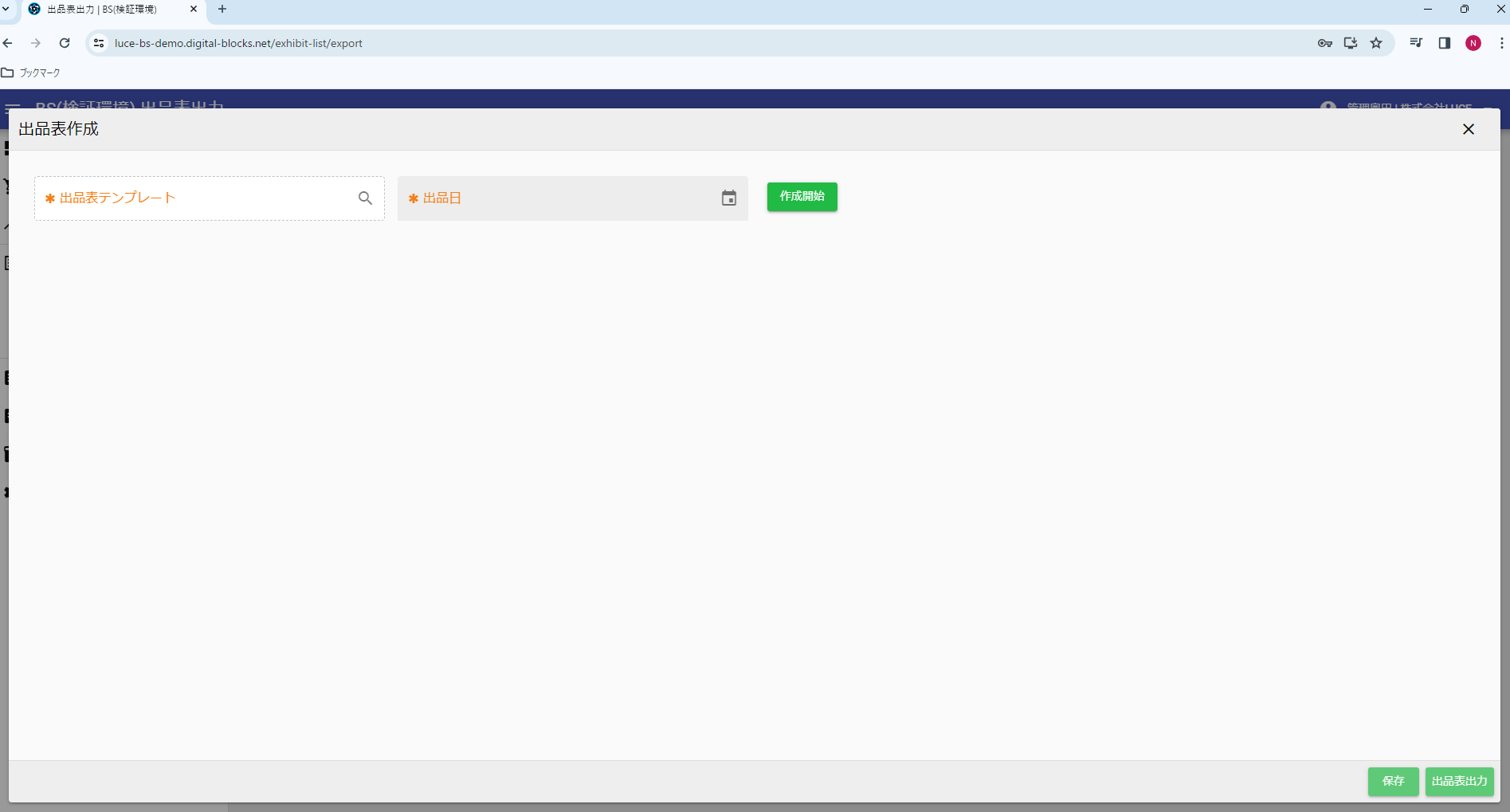
出品テンプレート・出品日を入力し、「作成開始」ボタンを押下します。この画面が特定出品表の中身を見ているイメージです。商品CDを指定して商品を個別で追加することも、商品検索ダイアログを開いて検索することも可能です。
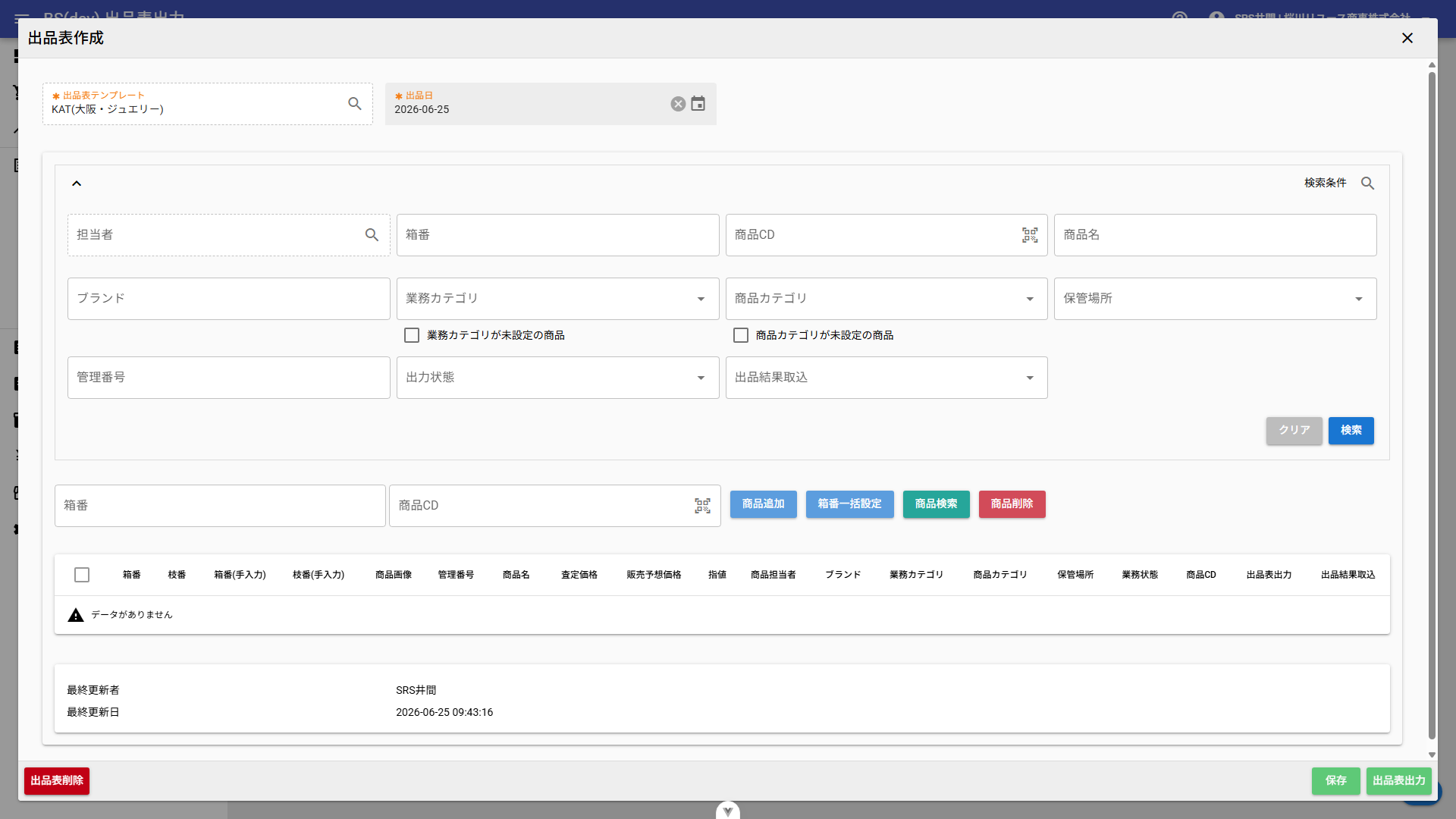
「商品検索」を押下すると以下の画面が開きます。
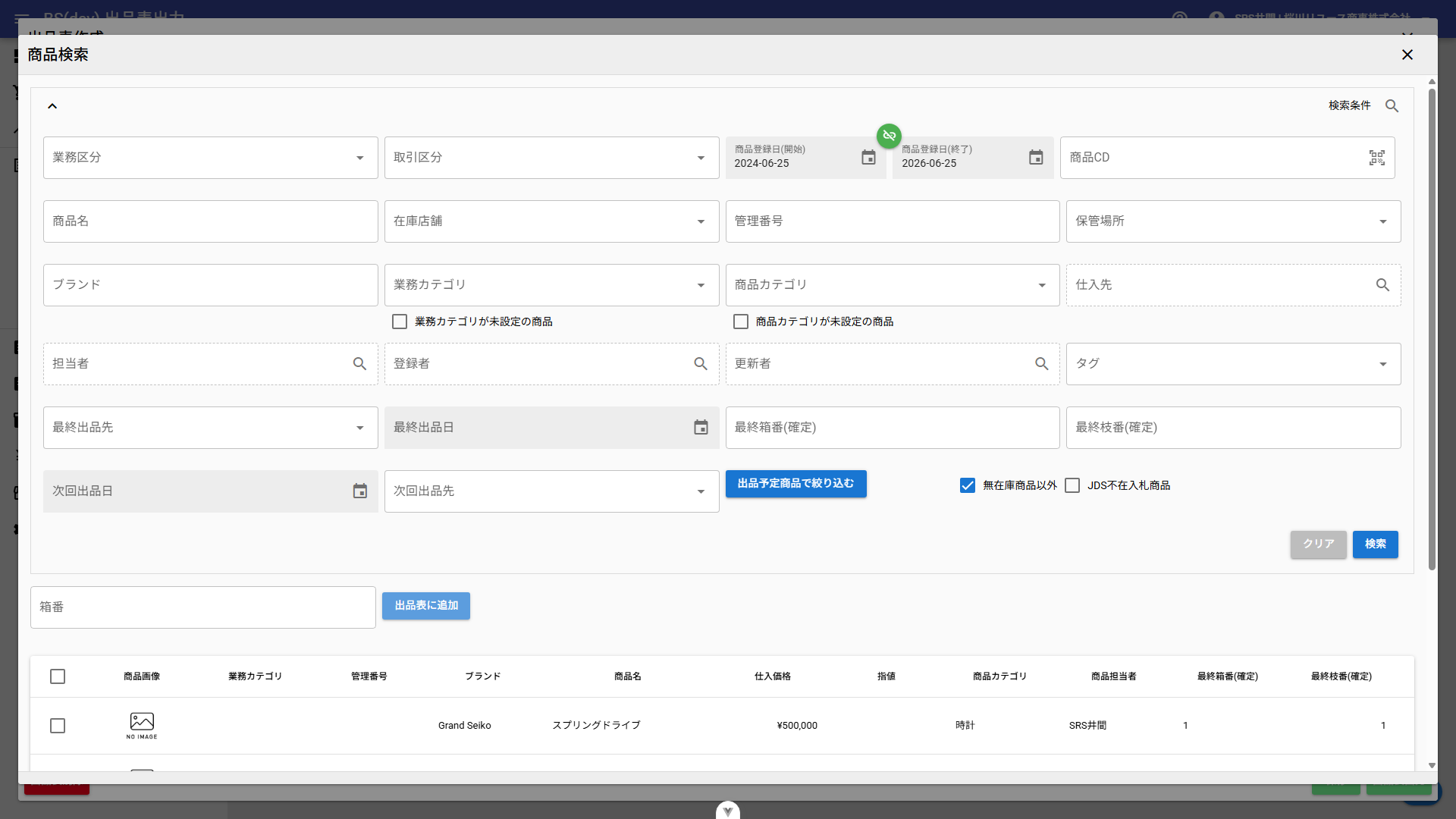
|
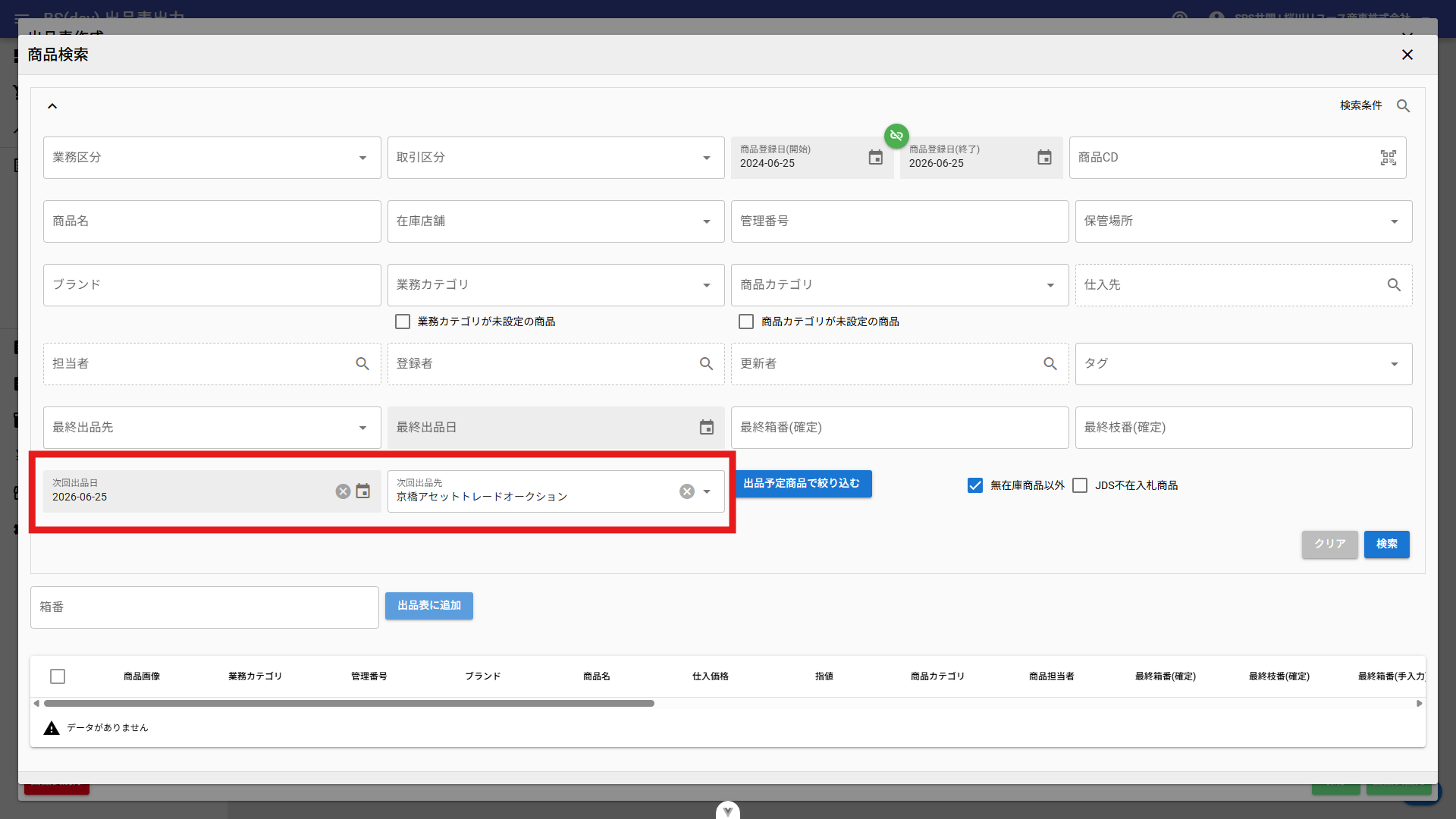
振り分け作業時に次回出品日・次回出品先を更新しておくと、出品表作成時にその情報を利用できます。ボタン押下することで該当出品表の次回出品日・次回出品先がフィルタ条件に適用されます。
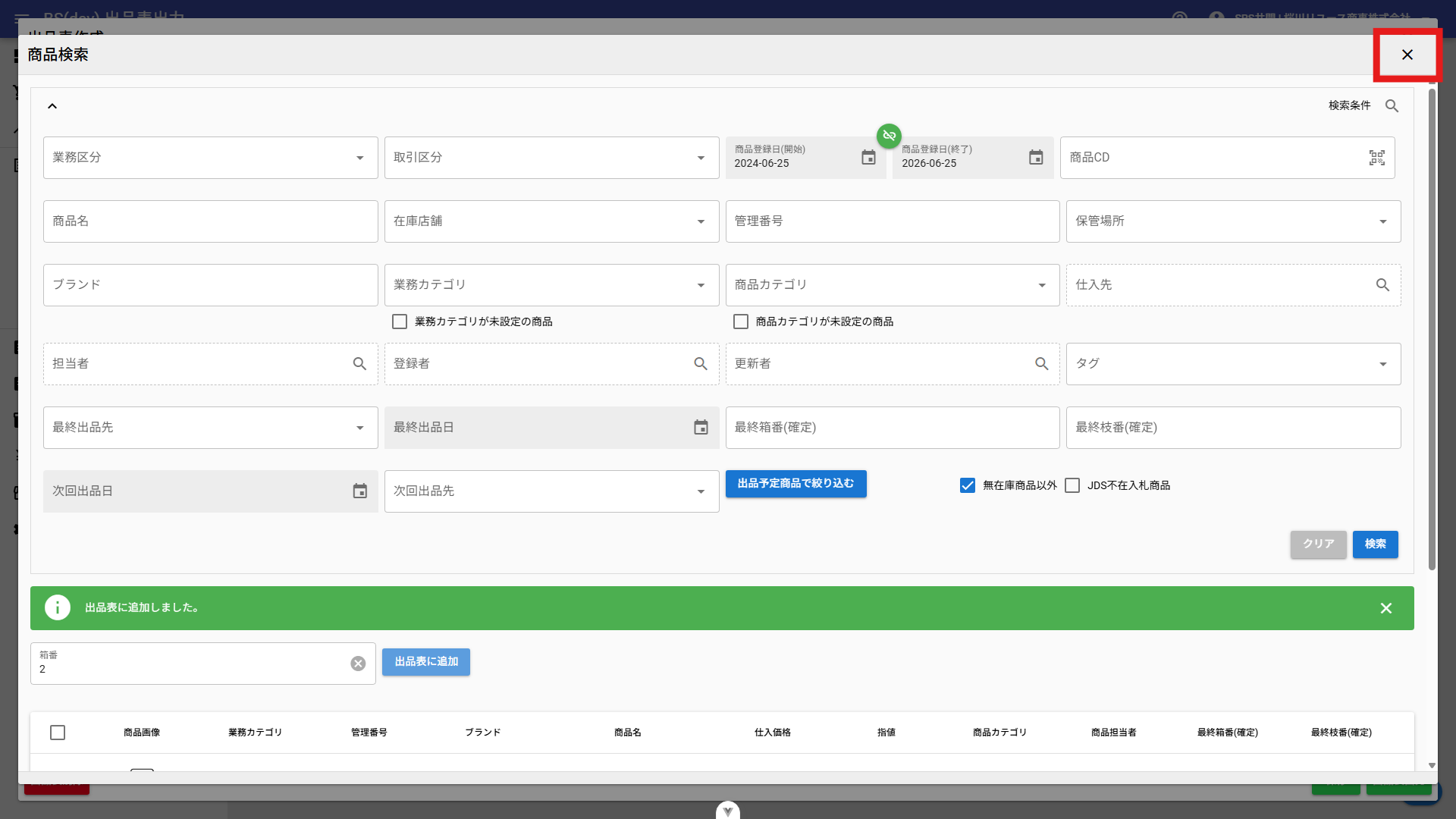
出品表に追加したい商品を箱番を指定して「出品表に追加」ボタンを押下します。出品表に追加され、商品検索一覧から該当商品は表示されなくなります。追加が終わると「×」で商品検索画面を閉じてください。
先ほどの出品表作成画面に戻り、追加した商品が表示されます。
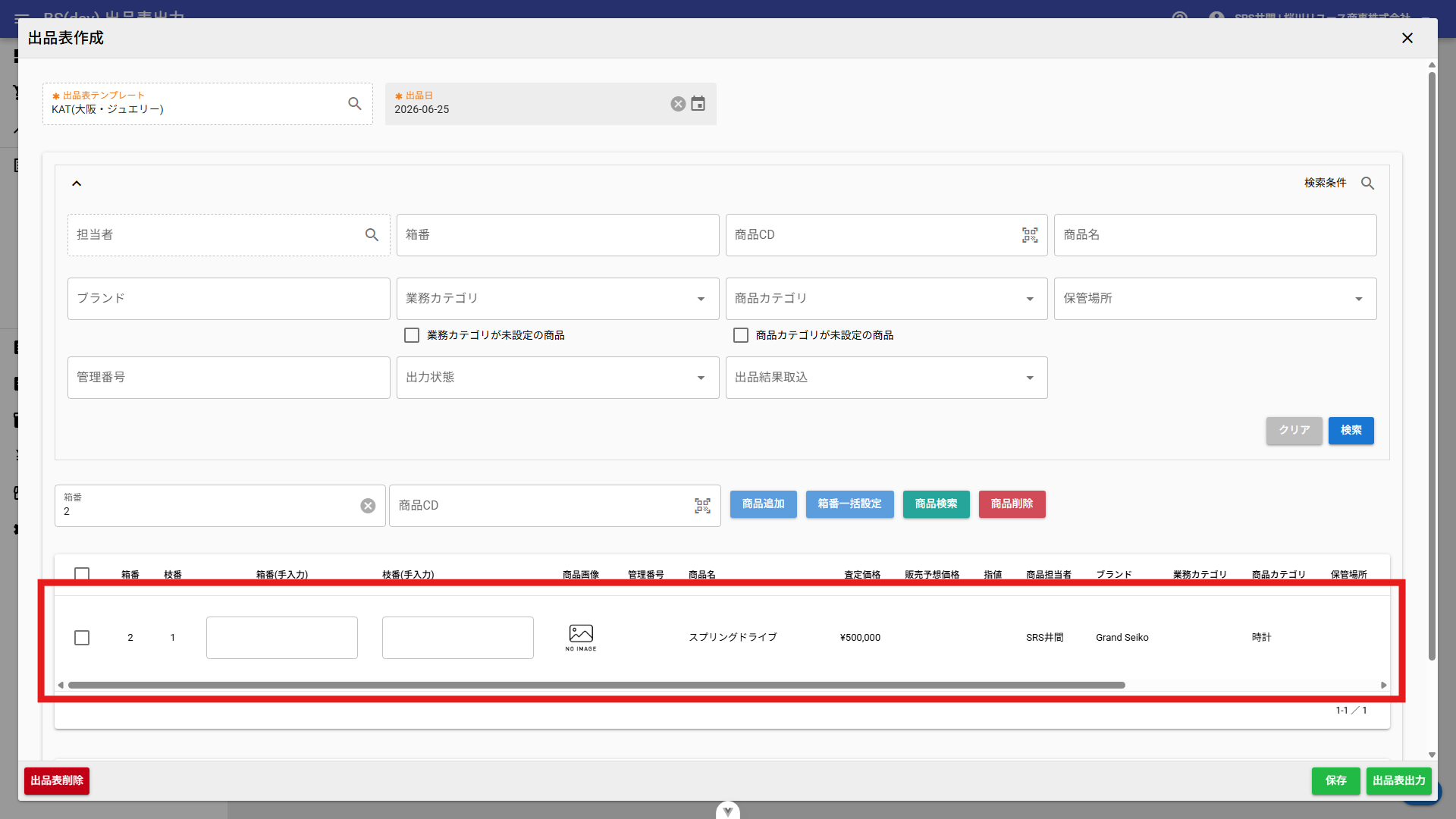
枝番は箱番毎に自動で連番が割り振られます。
1.2.1. 箱番の仮入力
外部オークション出品時等、出品表作成時に箱番が決まっていない場合は、箱番は仮の番号で入力しておいてください。以下の例では「仮12月18日001」と入力しています。

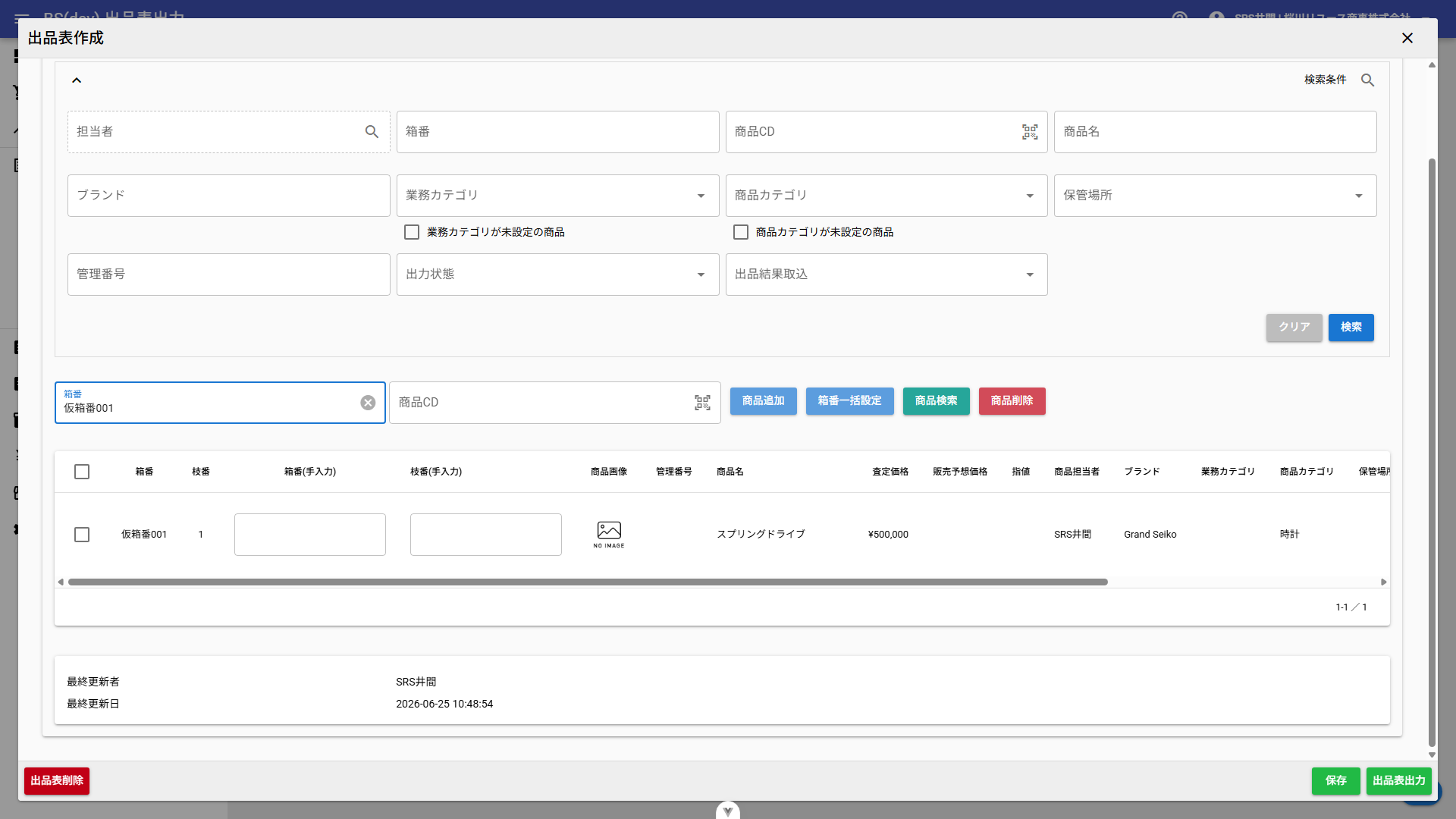
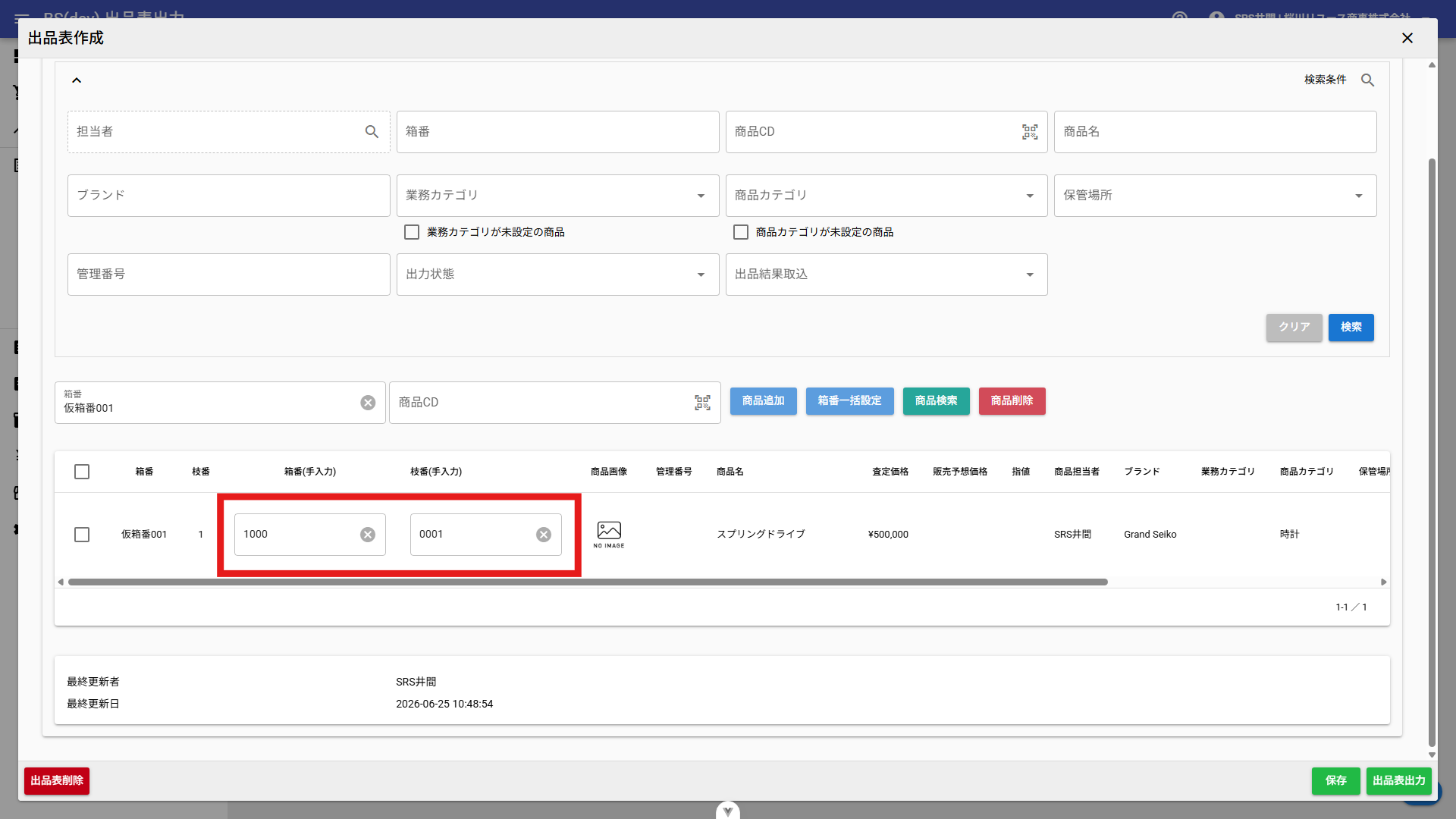
後で正式な箱番・枝番情報が分かれば手入力部分に記載します。箱番・枝番の組み合わせで一意(他と被らないよう)にしてください。
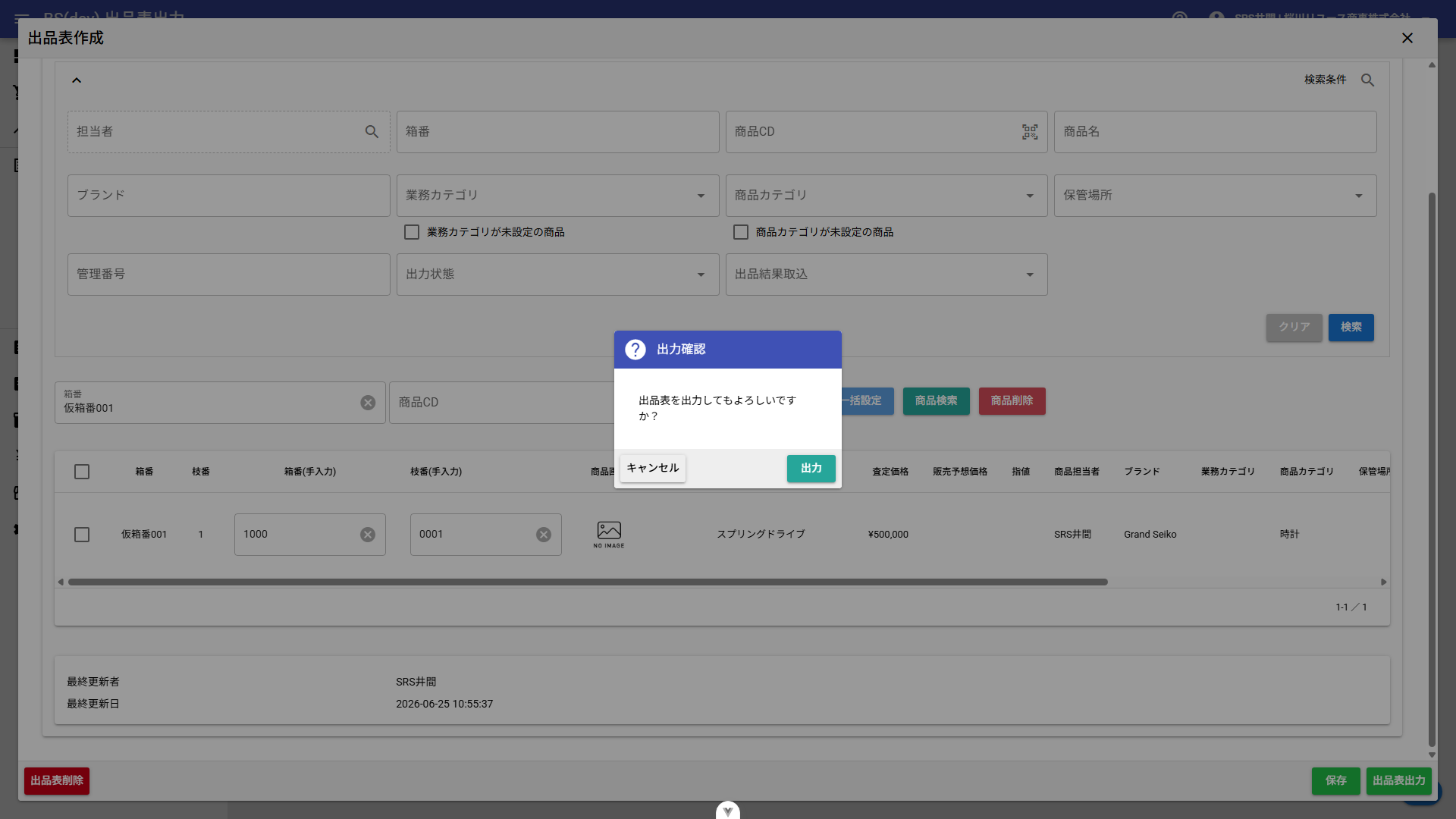
作成が終われば「出品表出力」ボタンを押下します。
-
「出品表出力」→ 商品の状態が「出品」になります。また出品回数は+1されます。
-
「保存」→ 出品表として残す一時保存です。商品の状態は「出品」にはなりません(「未完了」のまま)。「出品」状態時に「保存」ボタンを押下すると「未完了」に戻ります。
作成した出品表がダウンロードされます。各テンプレートに合わせて書式展開されます。
|
各出品表テンプレートはシステム管理会社でメンテナンスいたします。テンプレートの追加・変更・削除が発生すればシステム管理会社にご連絡ください。 |
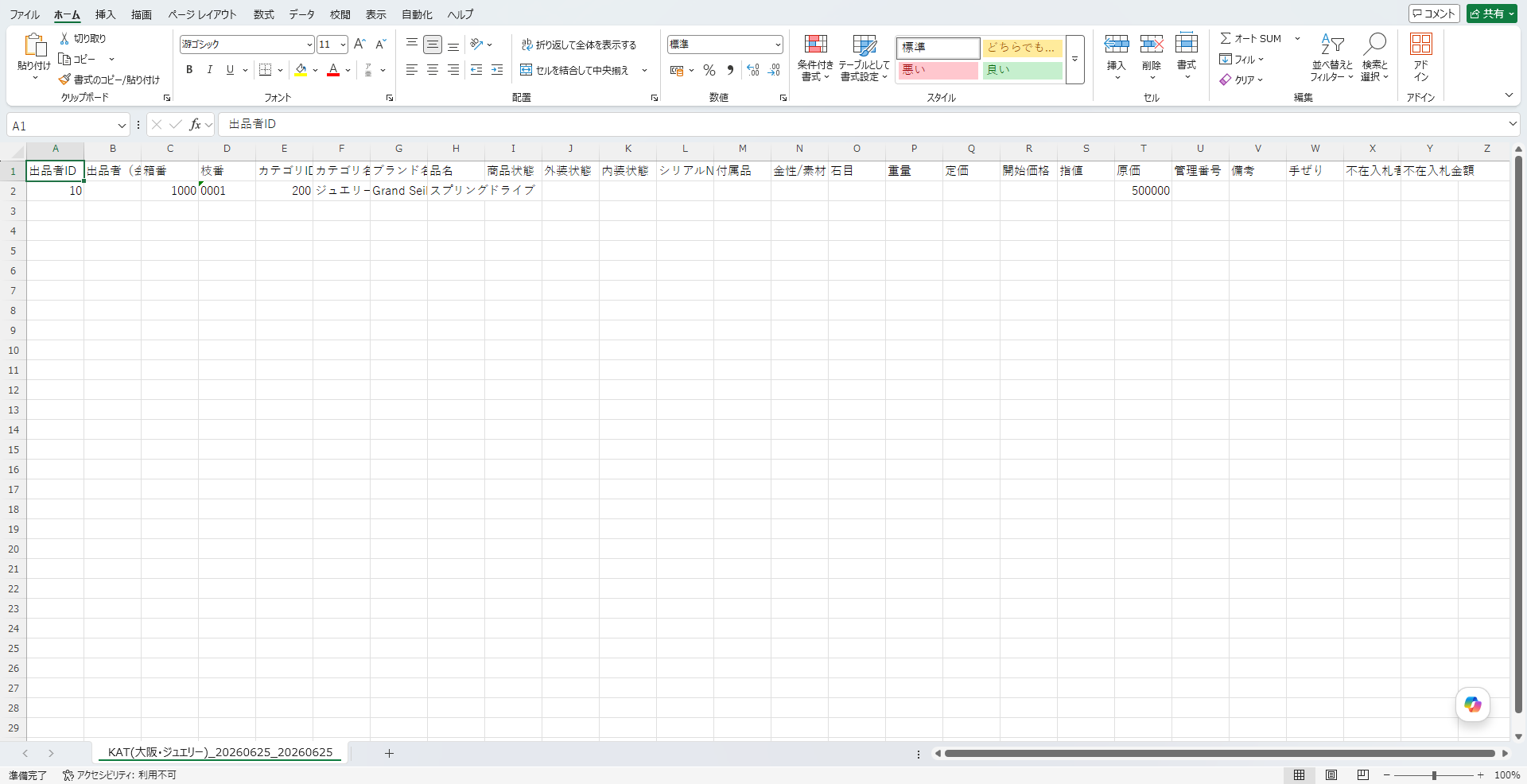
テンプレートさえ用意しておけばExcelでもCSVでも出力可能です(テンプレート内部に変換用文字「%ItemName%」等を設定しておいて、出力時にプログラム側で置換します)。
1.3. 出品表出力
出品表の出力方法は以下のとおりです。
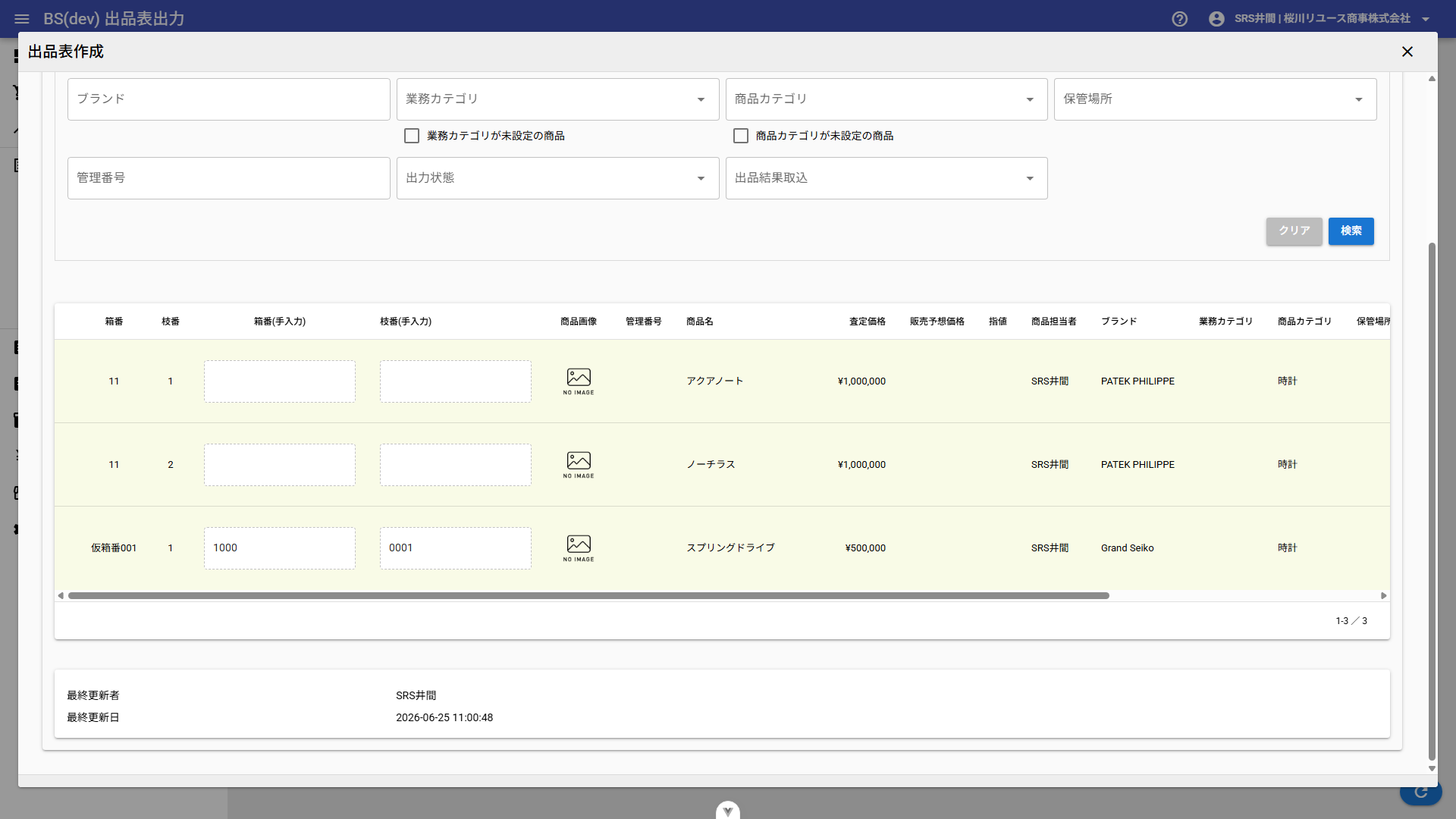
| 作成後は必ず「出力」作業をしてください。そうすることで出品履歴が作成されます。 |
選択チェックに何もチェックしない、もしくは全選択して出力した場合、該当出品表の商品は全て出力済みになります(出力された出品表にも全商品出力されます)。
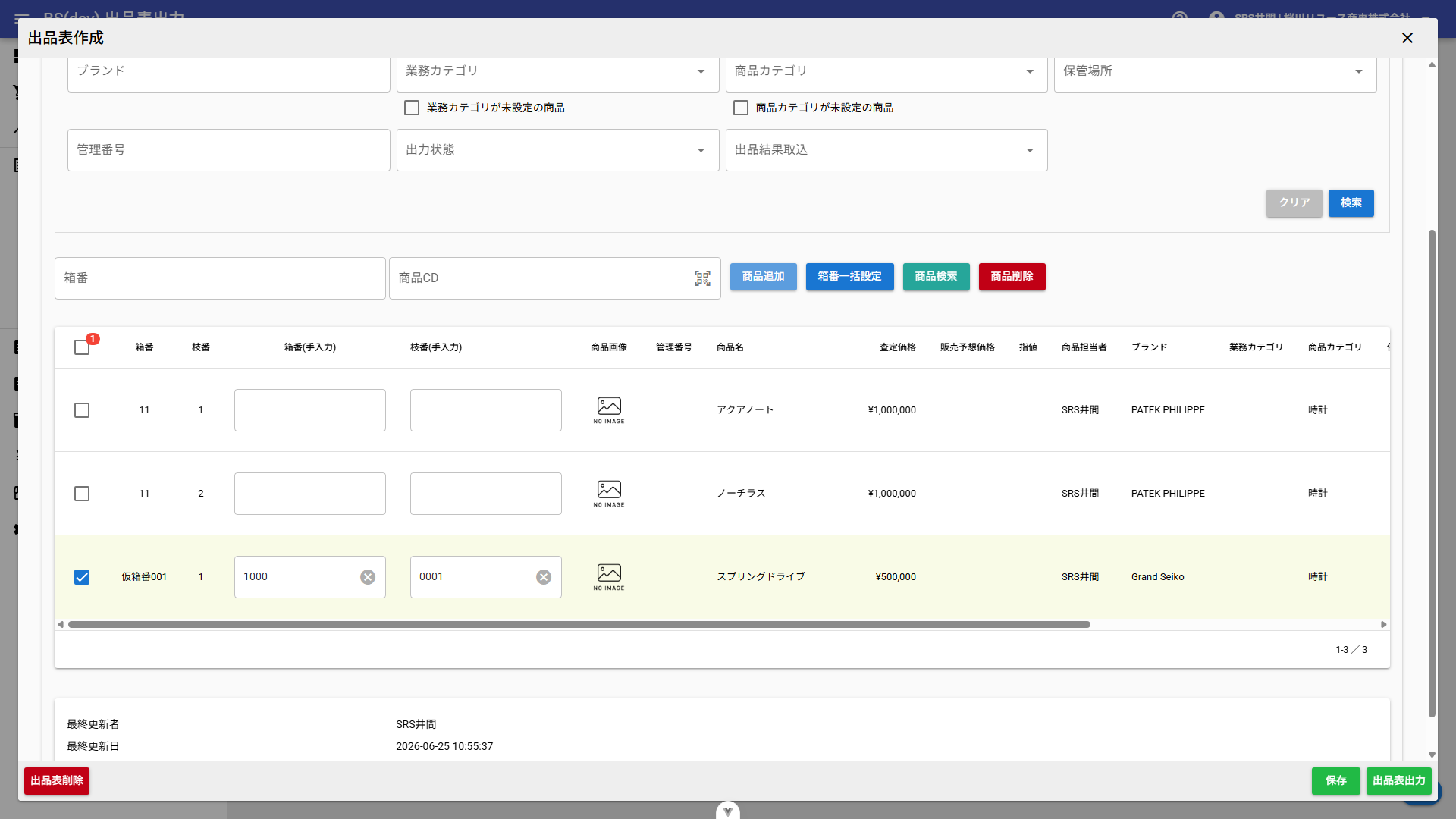
選択チェックを選択した場合、選択した商品のみ出力済みになります(出力された出品表にも選択した商品のみ出力されます)。
1.4. 出品テンプレートについて
JDS系の出品先については「販売予想価格」→「指値」項目に出力されます。JDS以外の出品先については「指値」→「指値」項目に出力されます。
1.5. 箱番一括設定
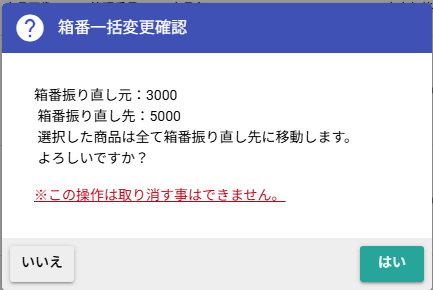
選択チェックをつけた商品の箱番・枝番を一括で振り直しすることができます(枝番は商品更新日の新しい順で1から連番で振り直し)。
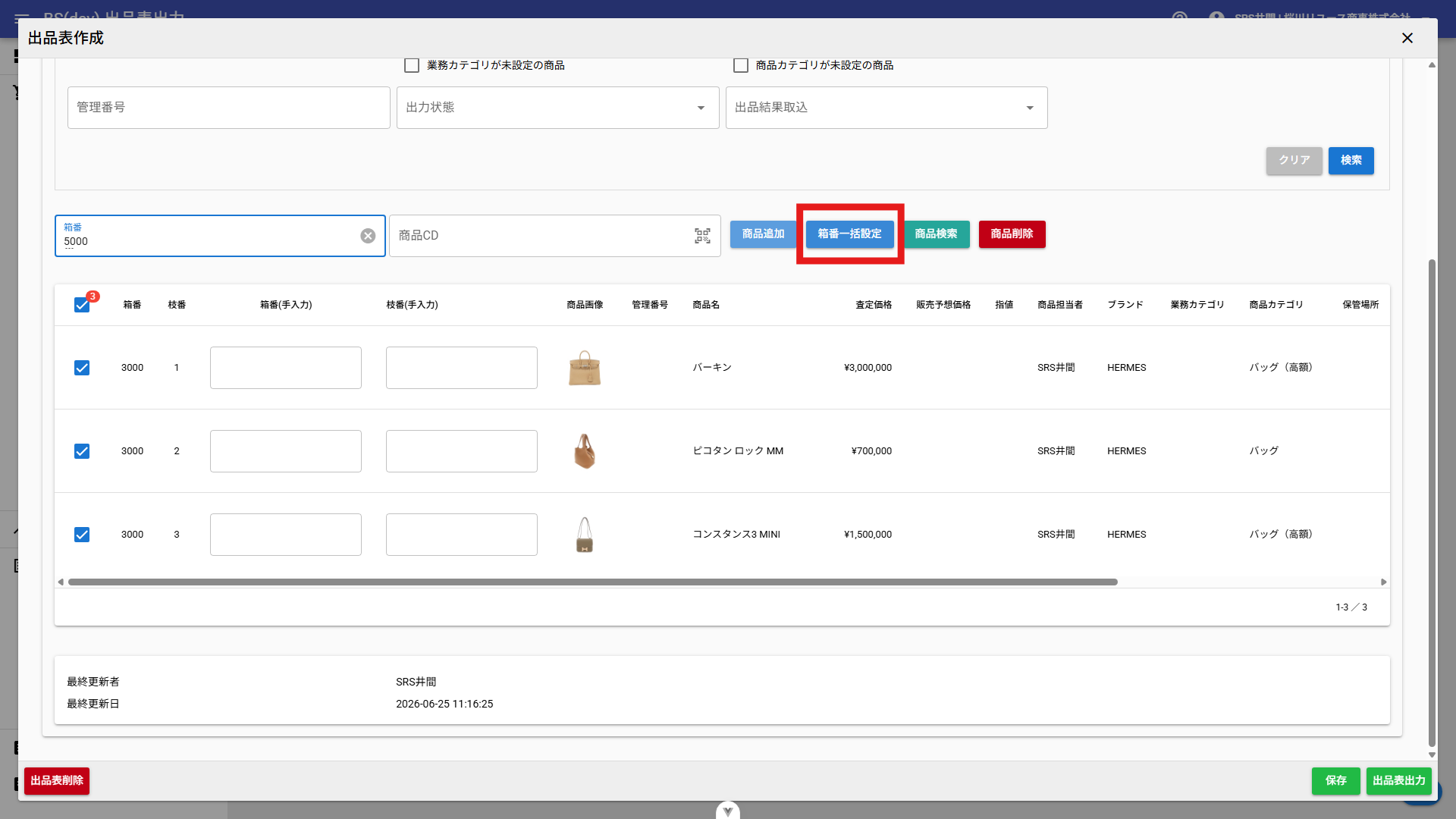
| === 振り直し元・振り直し先に関係する箱番・枝番は一度リセットされますので注意してください。 |
===
1.6. 商品の削除
出品表作成後に商品を削除したい場合は、削除したい商品にチェックをつけ「商品削除」ボタンを押下します。
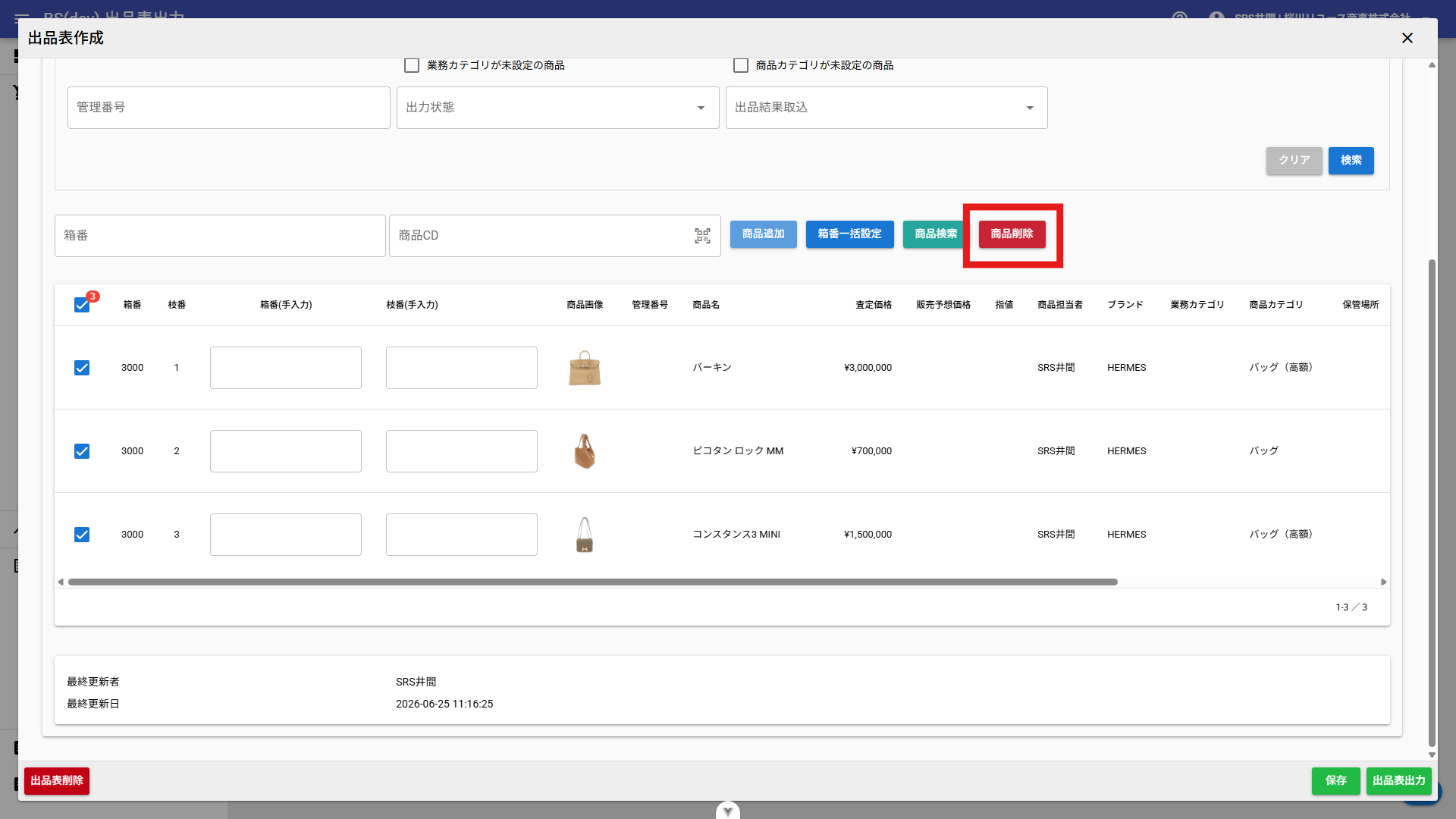
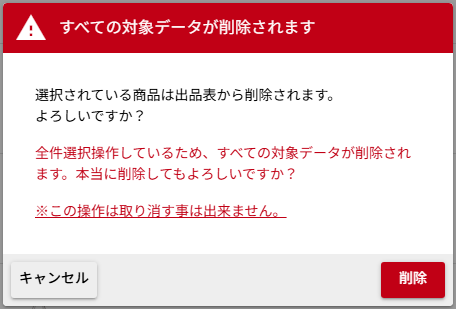
削除した場合、出品回数は-1となります。全チェックをつけた場合は、該当出品表の全商品が削除されます。
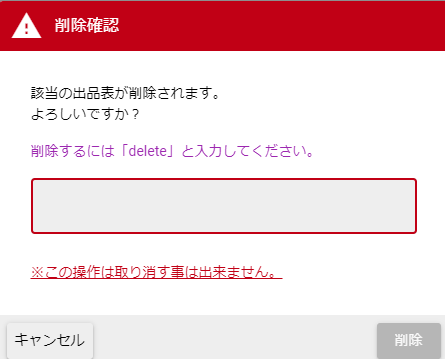
1.7. 出品表の削除
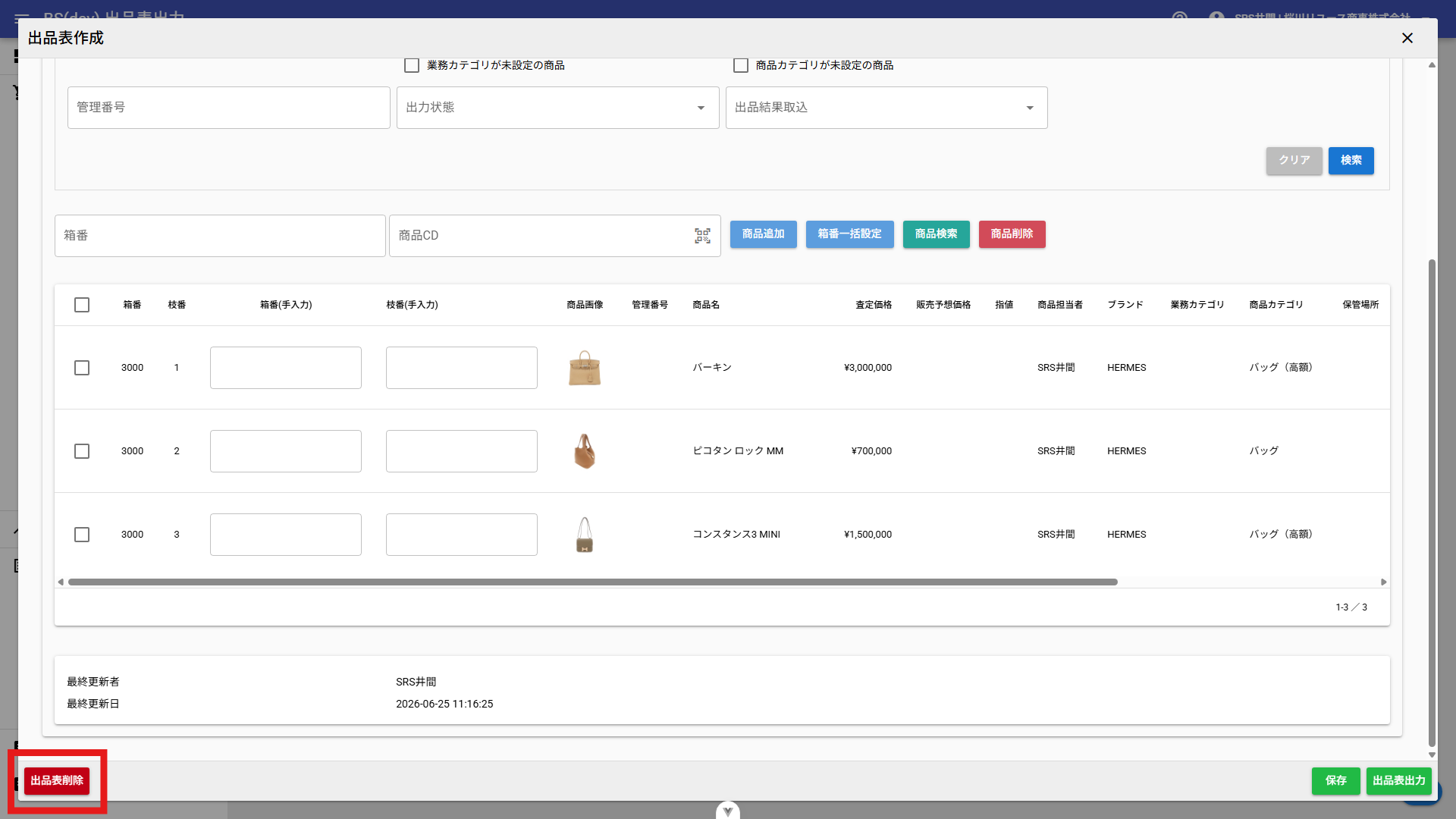
左下の「出品表削除」ボタンから削除できます。
1.8. テンプレート毎の最大設定枝番
| 出品テンプレート | エクセル/CSV | 最大枝番 |
|---|---|---|
JDS(大阪・時計) |
CSV |
10 |
JDS(大阪・ジュエリー) |
CSV |
10 |
JDS(大阪・バッグその他) |
CSV |
10 |
JDS(新宿・時計) |
CSV |
10 |
JDS(新宿・ジュエリー) |
CSV |
10 |
JDS(新宿・バッグその他) |
CSV |
10 |
WGA(オンライン) |
CSV |
10 |
WGA(手ぜり) |
CSV |
10 |
JAA |
エクセル |
10 |
JBA(時計) |
エクセル |
10 |
JBA(宝石) |
エクセル |
10 |
JBA(バッグその他) |
エクセル |
10 |
KOMEHTYO |
CSV |
10 |
YBA |
エクセル |
10 |
America |
エクセル |
500(特に制限なし) |
エコオク |
CSV |
500(特に制限なし) |
オークネット |
CSV |
500(特に制限なし) |
杜の都オークション |
エクセル |
500(特に制限なし) |
JBAライブ(時計) |
エクセル |
10 |
JBAライブ(バッグ) |
エクセル |
10 |
JBAライブ(宝石) |
エクセル |
10 |
スターバイヤーズ |
エクセル |
500(特に制限なし) |
俺のオークション |
エクセル |
500(特に制限なし) |
WGA東京(オンライン) |
CSV |
10 |
WGA東京(手ぜり) |
CSV |
10 |
1.9. 出品表出力後の作業
以下の手順で外部管理資料を作成します。
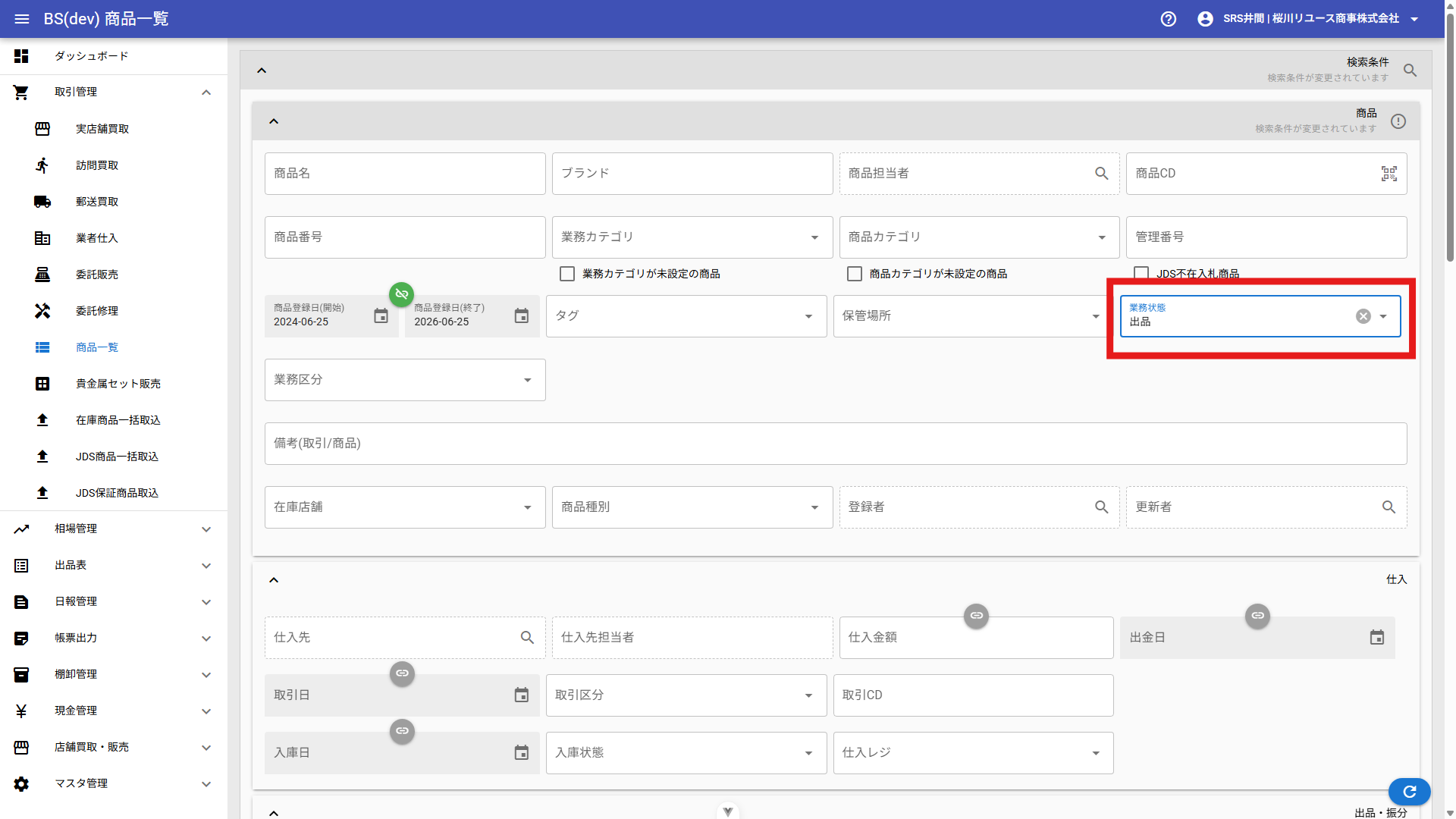
メニュー > 取引管理 > 商品一覧 を選択します。


1.9.1. 出品データのエクセル出力
業務状態:出品 を指定し、検索を実行します。
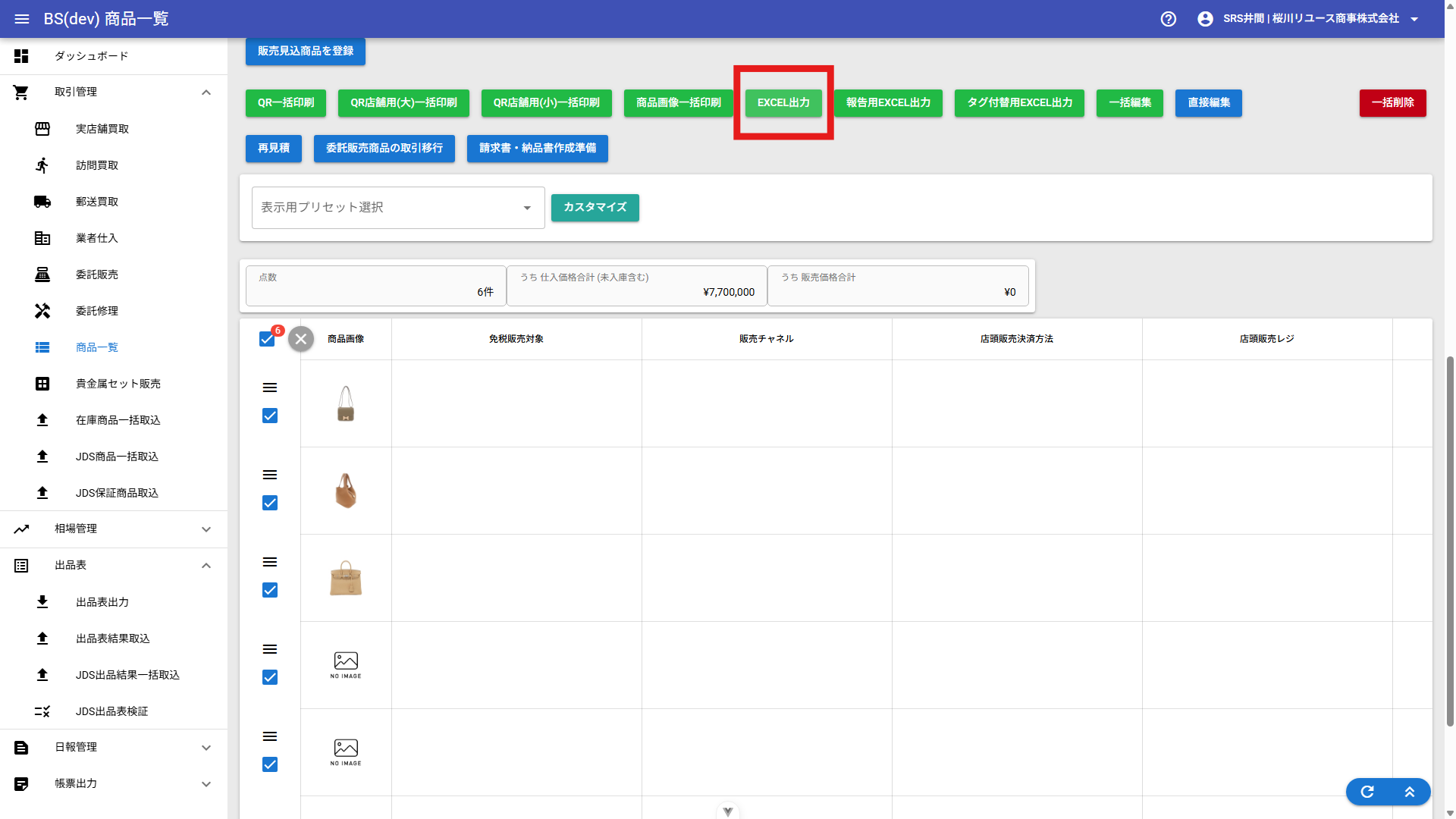
出てきた商品に対して、全選択チェックをつけて「EXCEL出力」ボタンを押下します。
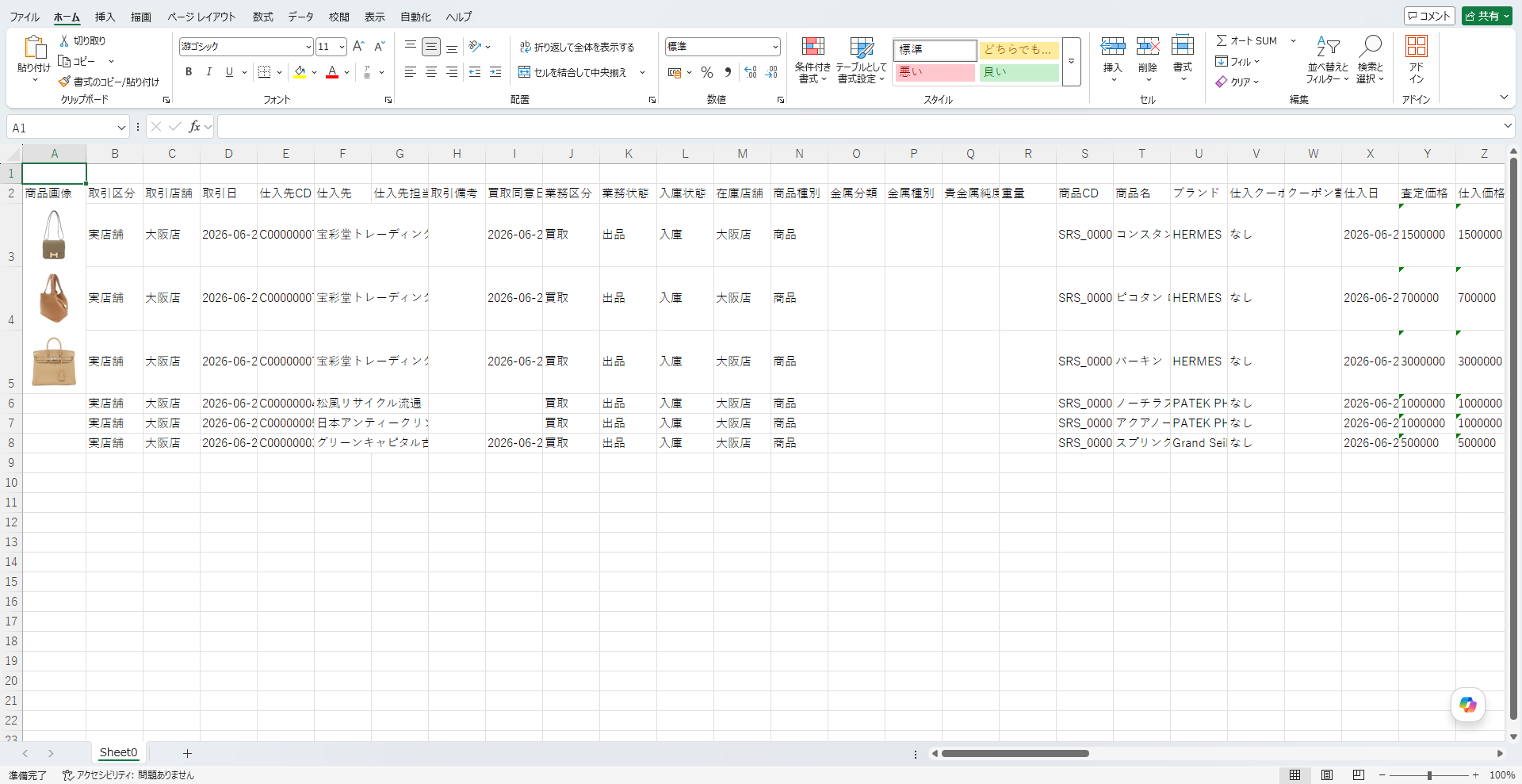
エクセルデータが出力されます。
1.9.2. 外部出品データ管理(保留交渉ファイル作成)
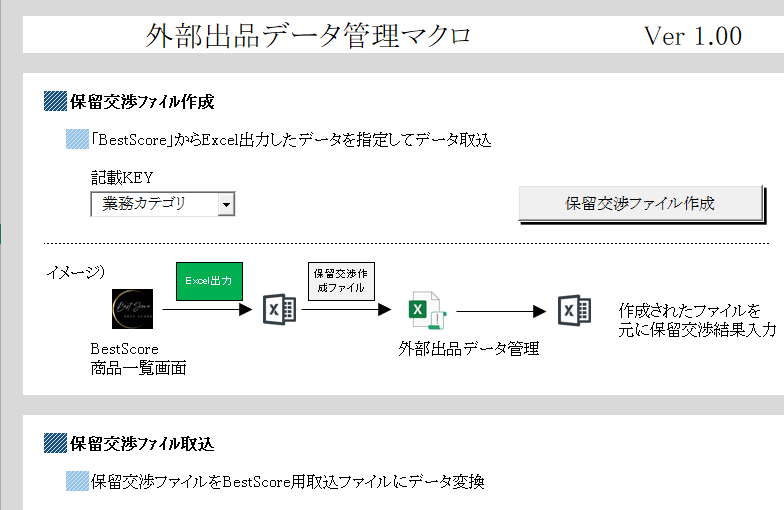
「外部出品データ管理マクロ.xlsm」を開きます。商品管理システムのデータを取込する機能です。
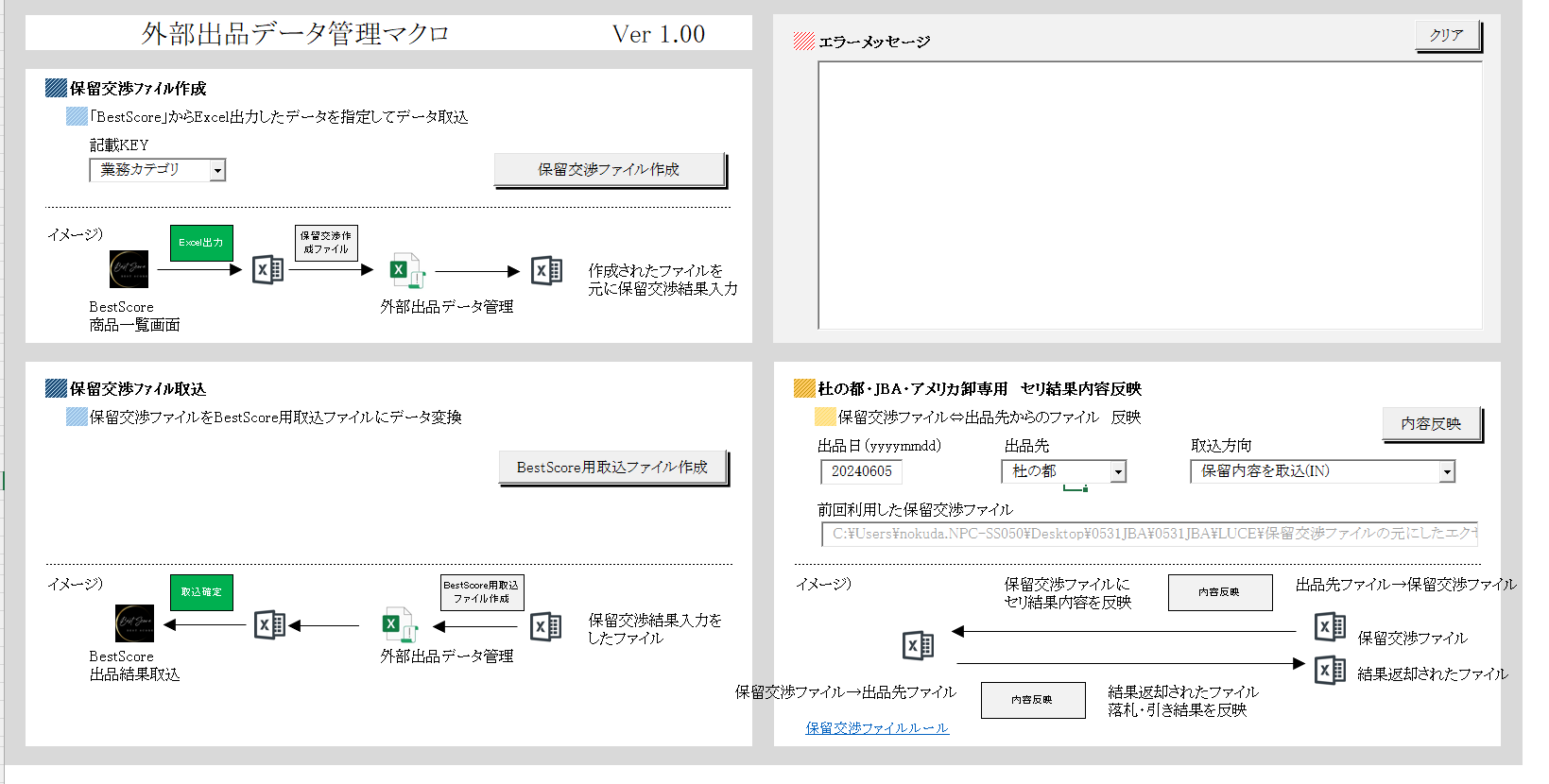
杜の都・JBA・アメリカ卸専用の保留交渉ファイルを、出品先からデータ(Excel)でもらえる箇所のみ、こちらで作成・管理している保留交渉ファイルに入札額を当て込み、こちらで入力した落札・引きの内容を元のファイルに戻す機能です。
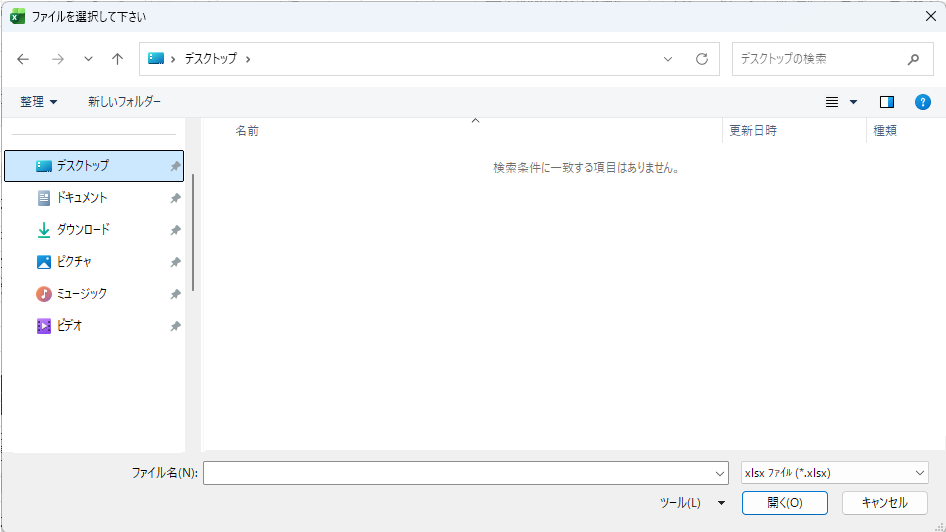
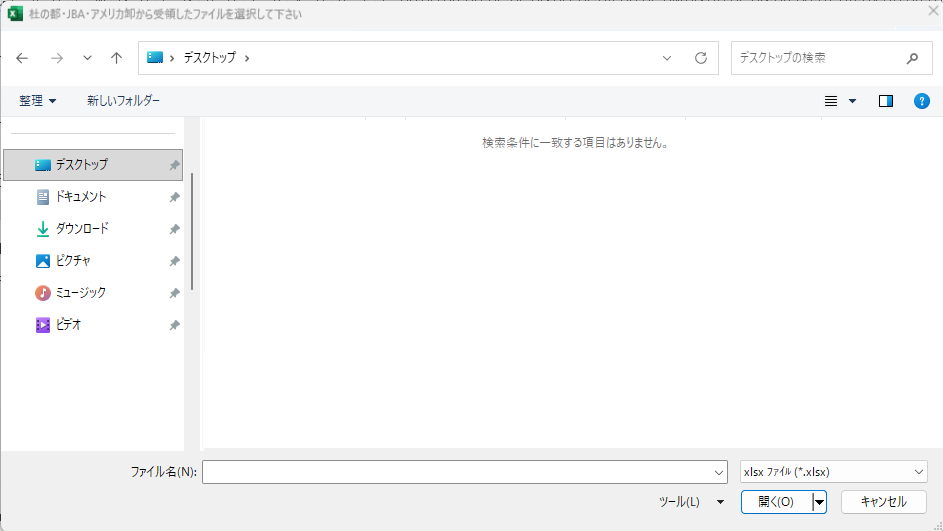
「保留交渉ファイル作成」ボタンを押下します。ファイルダイアログが開きますので、先ほど出力したエクセルデータを指定します。
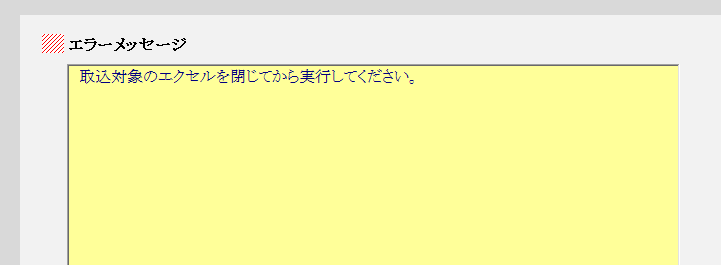
| この際、取込対象のエクセルは閉じてから実行してください。 |
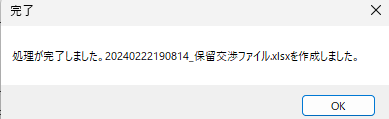
作成が完了すると取り込んだエクセルが新Bookとして展開されます(取込ファイルと同じ階層に新Bookを作成します)。


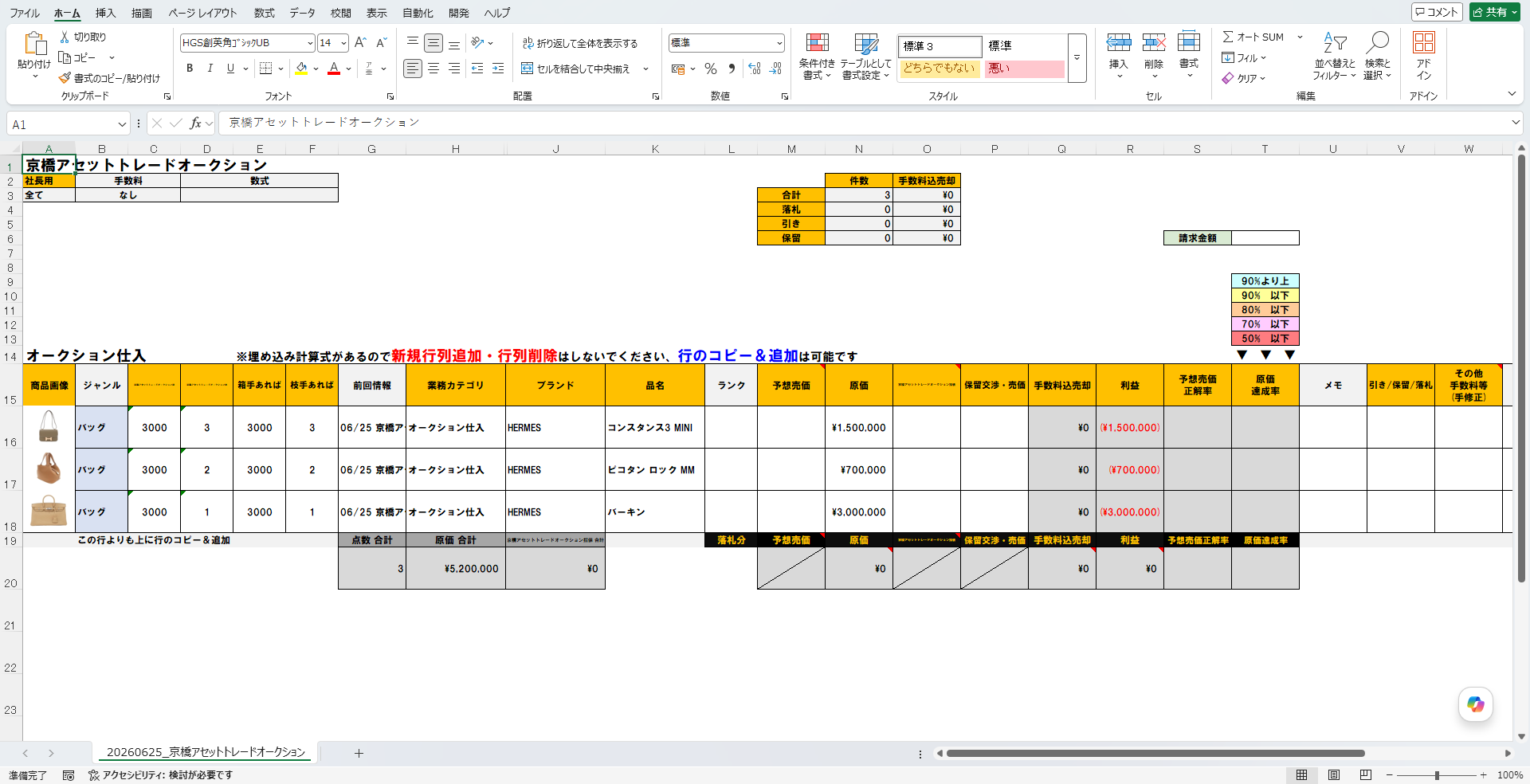
以下のように新Book内に展開されます。
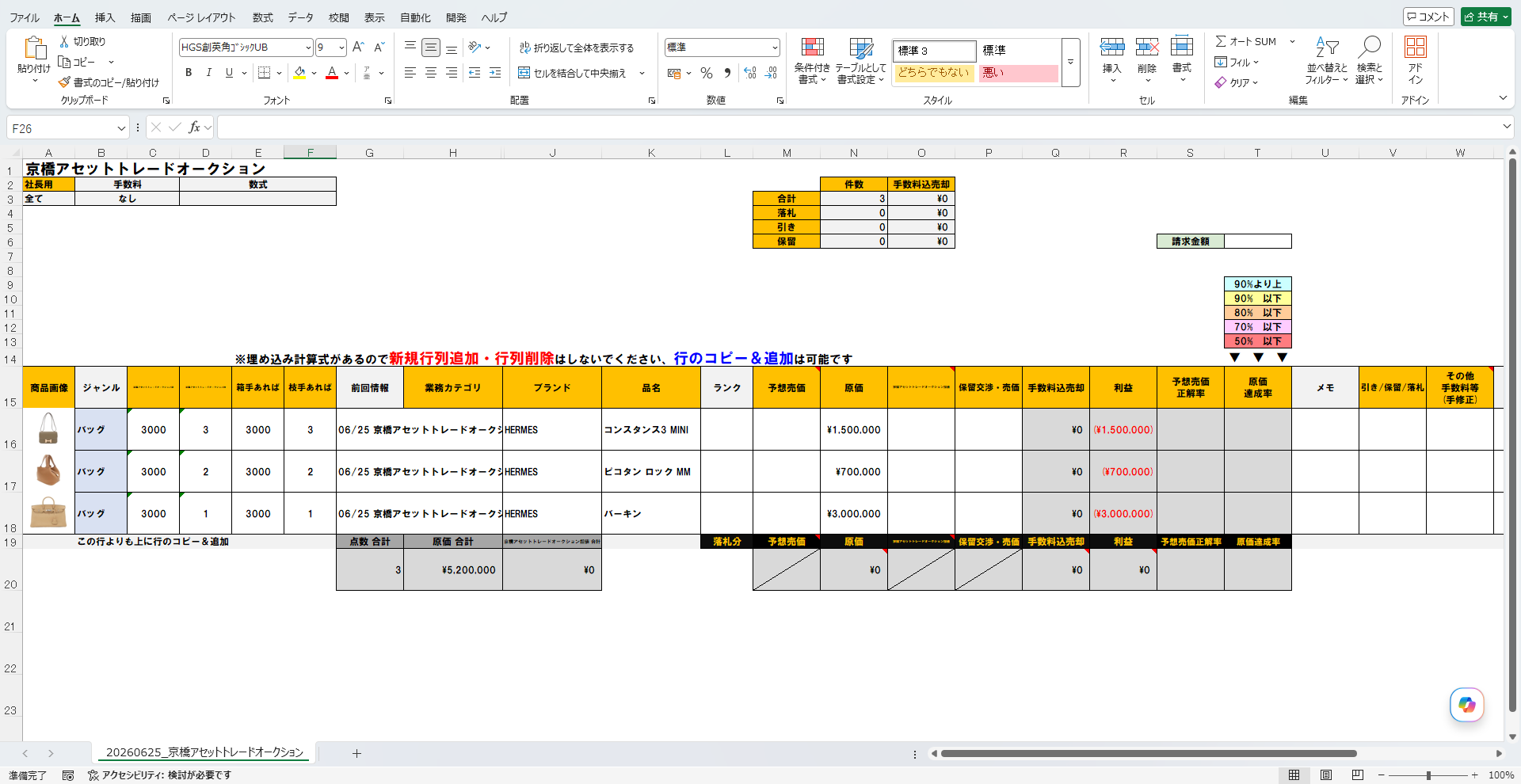
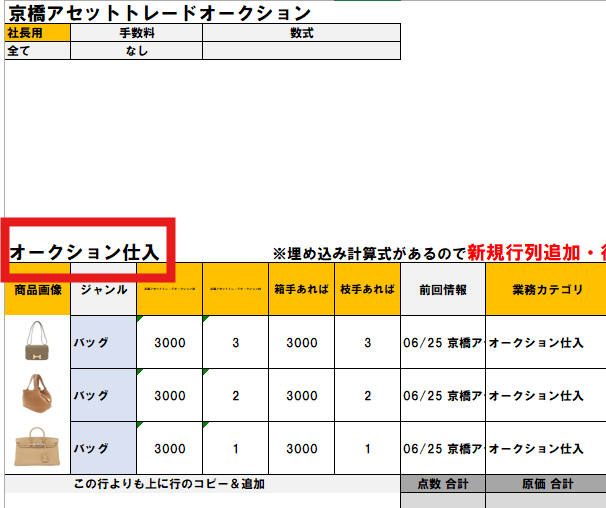
記載KEYを業務カテゴリにして保留交渉ファイルを作成すると、業務カテゴリ単位で集約されます。
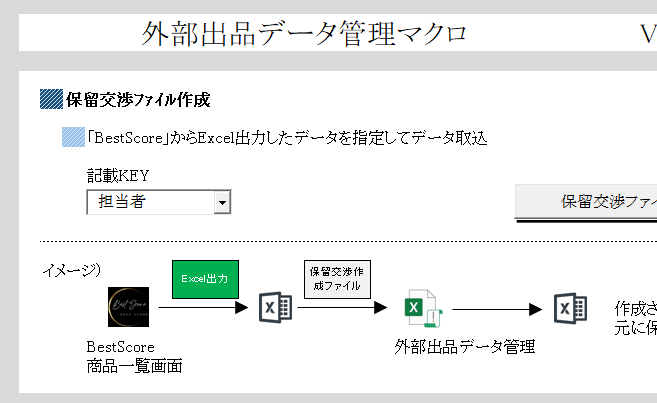
記載KEYを担当者にして保留交渉ファイルを作成すると、担当者単位で集約されます。
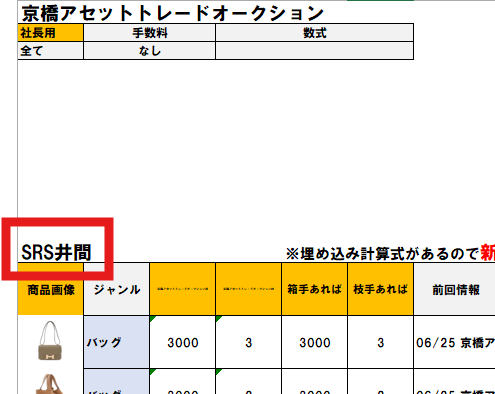
実業務では、この後保留交渉後の売価・引き or 保留などの情報を当エクセルマクロのデータに対して手入力していただきます。入力内容に対しての原価率等の計算もされます。また各オークションによっての手数料も加味しております。
|
各テンプレートはシステム管理会社でメンテナンスいたします。手数料に変更があった場合等、テンプレートの追加・変更・削除が発生すればシステム管理会社にご連絡ください。 |
1.9.3. 杜の都・JBA・アメリカ卸専用 セリ結果内容反映(IN: 保留内容を取込)
杜の都・JBA・アメリカ卸専用の保留交渉ファイルをデータ(Excel)で出品先からもらえる箇所のみ、こちらで作成・管理している保留交渉ファイルに入札額を当て込みできます。
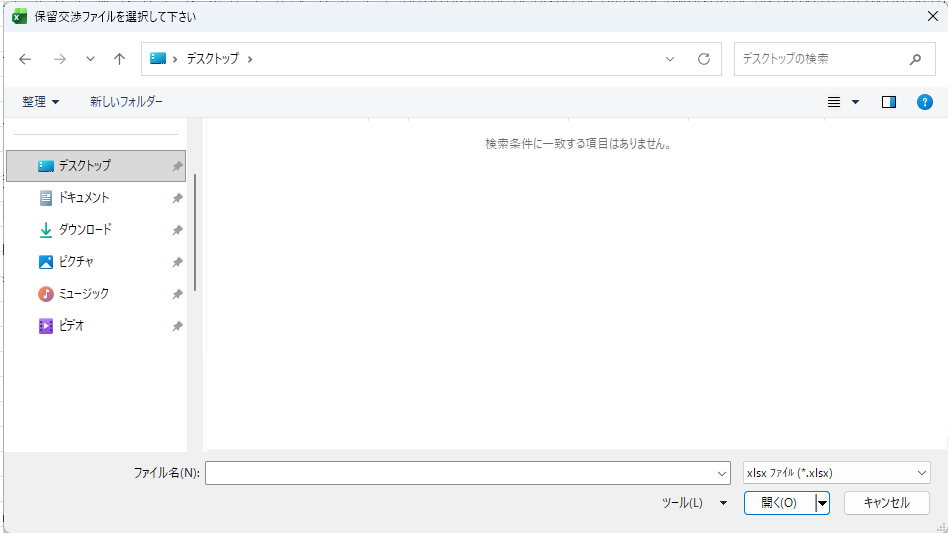
出品日・出品先(杜の都・JBA・アメリカ卸)を入力し、「内容反映」ボタンを押下します。ダイアログが開きますので、保留交渉ファイルを指定します。
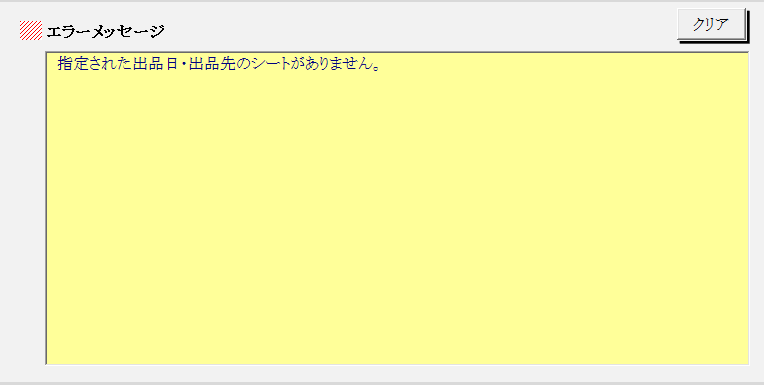
| 入力した出品日・出品先の情報が指定したファイルにない場合は以下のエラーになります。 |
次にダイアログが開きますので、出品先(杜の都・JBA・アメリカ卸)から受領した保留交渉用のファイルを指定します(複数選択可能)。
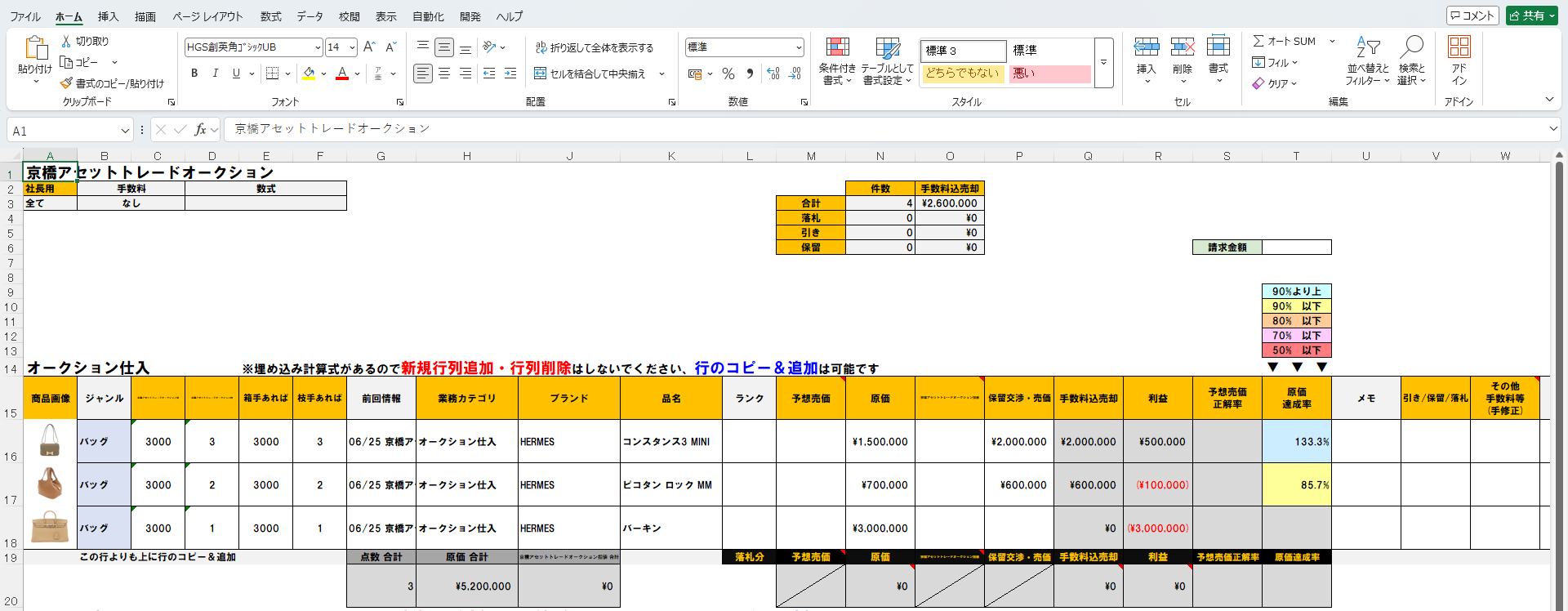
処理が完了すると、保留交渉ファイルの箱番・枝番でマッチした行の「保留交渉・売価」に値コピーされます。
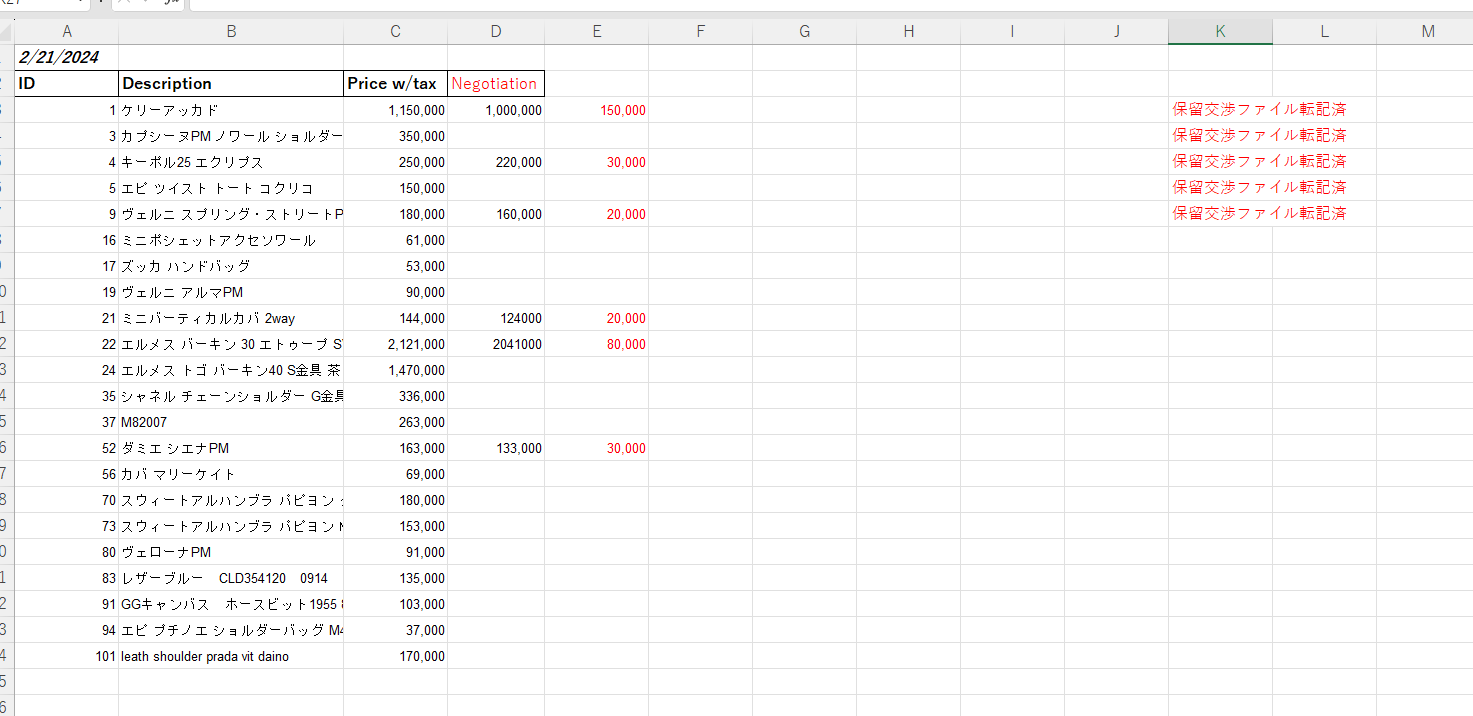
出品先から受領した保留交渉用のファイルには、箱番・枝番でマッチした行の右端に「保留交渉ファイル転記済」と記載されます。
1.9.4. 杜の都・JBA・アメリカ卸専用 セリ結果内容反映(OUT: 出品先のファイルへ書込)
杜の都・JBA・アメリカ卸専用の保留交渉ファイルをデータ(Excel)で出品先からもらえる箇所のみ、こちらで作成・管理している保留交渉ファイルの落札・引きの結果を元ファイルに返すことができます。
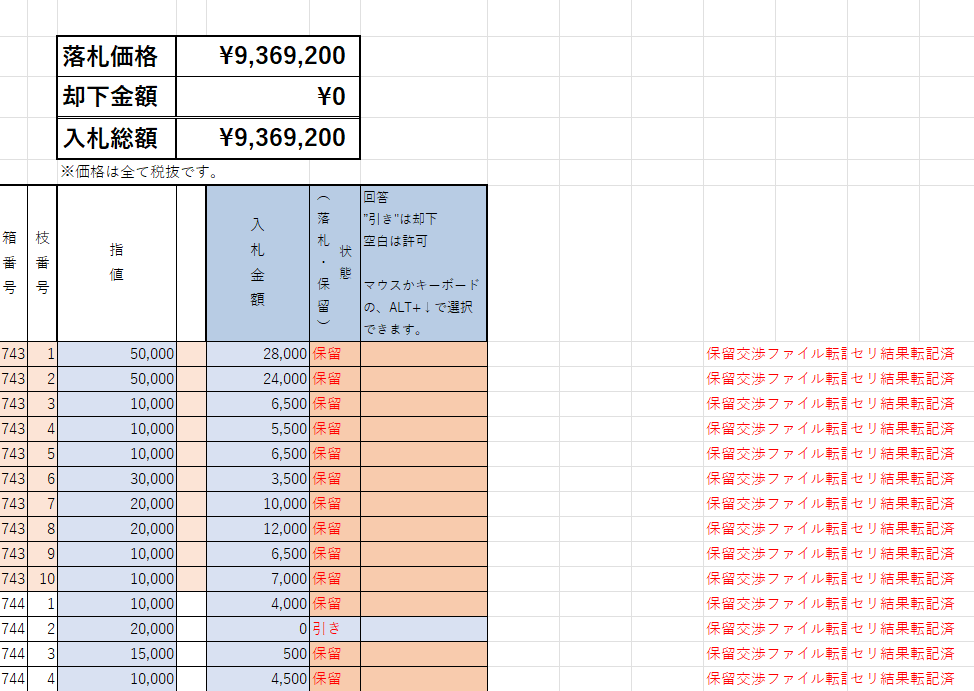
出品日・出品先(杜の都・JBA・アメリカ卸)を入力し、「内容反映」ボタンを押下します。以降は「セリ結果内容反映(IN)」と同様です。処理が終わると、箱番・枝番でマッチした行の右端に「セリ結果転記済」と記載されます。
1.9.5. BestScore用取込ファイル作成
保留交渉等、必要な作業が完了すればBestScoreシステムにデータを反映させる為に取込用ファイルを出力します。先ほどの出品データ管理エクセル(新Book)に保留交渉結果を入力した後、「保留交渉ファイル取込」ボタンを押下します。ファイルダイアログが開きますので、先ほど出力したエクセルデータを指定します。
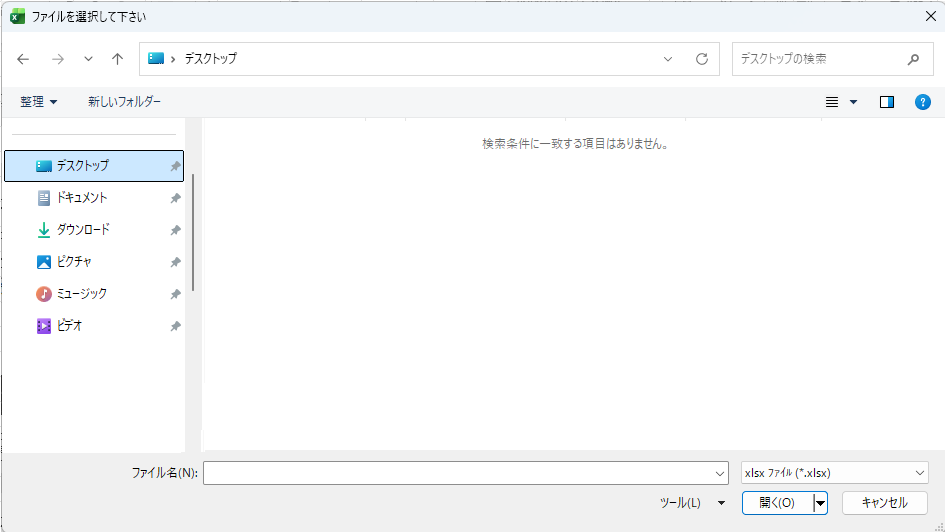
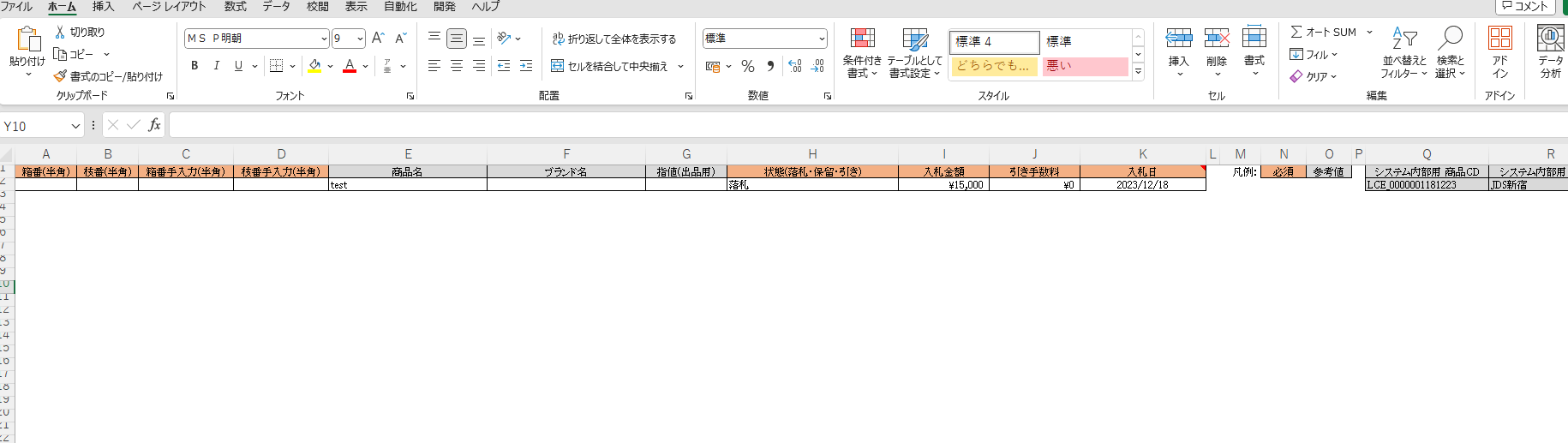
取込が完了すると取り込んだエクセルが新Bookとして展開されます。


出力されたファイルがBestScoreシステムに取り込む為のテンプレートとなります。
| 箱番(半角)・枝番(半角)はシステム上のKEY項目です。箱番手入力(半角)・枝番手入力(半角)があったとしても必ず指定してください。 |
1.9.6. BestScoreシステムにデータ取込
BestScoreシステムに出品結果データの取込を実施します。
メニュー > 出品表 > 出品結果取込

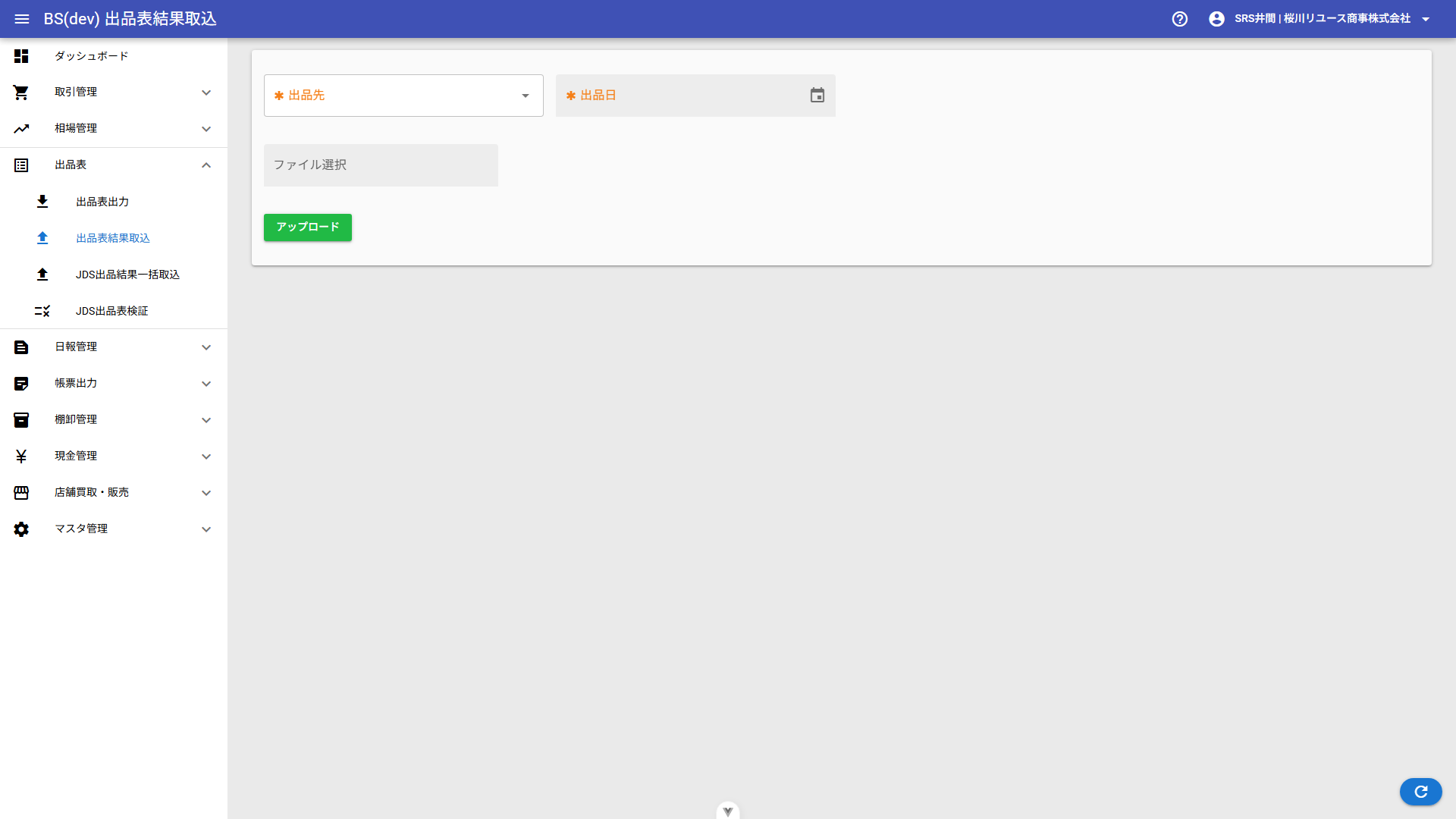
出品先・出品日を指定し、先ほど作成したエクセルファイルを指定します。「アップロード」ボタンを押下します。
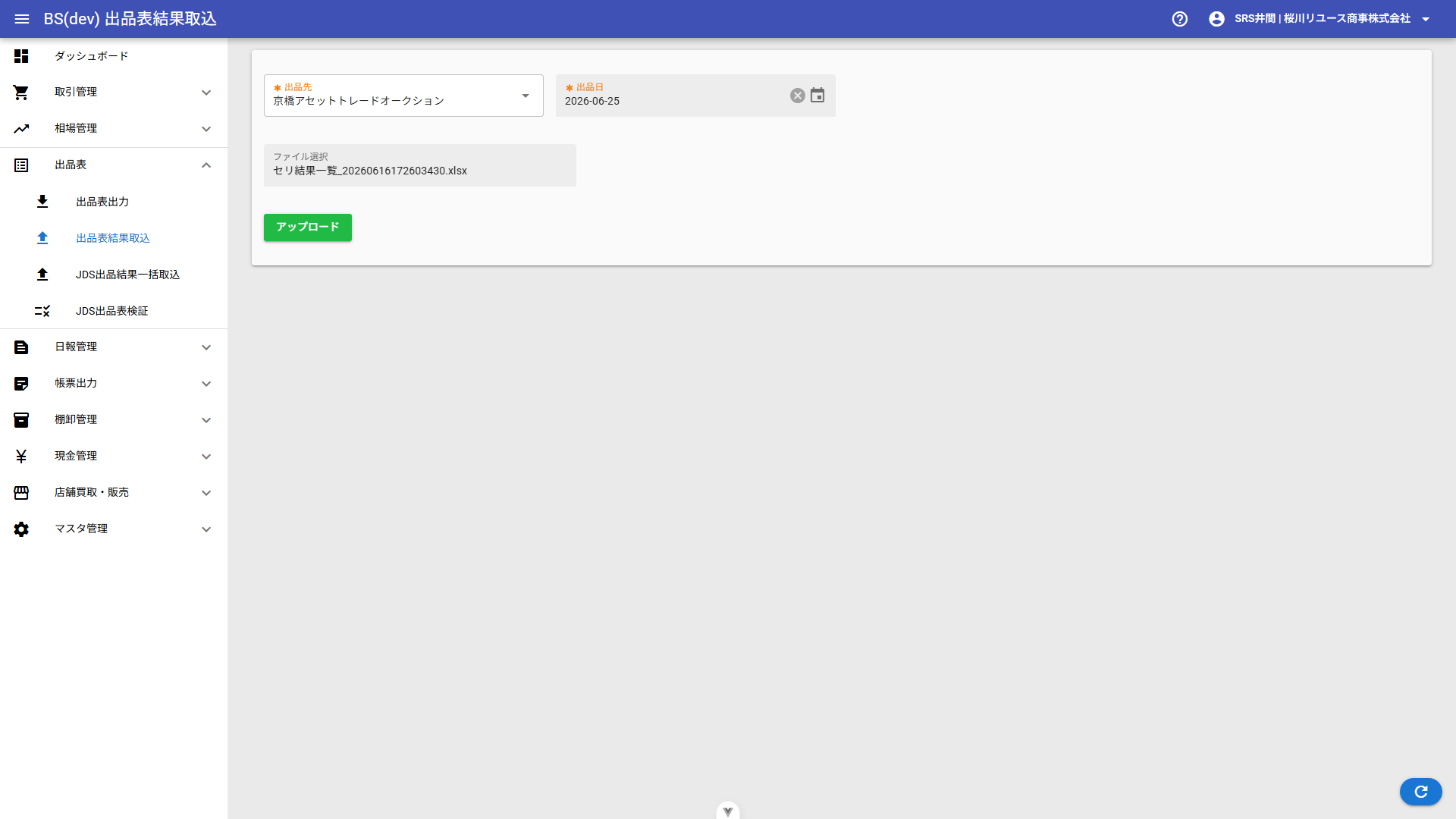
エラー箇所は赤くハイライトされます。
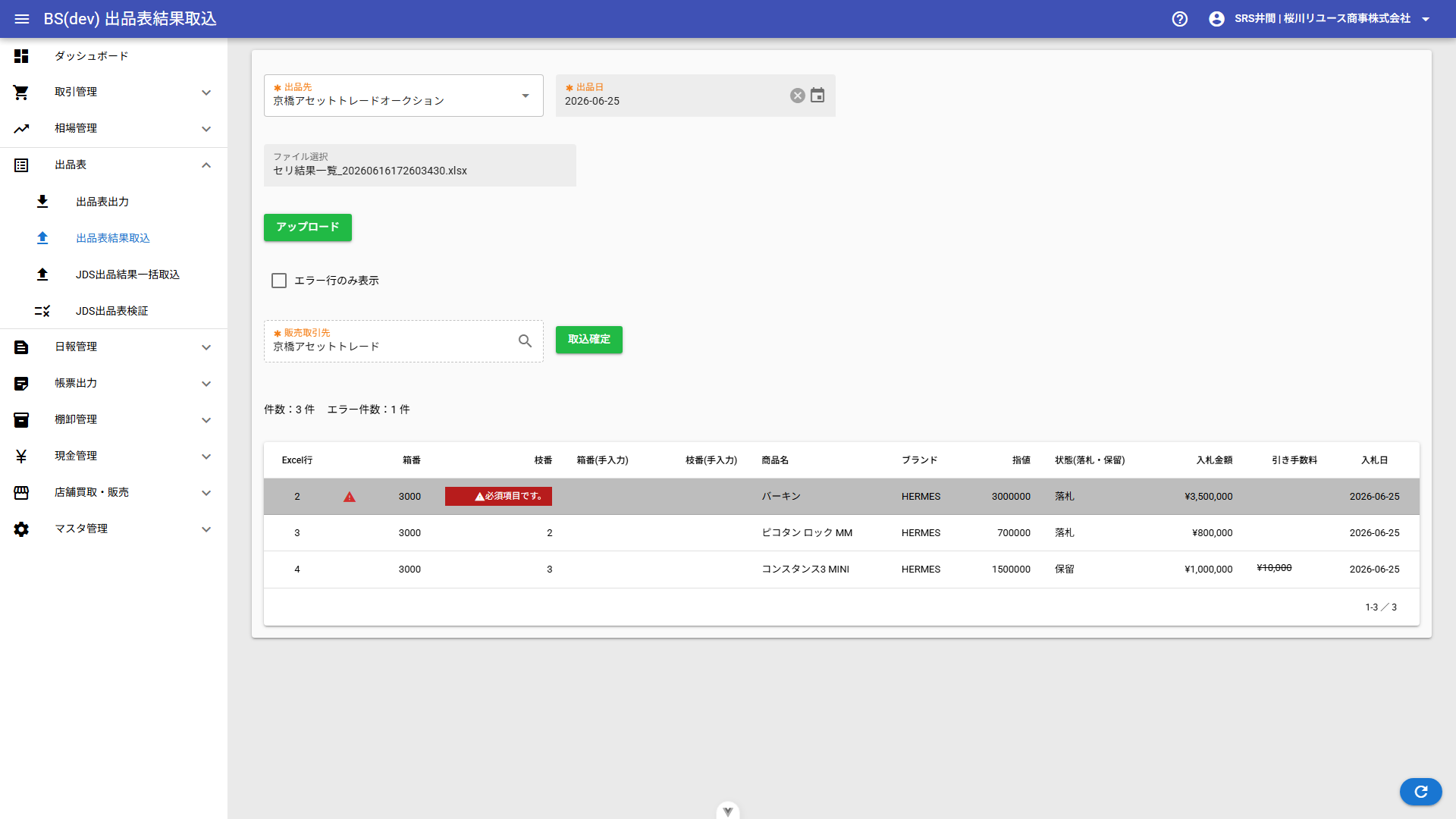
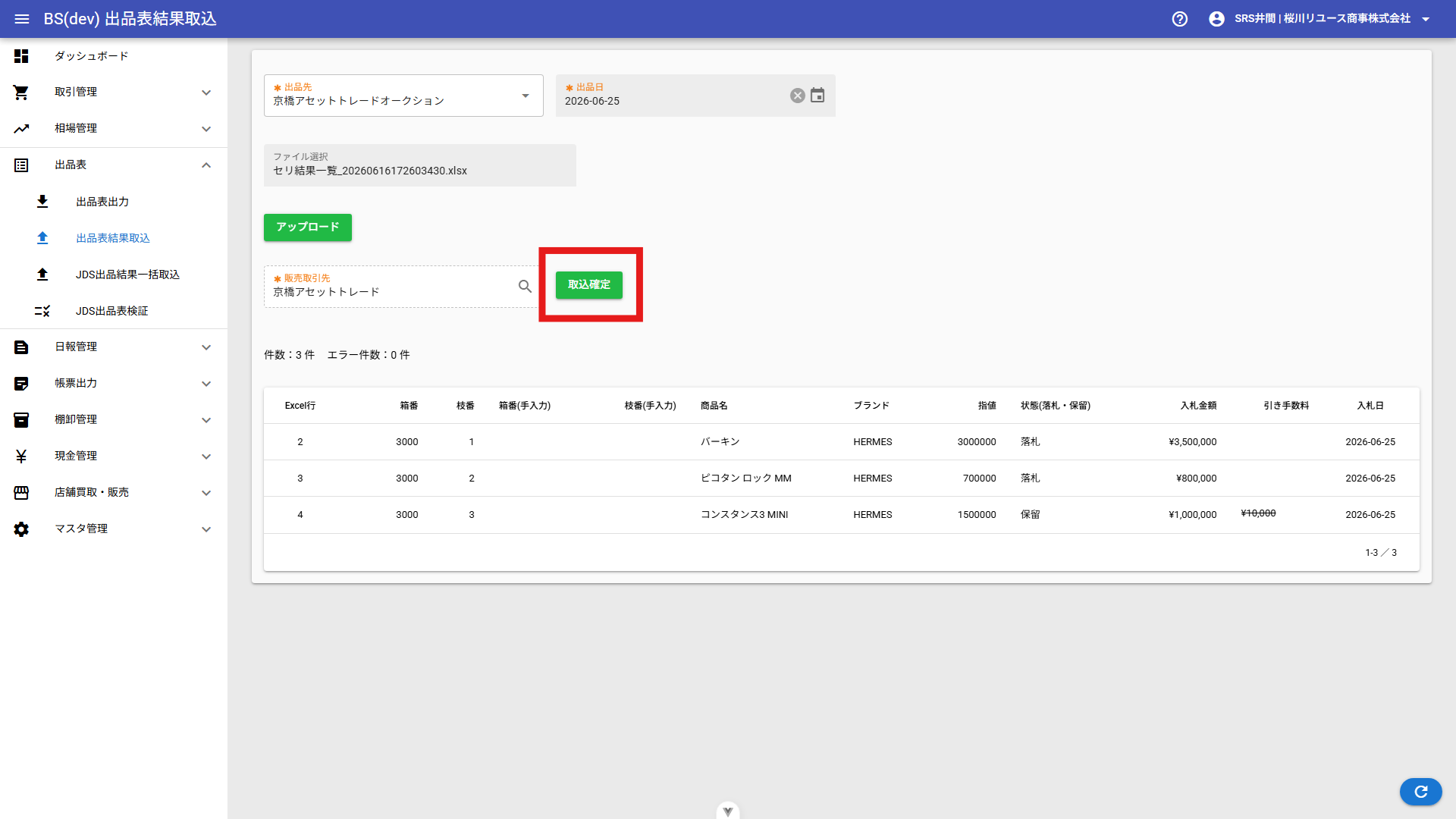
エラーがない状態で販売取引先を指定し、「取込確定」ボタンを押下することで結果が反映されます。
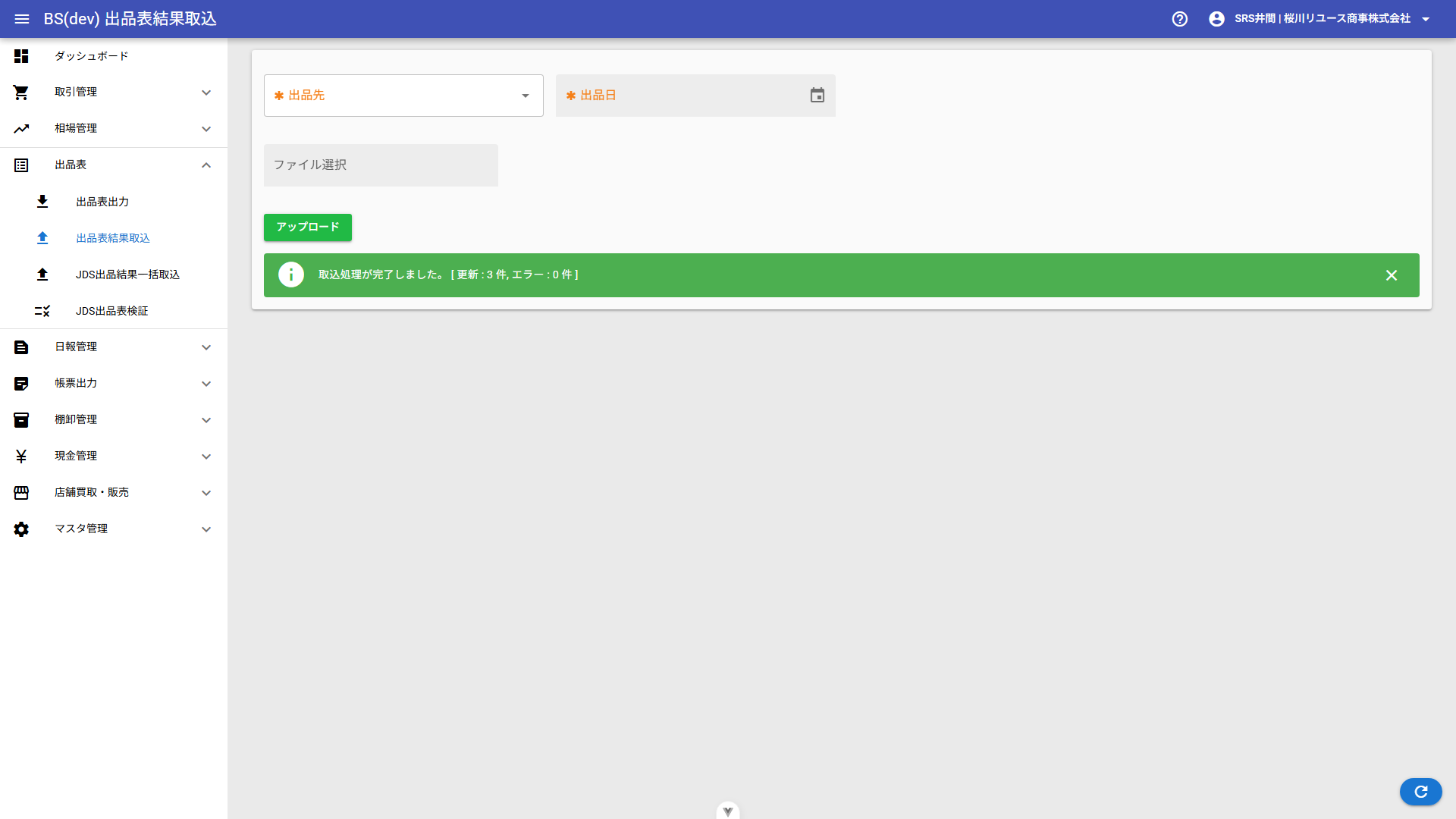
- 取込後の業務状態の変化
-
-
落札: 業務状態「出品」→「未完了」。販売データが登録されるので在庫数-1、差し引き在庫数0となります。
-
引き: 業務状態「出品」→「未完了」
-
保留: 業務状態「出品」→「出品」(この後、引きか落札かを選択。次項「保留後対応」参照)
-
1.9.7. 出品後・取込後の一覧表示
出品結果取込が「済」「残有」となった出品表を削除したり、中の出品商品を変更したりすることは基本的にできません。
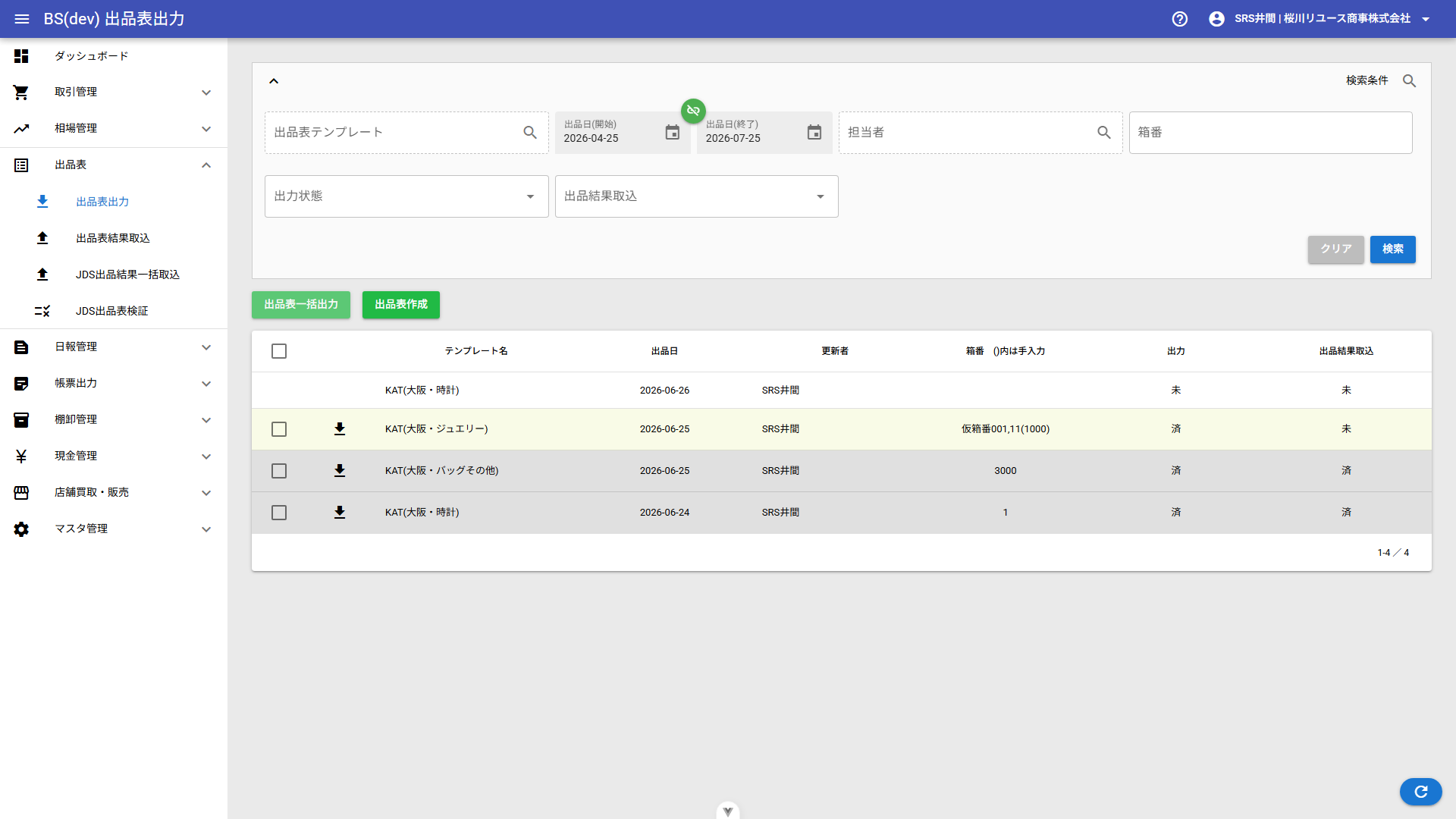
|
一般ユーザーAが自商品を対象に出品表作成後、管理ユーザーBがAの出品表を操作した場合でも、Aさんは出品表一覧までは閲覧可能です(別ユーザーの商品詳細情報等は閲覧不可)。業務継続のための仕様です。 |
1.9.8. 出品後の出品表操作
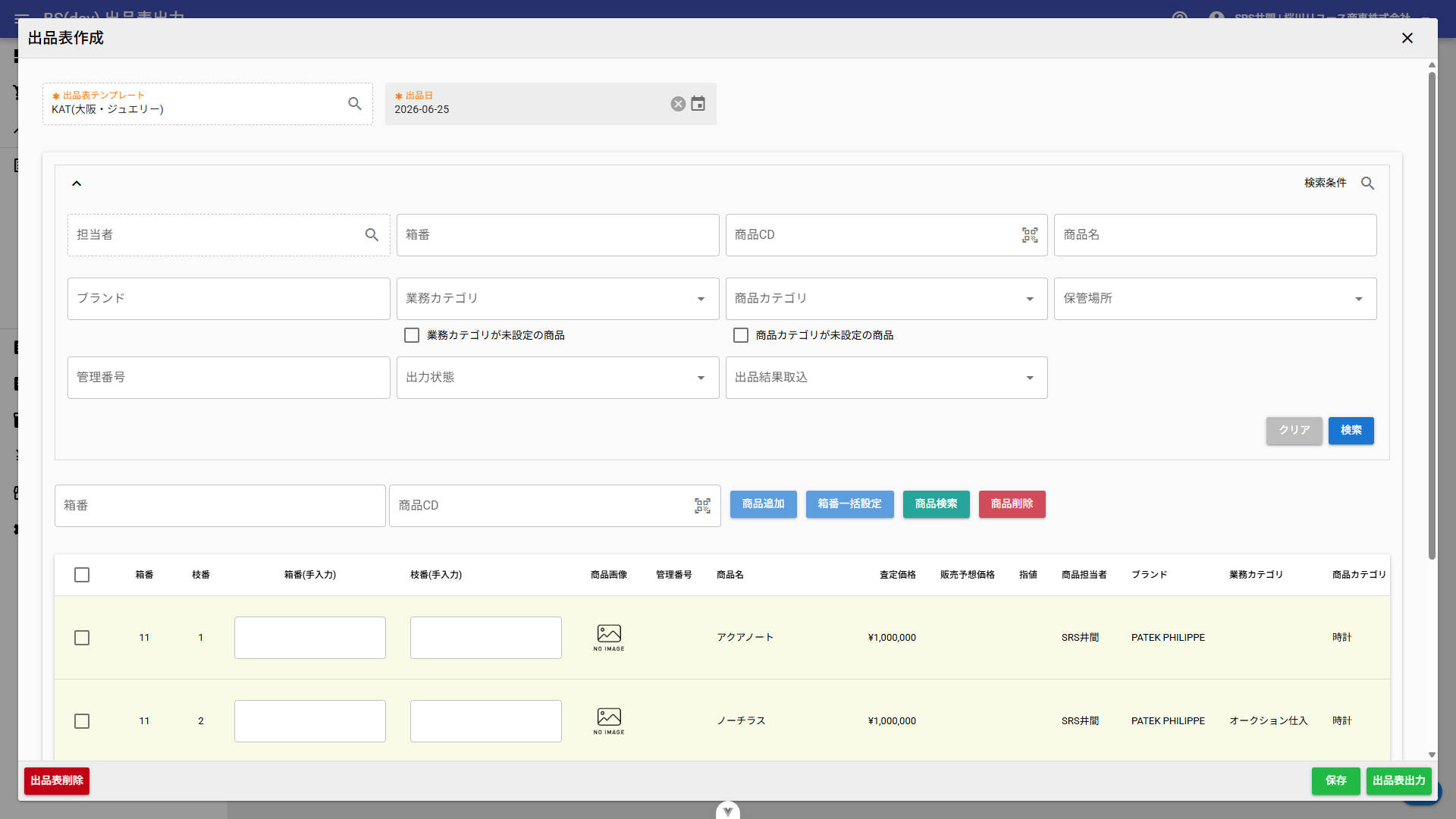
出品表出力後は、商品一括削除ボタン等は表示されなくなります。ただし「編集可能」ボタンを押下することで、
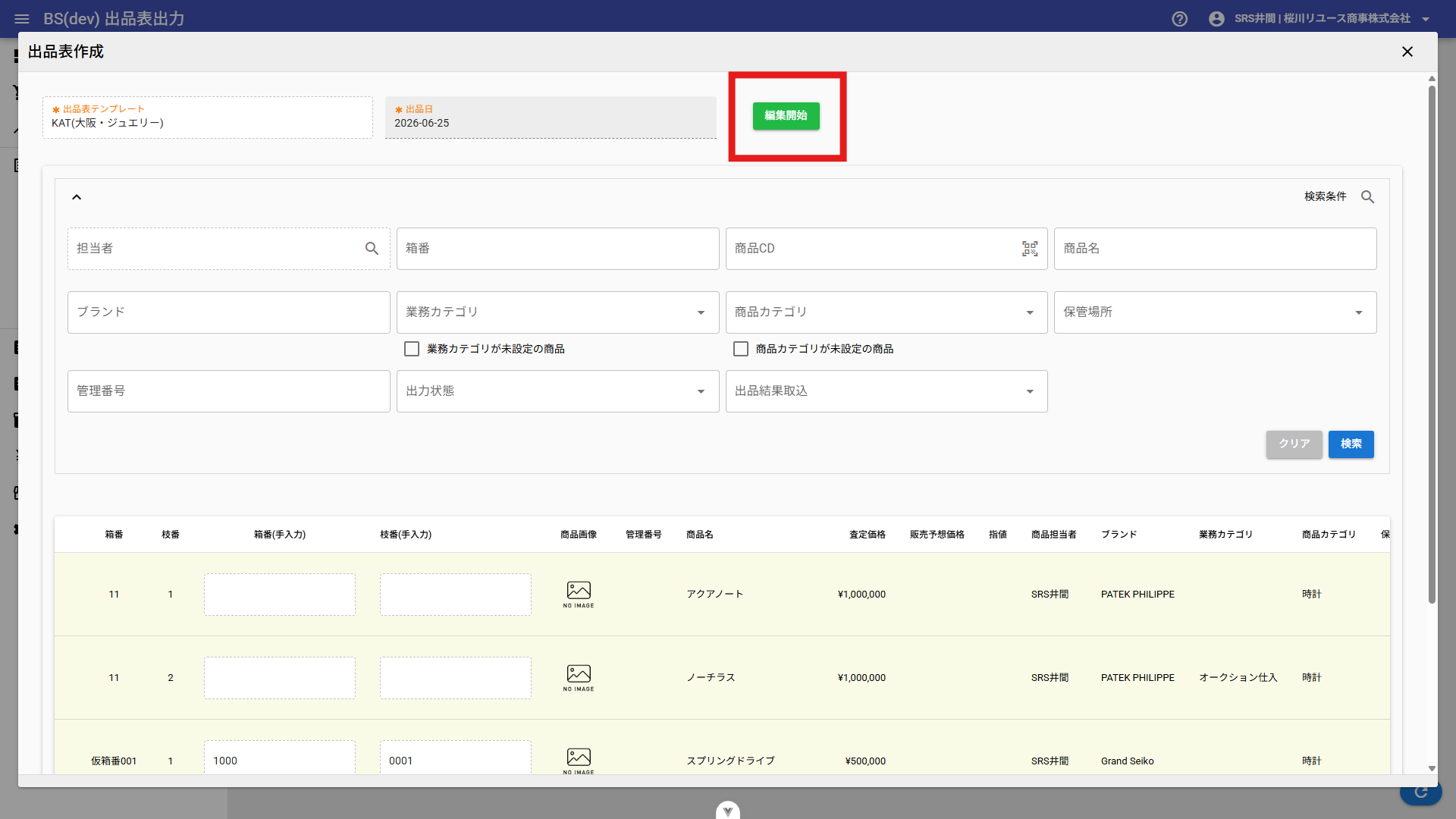
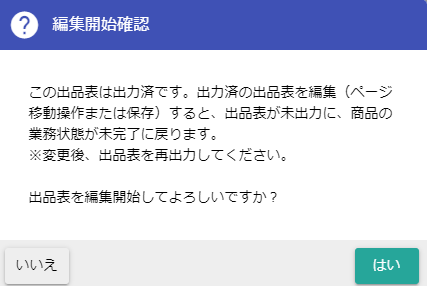
編集可能ボタン等が再表示されます。この状態で保存すると出品状態から未完了の状態に戻ります(出品状態に戻すには編集後、再度「出品表出力」ボタンを押下してください)。
1.9.9. 保留後対応
メニュー > 取引管理 > 商品一覧
出品表を出力後、商品一覧画面を開き、該当商品の商品詳細画面を表示します。商品詳細画面に「出品結果」欄が表示されます。
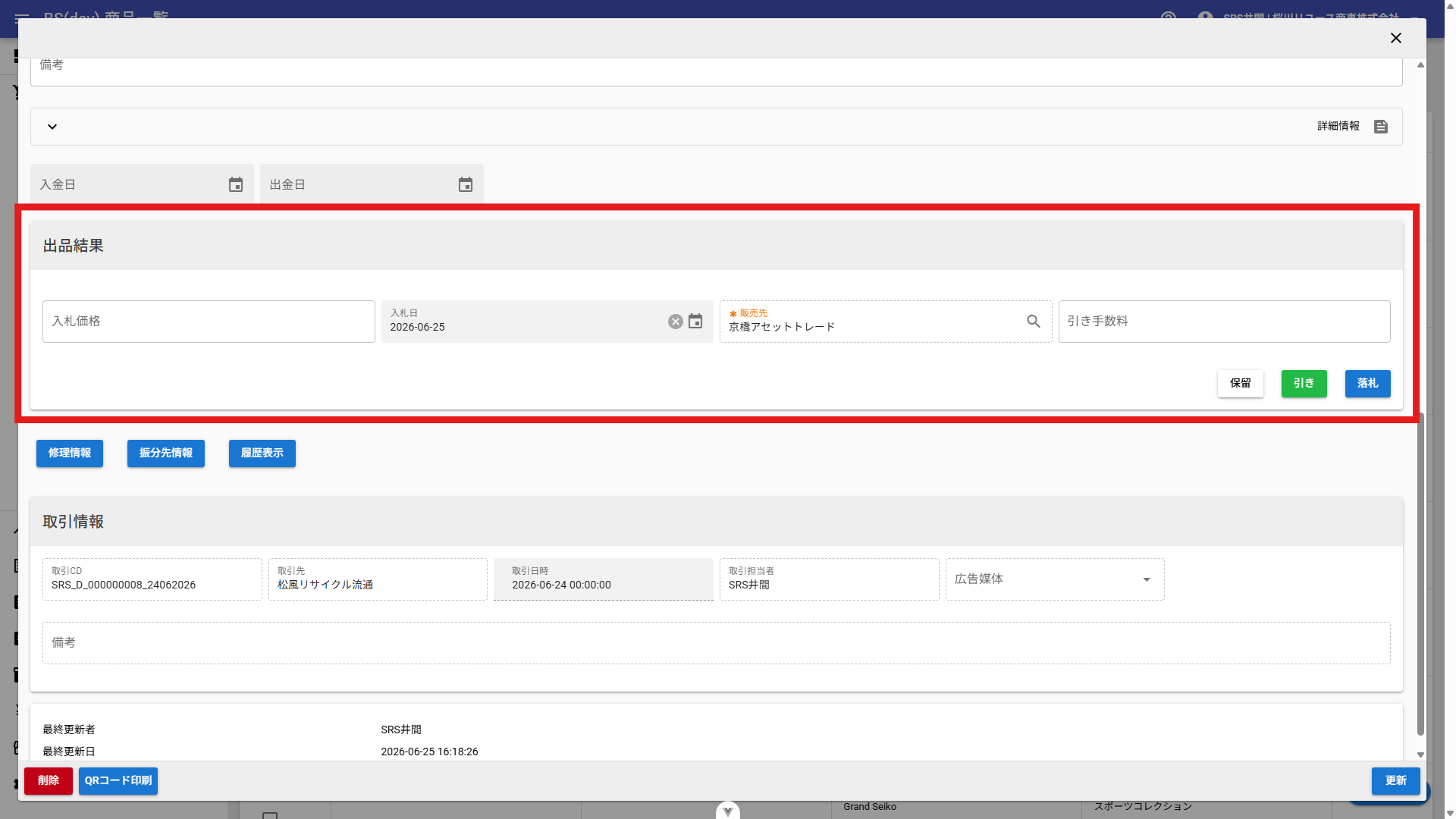
「保留」「引き」「落札」のそれぞれの操作が可能です。
- 落札
-
業務状態「出品」→「未完了」。販売データが登録されるので在庫数-1、差し引き在庫数0となります。
- 引き
-
業務状態「出品」→「未完了」
- 保留
-
業務状態「出品」→「出品」(この後、引きか落札かを選択)
1.9.10. 引きの履歴
メニュー > 取引管理 > 商品一覧
商品一覧画面を開き、該当商品の商品詳細画面を表示します。商品詳細画面の「履歴表示」ボタンを押下します。
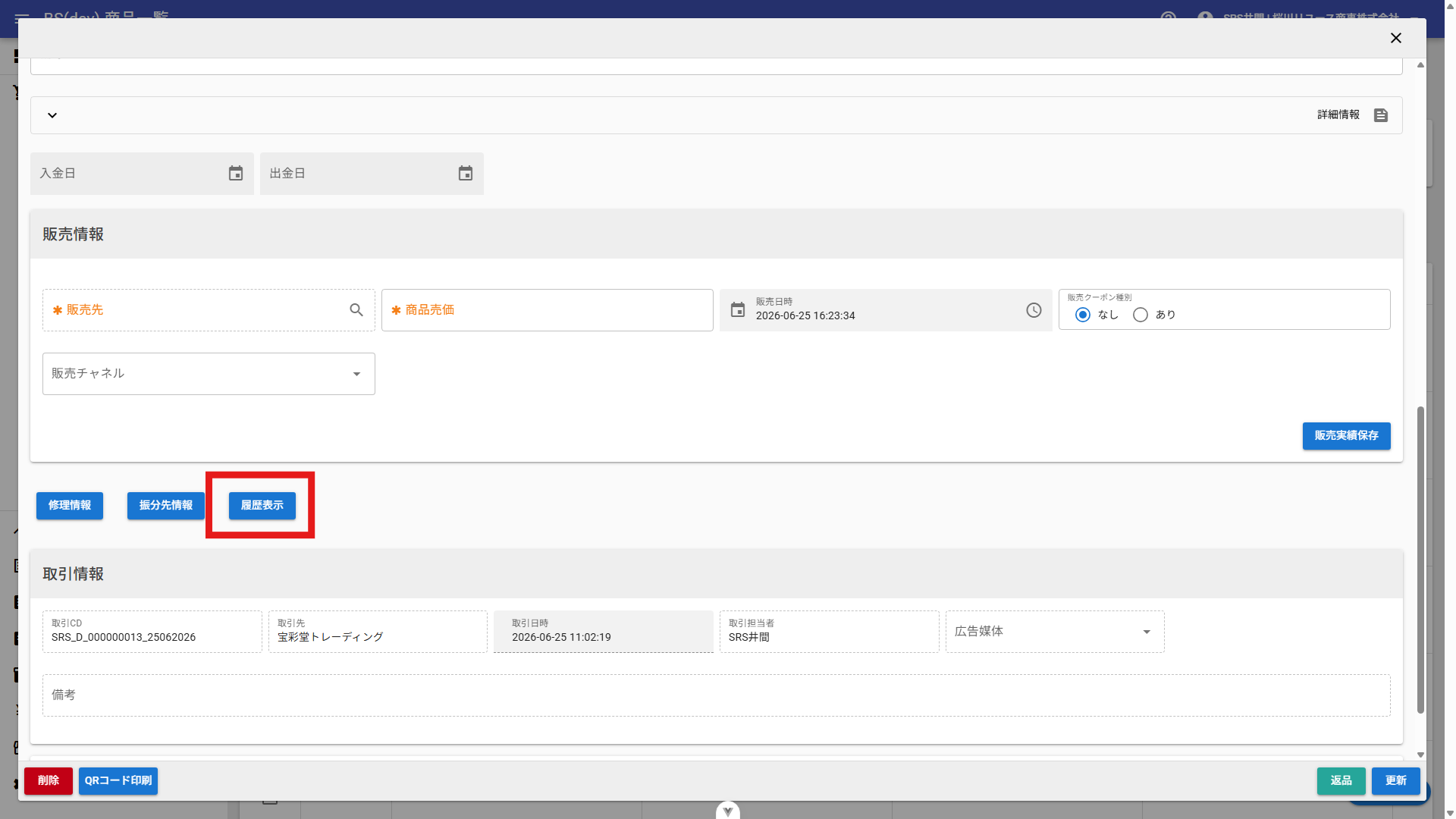
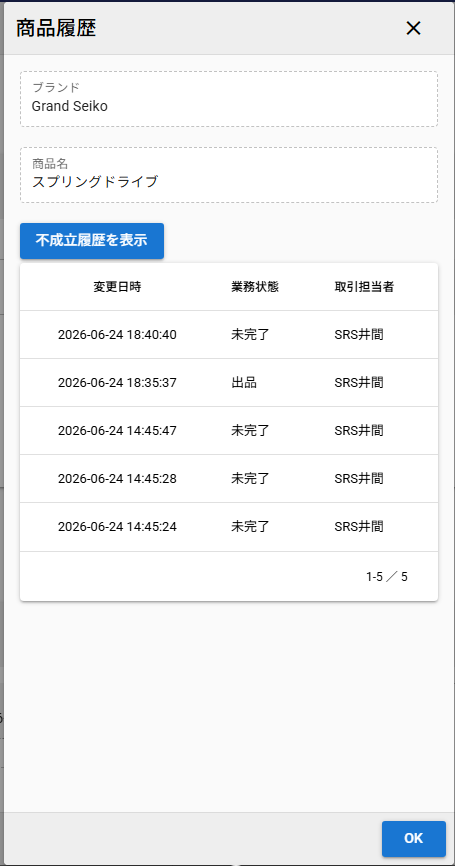
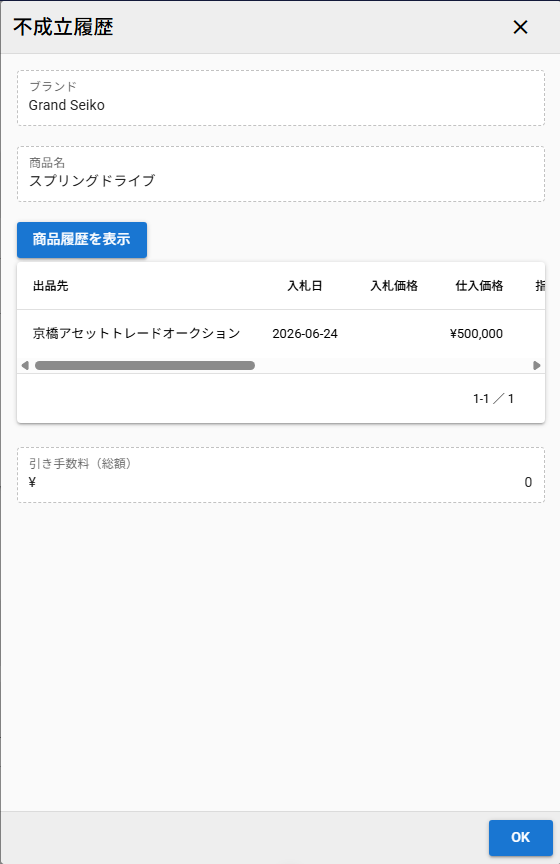
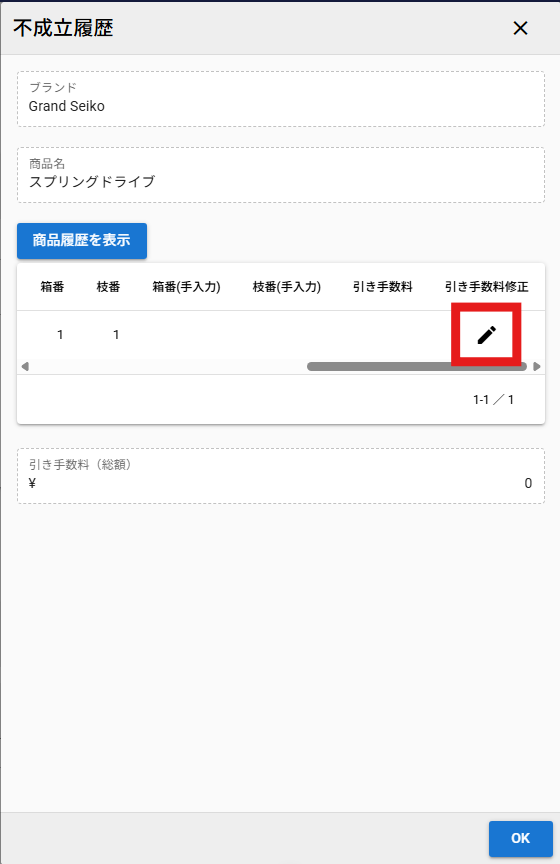
商品履歴画面が開きます。「不成立履歴を表示」ボタン押下で出品後の不成立履歴があれば参照可能です。この画面で引き手数料の修正も可能です。
1.9.11. 取込済の出品結果の削除
メニュー > 取引管理 > 商品一覧
商品一覧画面を開き、該当商品の商品詳細画面を表示します。商品詳細画面の「振分先情報」ボタンを押下します。
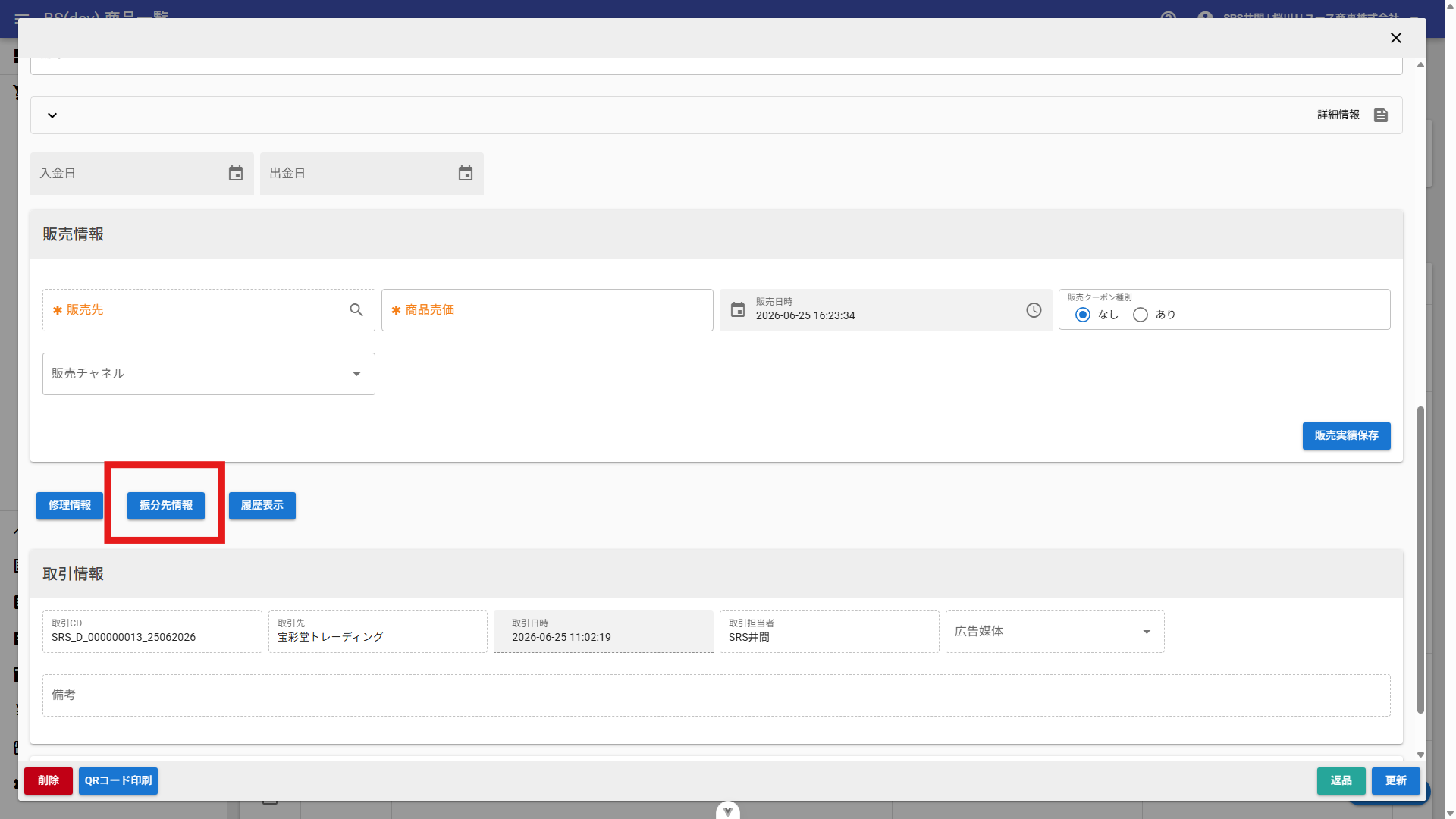
保留・引き・落札で取り込んだ結果を直近の取込分のみであれば修正可能です。
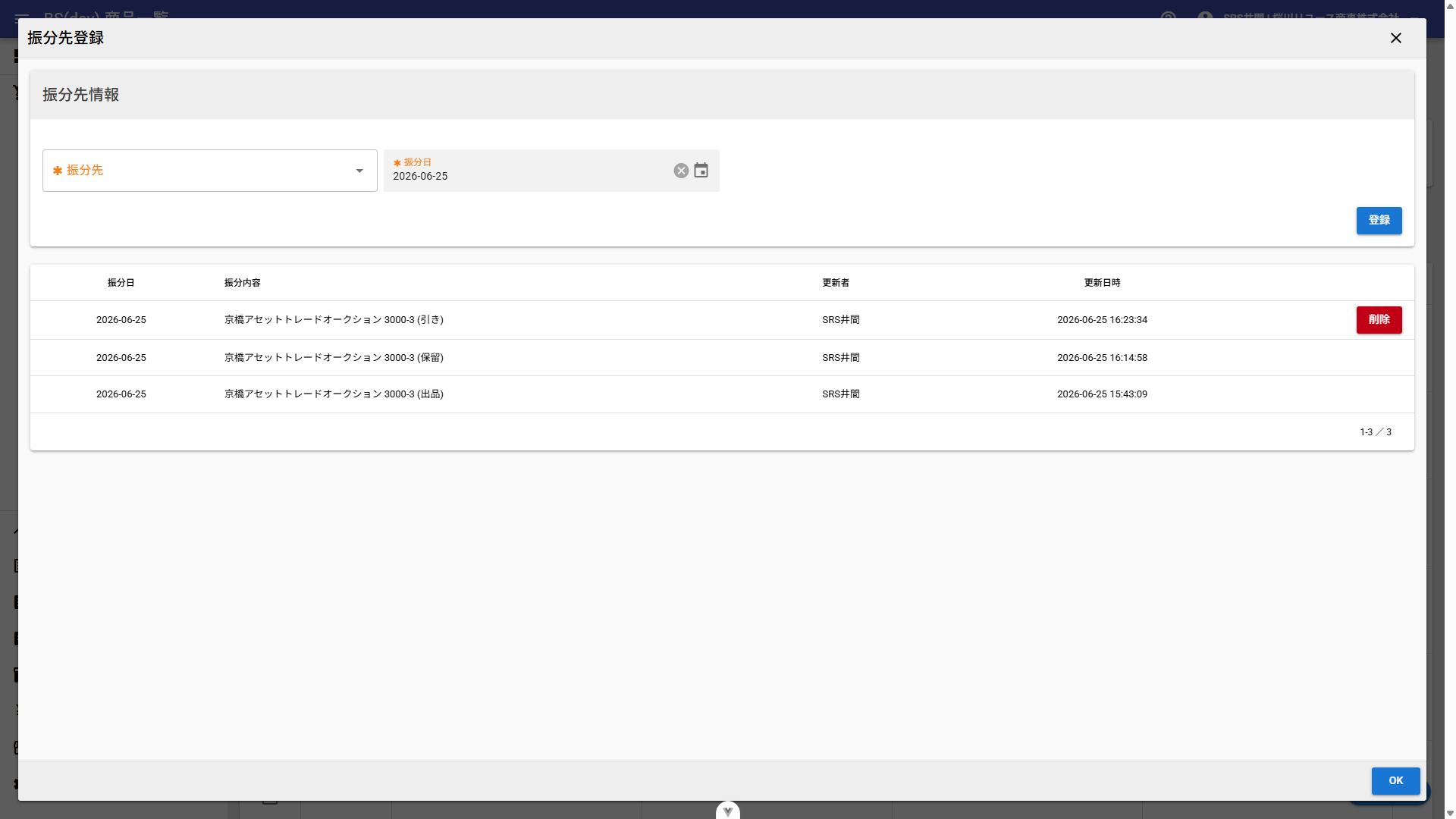
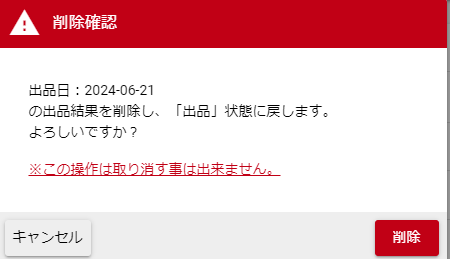
最新分の保留・引き・落札の履歴は、操作ミス等で間違った場合に「削除」ボタンを押下し、履歴を削除することで結果取込前「出品中」の状態に戻すことが可能です。

1.10. 出品データの振替
該当出品表をダブルクリックします。
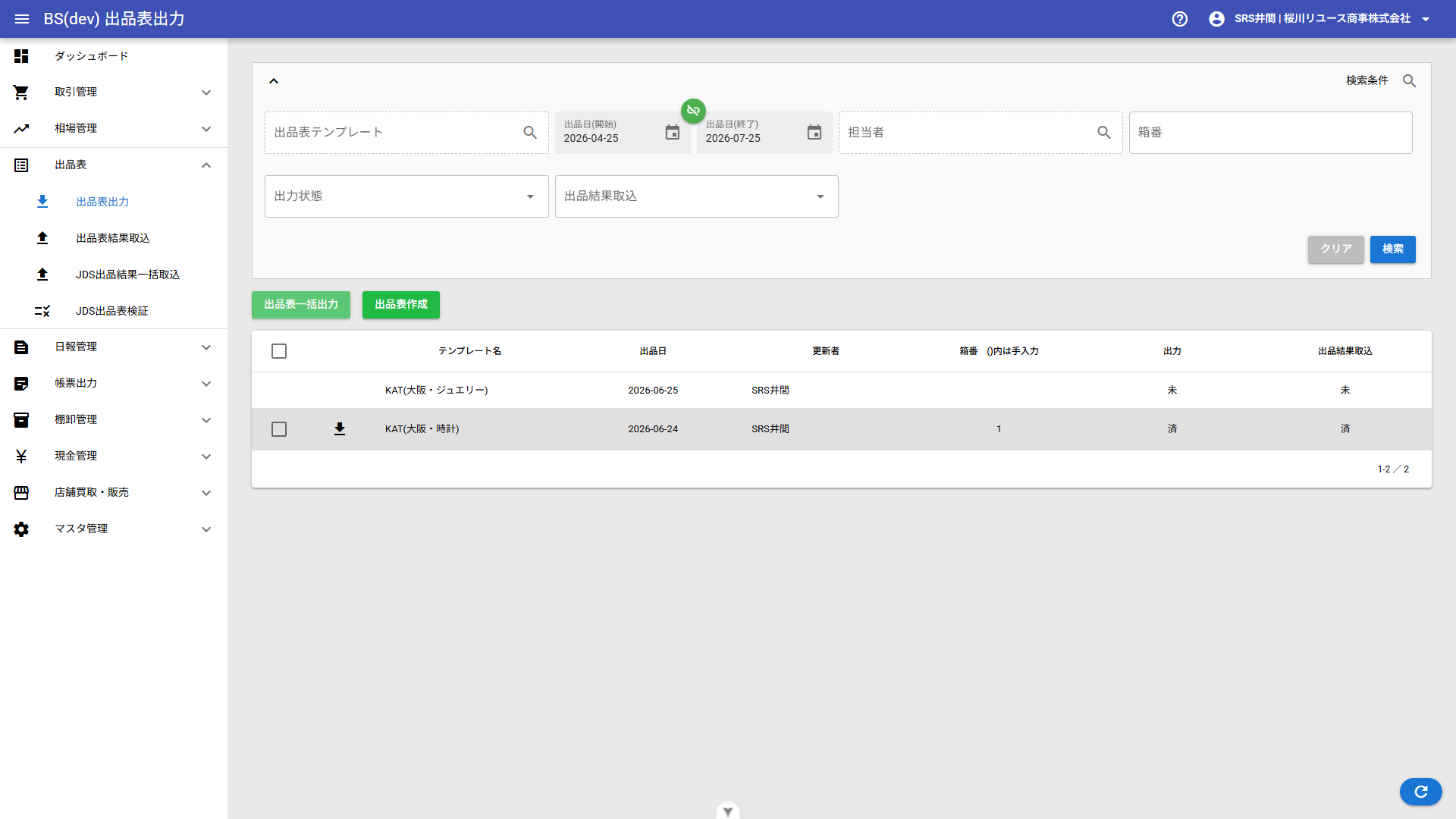
出品表作成画面を開きます。
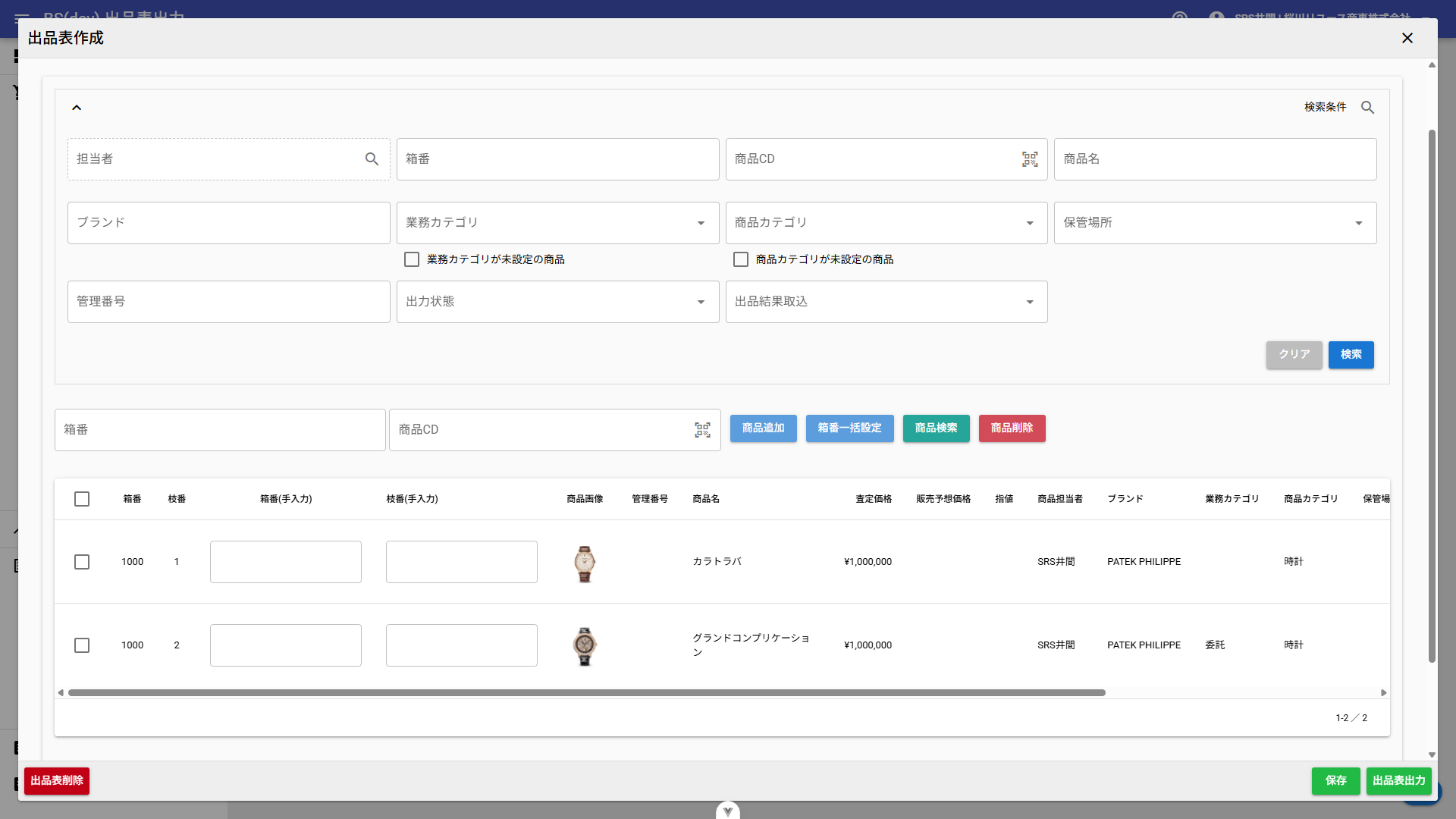
出品テンプレート・出品日を変更して「保存」することで、出品表内容をそのまま別出品表としてスライドすることが可能です。
| 出品表を提出し結果の取込まで完了したものは対象外です。出品表を作成し提出前の段階のものが対象です。 |
1.11. 在庫商品一括取込
メニュー > 取引管理 > 在庫商品一括取込

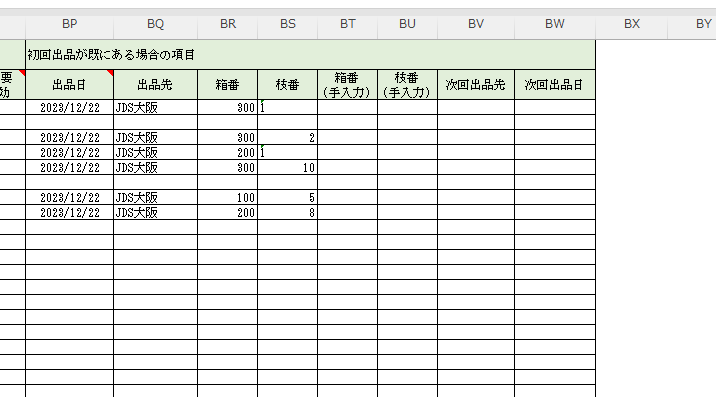
在庫商品一括取込では、商品情報をExcelデータから取り込めます。 この場合出品機能は使用せず、在庫商品一括取込時にテンプレートの最後にある「初回出品が既にある場合の項目」を指定して一括取込すると、初回出品データも作成されます。出品回数も+1でカウントされます。
1.11.1. 最大件数について
2,000件まで取込可能です。