1. 出品表結果取込
出品表結果取込用のテンプレートを使用することで、出品結果を取り込むことができます。
1.1. BestScore用取込ファイル作成
ここでは「出品データ管理マクロ.xlsm」を使用します。
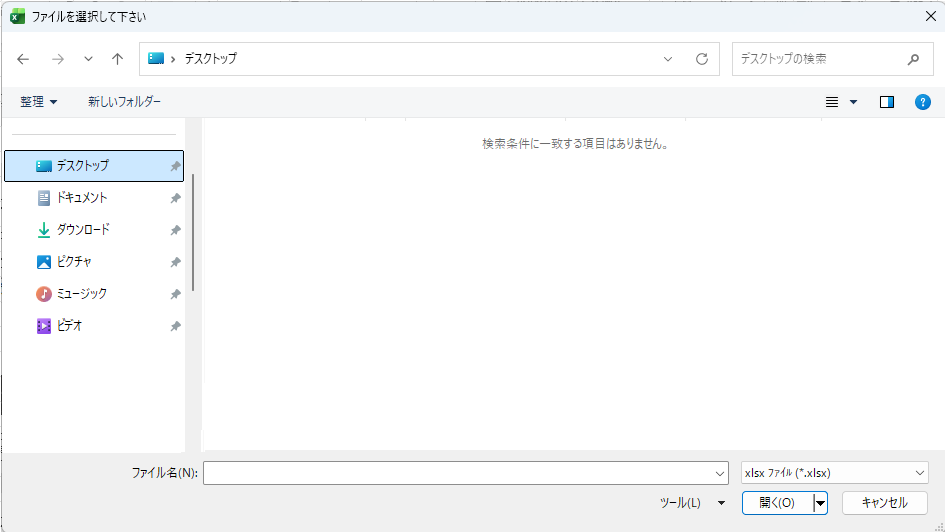
保留交渉等、必要な作業が完了すればBestScoreシステムにデータを反映させる為に取込用ファイルを出力します。先ほどの出品データ管理エクセル(新Book)に保留交渉結果を入力した後、「保留交渉ファイル取込」ボタンを押下します。ファイルダイアログが開きますので、先ほど出力したエクセルデータを指定します。
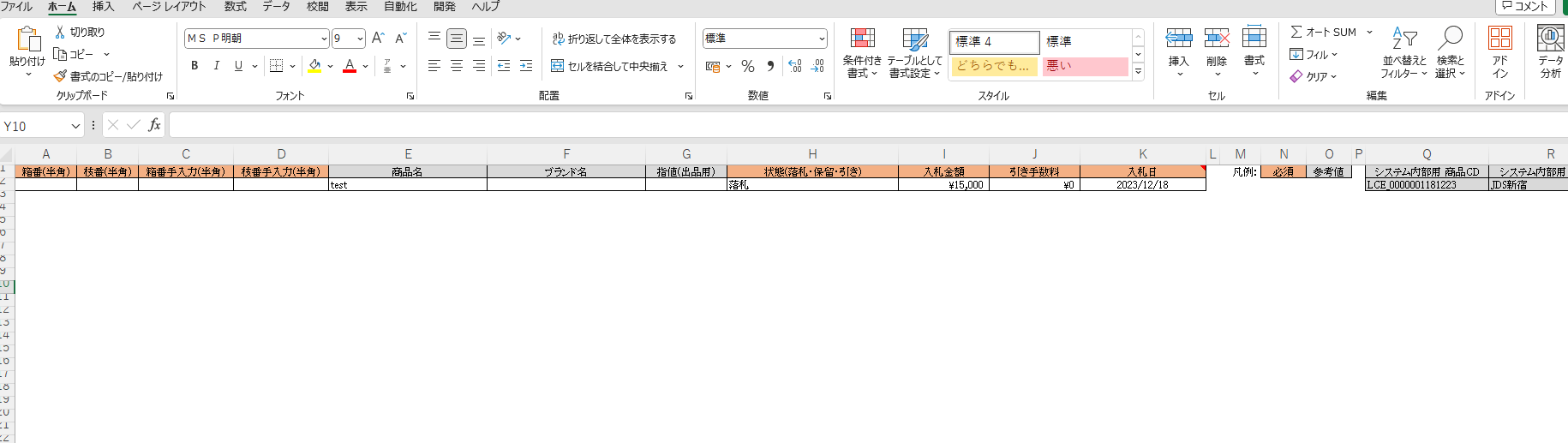
取込が完了すると取り込んだエクセルが新Bookとして展開されます。

Figure 1. 取り込んだExcelファイル名

Figure 2. 作成された新Book
出力されたファイルがBestScoreシステムに取り込む為のテンプレートとなります。
| 箱番(半角)・枝番(半角)はシステム上のKEY項目です。箱番手入力(半角)・枝番手入力(半角)があったとしても必ず指定してください。 |
1.2. BestScoreシステムにデータ取込
BestScoreシステムに出品結果データの取込を実施します。
メニュー > 出品表 > 出品結果取込


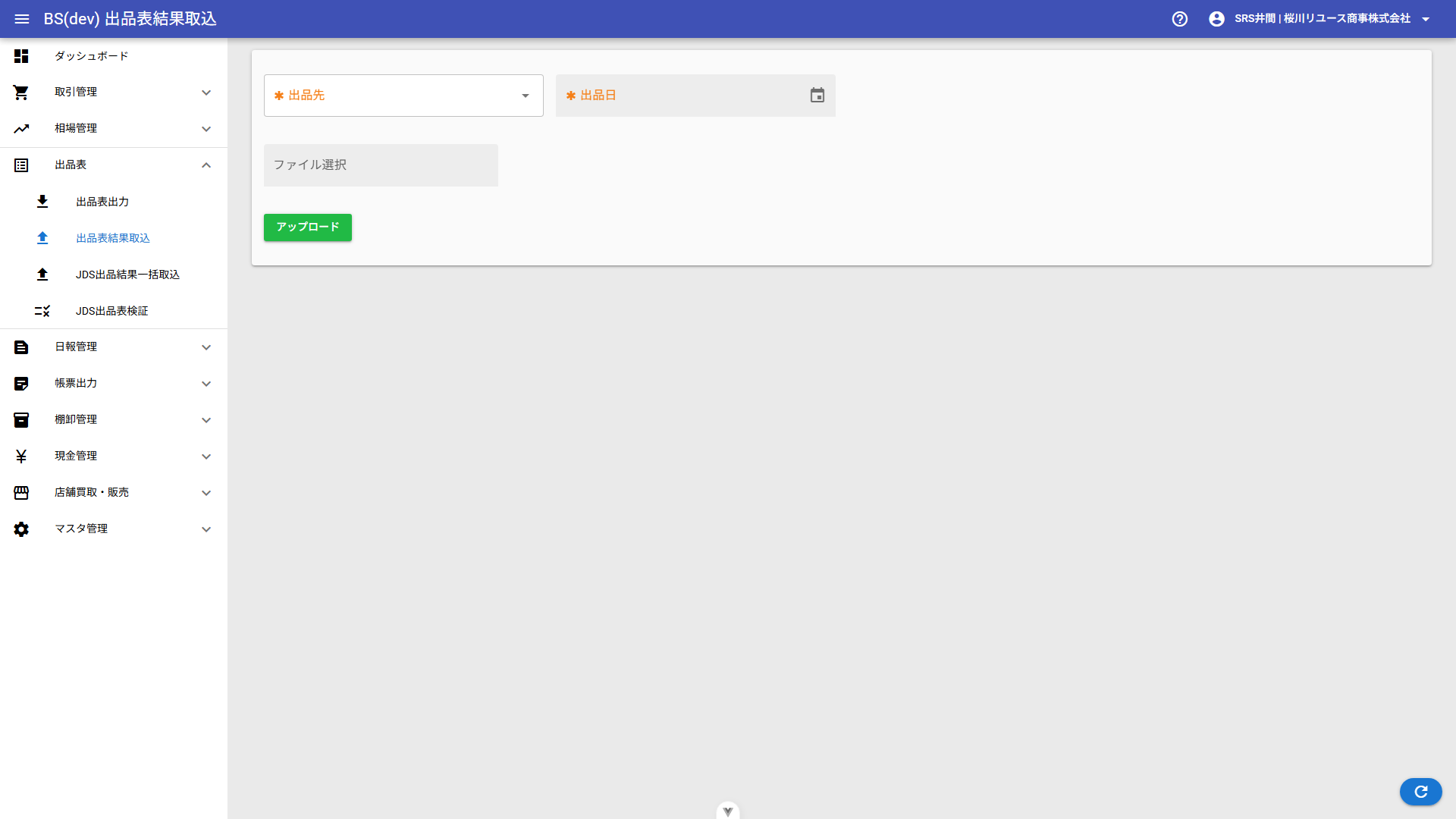
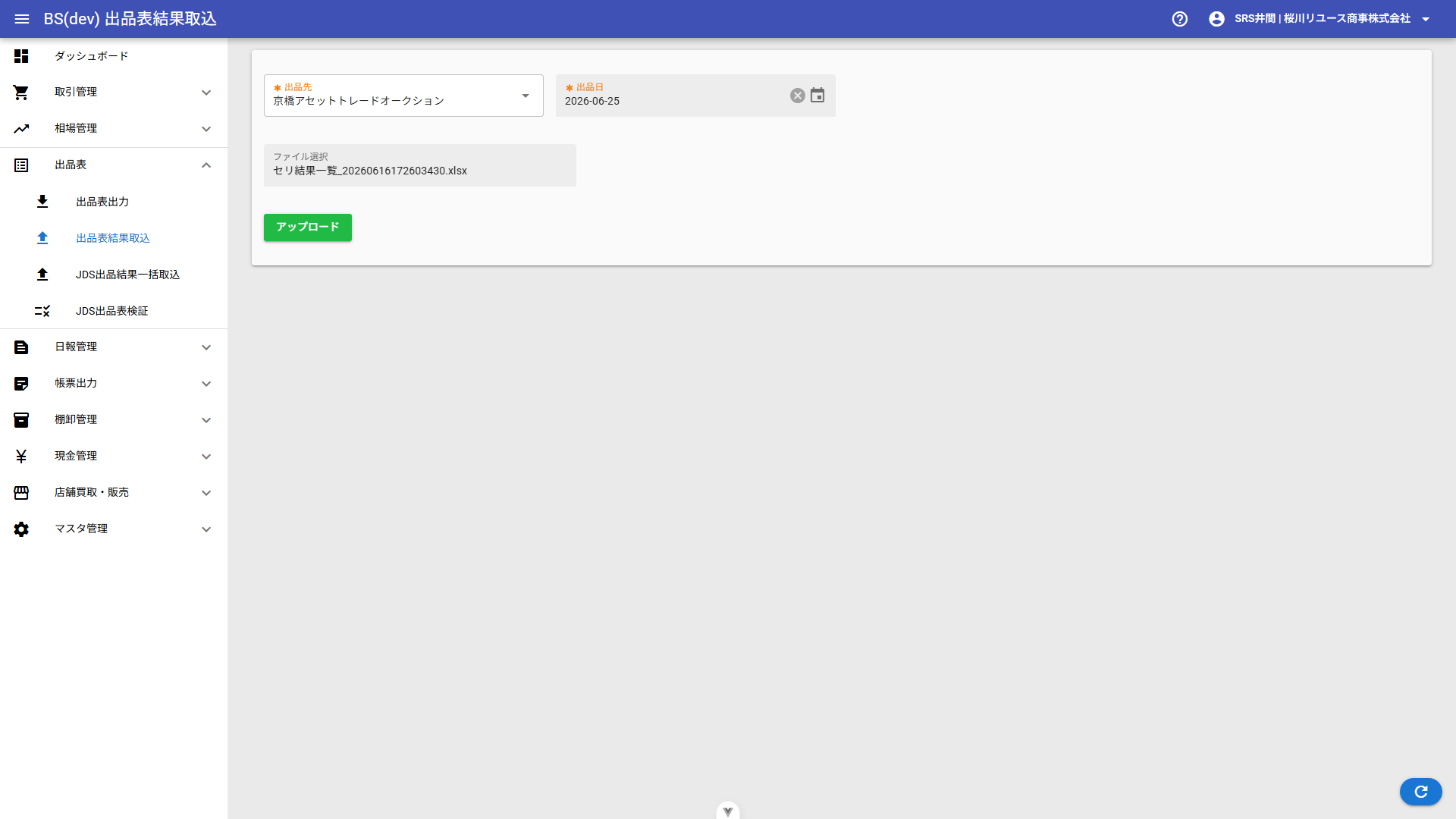
出品先・出品日を指定し、先ほど作成したエクセルファイルを指定します。「アップロード」ボタンを押下します。
エラー箇所は赤くハイライトされます。
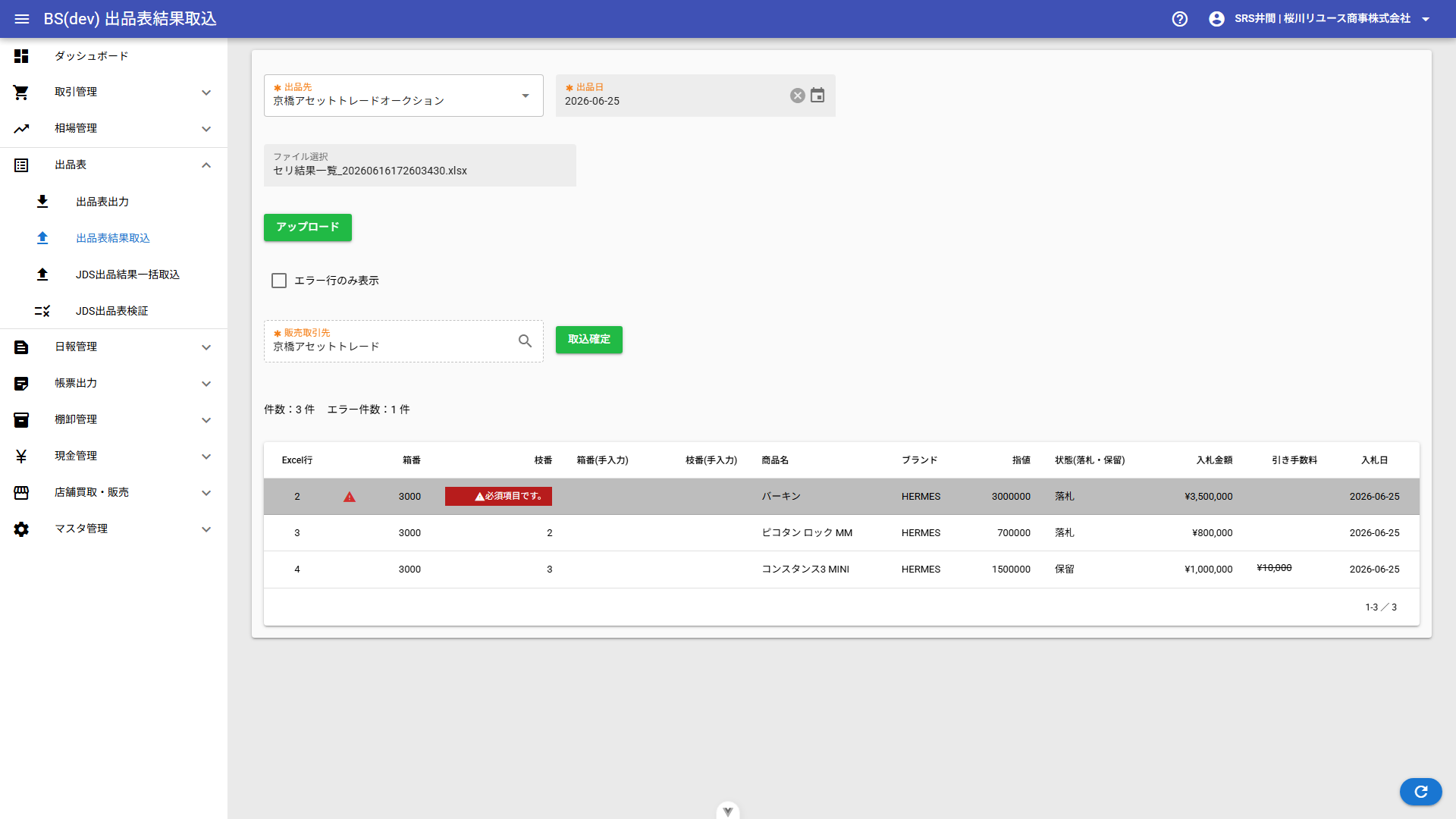
エラーがない状態で販売取引先を指定し、「取込確定」ボタンを押下することで結果が反映されます。
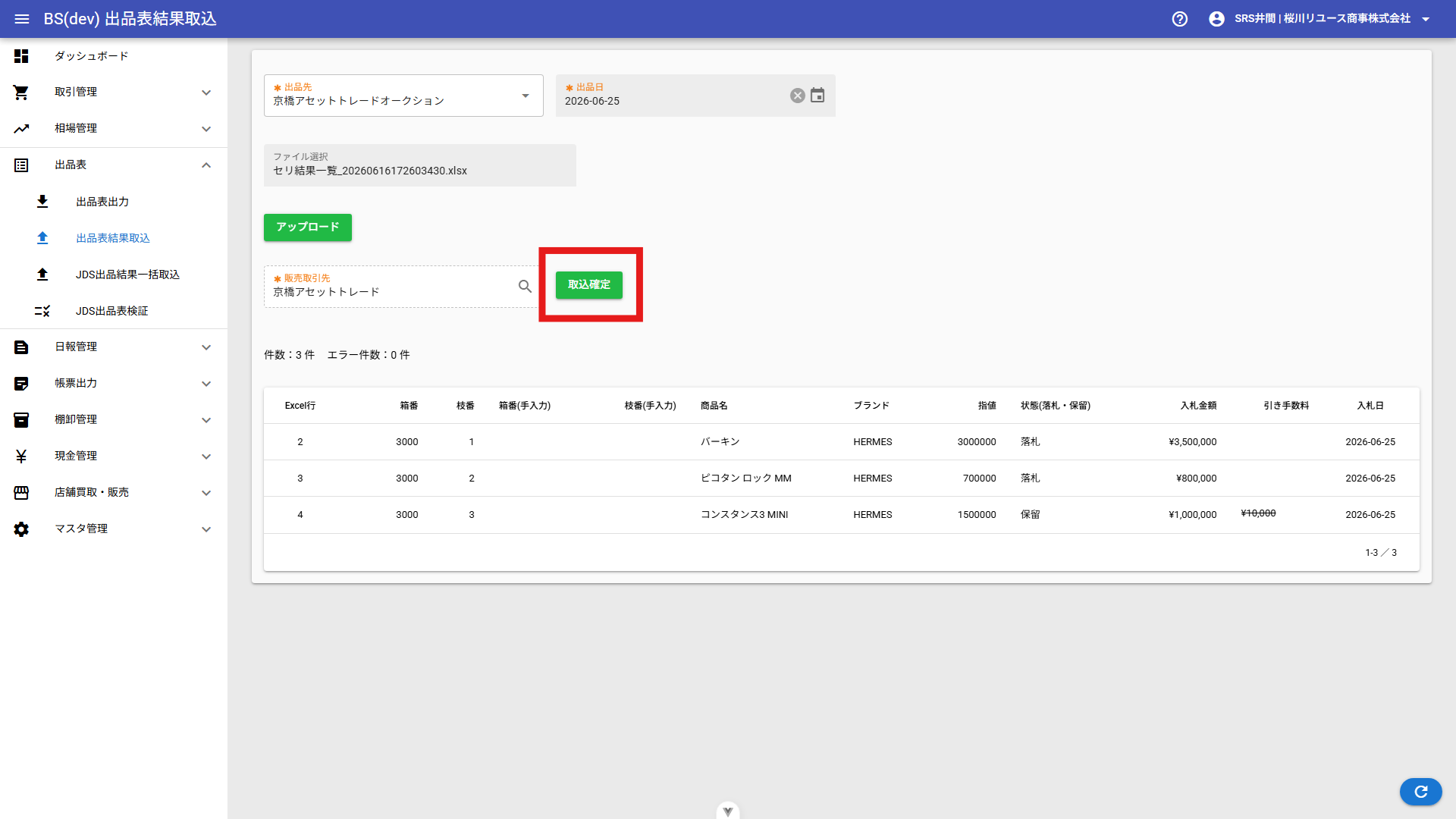
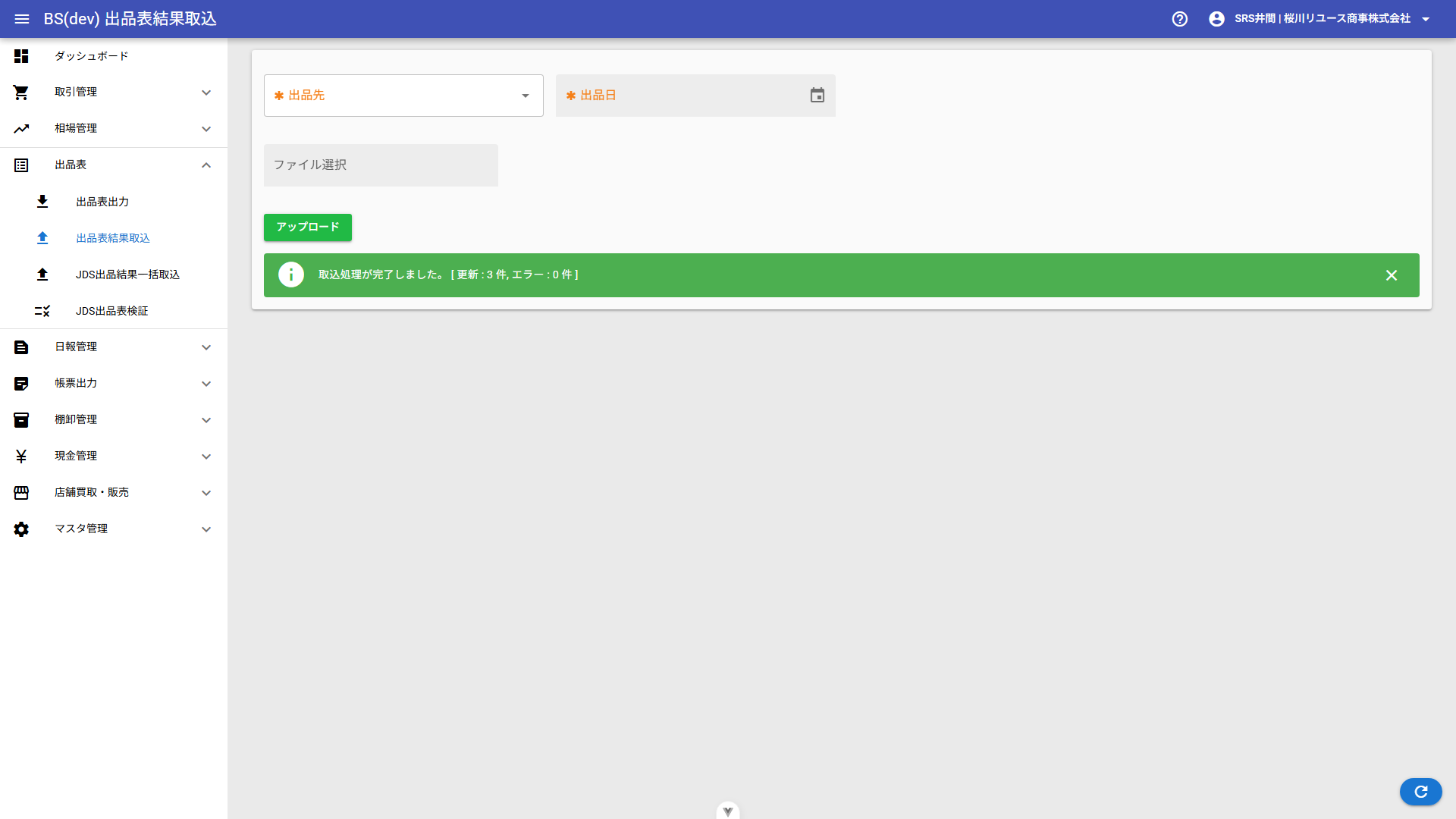
- 取込後の業務状態の変化
-
-
落札: 業務状態「出品」→「未完了」。販売データが登録されるので在庫数-1、差し引き在庫数0となります。
-
引き: 業務状態「出品」→「未完了」
-
保留: 業務状態「出品」→「出品」(この後、引きか落札かを選択。次項「保留後対応」参照)
-
1.3. 出品データの振替
該当出品表をダブルクリックします。
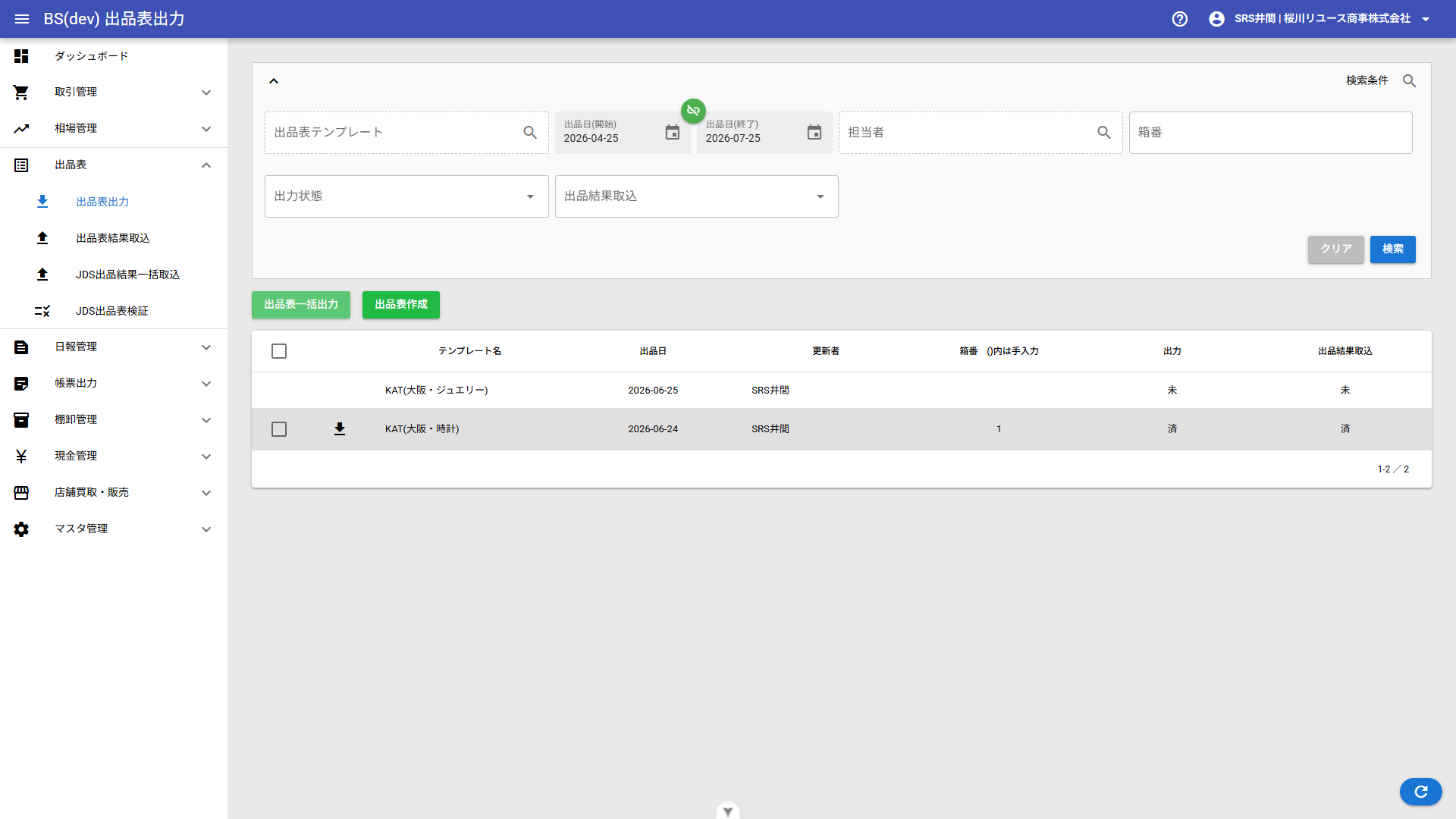
出品表作成画面を開きます。


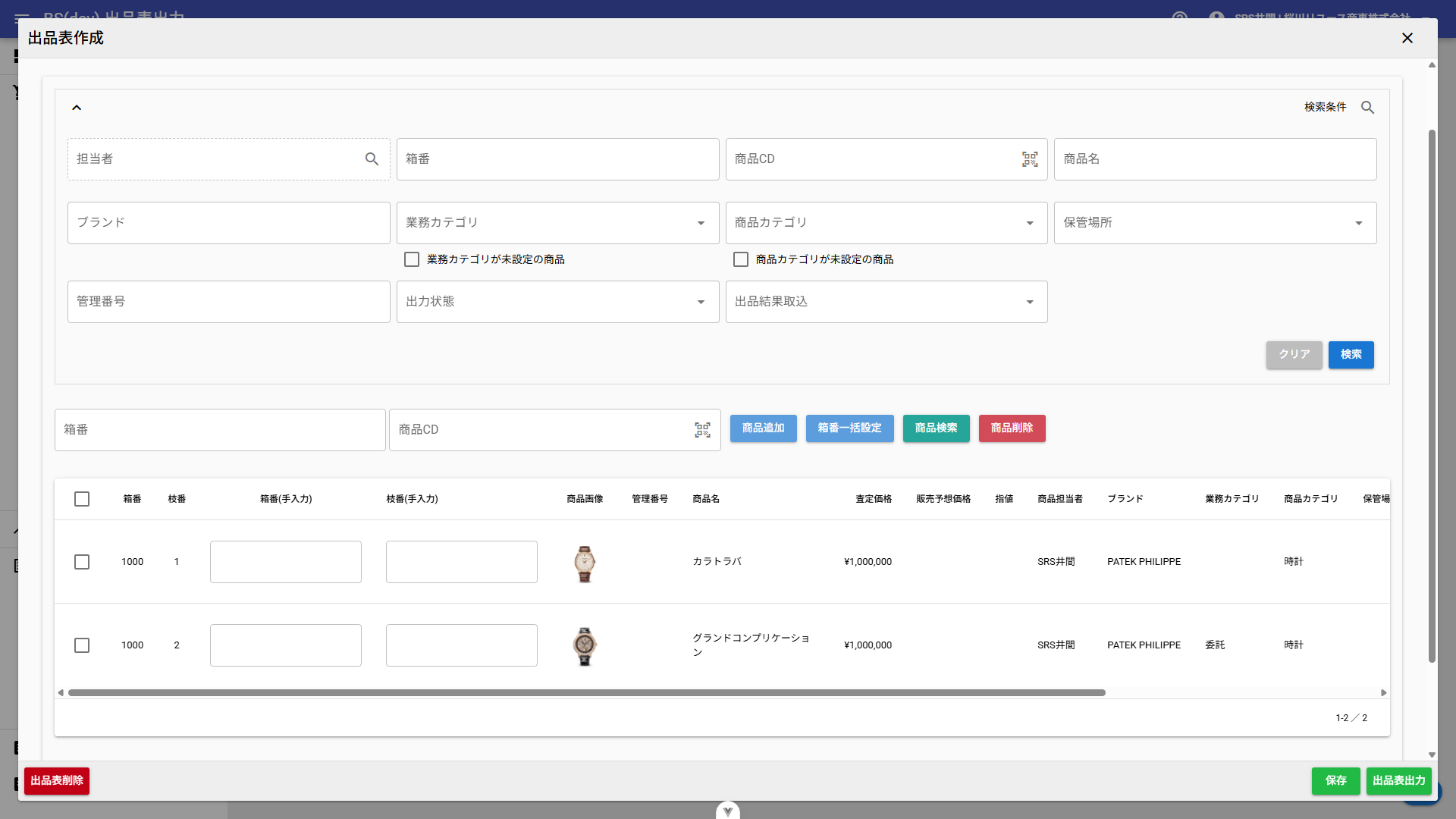
出品テンプレート・出品日を変更して「保存」することで、出品表内容をそのまま別出品表としてスライドすることが可能です。
| 出品表を提出し結果の取込まで完了したものは対象外です。出品表を作成し提出前の段階のものが対象です。 |