1. 商品一覧
メニュー > 取引管理 > 商品一覧 を選択します。

- 利用用途
-
取引情報の参照・編集、および商品情報の参照・編集に利用します。
1.1. 検索機能
商品一覧の検索フィルタについて説明します。一覧は商品更新順(最新が上)で表示されます。
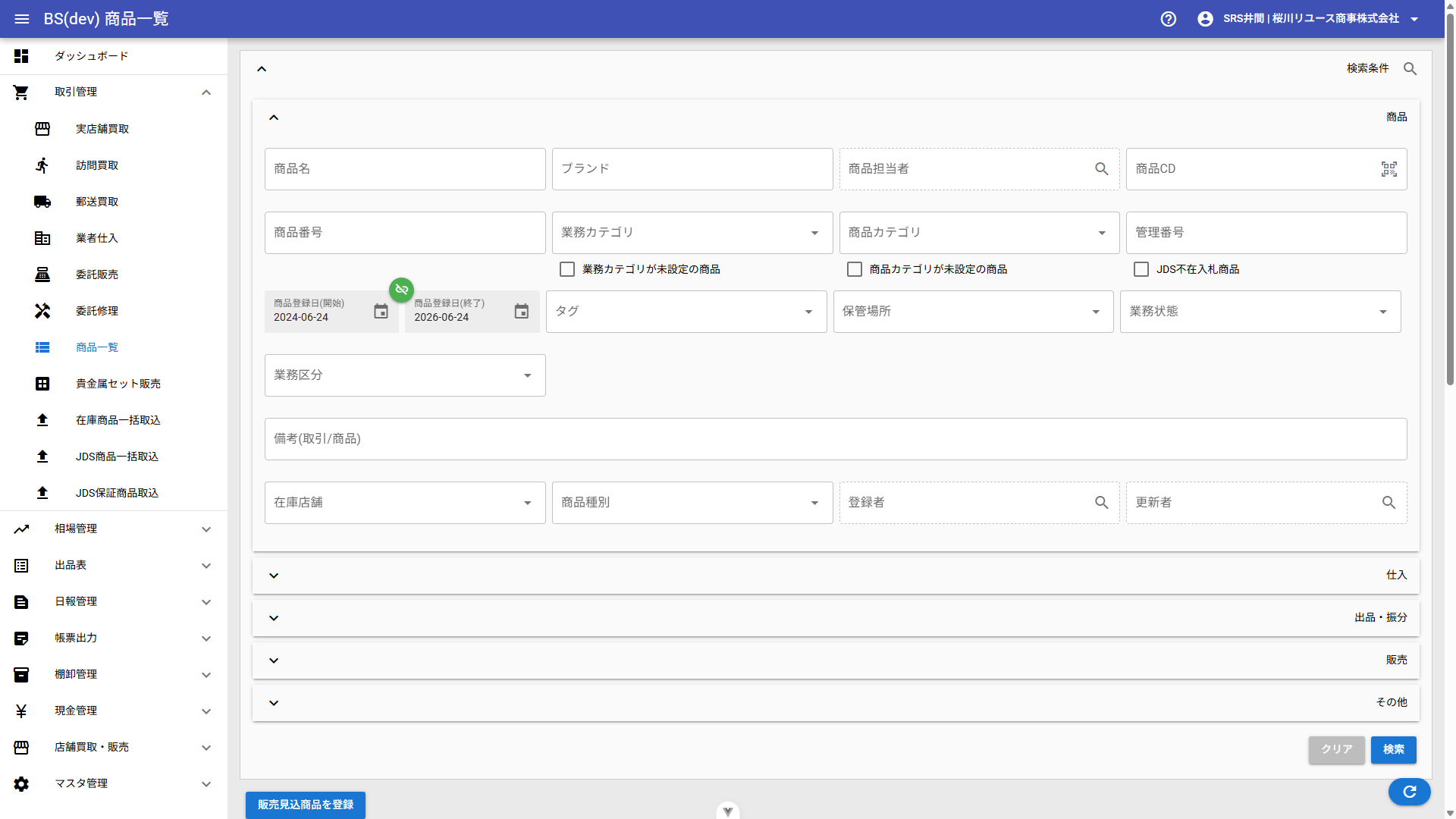
1.1.1. 商品
- 業務区分
-
業務区分マスタ内容から選択します。複数選択可能です。
- 業務状態
-
未完了、出品、返品・無効、完了、不良在庫 から選択します。複数選択可能です。
- 商品登録日(開始)〜(終了)
-
商品登録日を期間指定で検索します。該当日1日のピンポイント検索も可能です。1年以内で指定してください。
- 商品CD
-
商品CD指定で1商品を検索します。
 を押下すると、QRコードを指定して読み取ることも可能です。
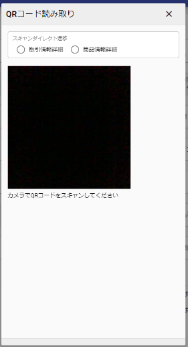 Figure 5. QRコード読取ダイアログ
 - 商品番号
-
商品番号を検索します。
- 商品名
-
商品名を入力して検索します。
- 在庫店舗
-
店舗マスタ内容から選択します。単一選択です。
- 保管場所
-
保管場所マスタ内容から選択します。複数選択可能です。
- ブランド
-
ブランドを入力して検索します。
- 商品種別
-
商品 または 貴金属 を選択します。
- 業務カテゴリ
-
業務カテゴリマスタ内容から選択します。複数選択可能です。業務カテゴリが未設定の商品を選択した場合は選択できません。
- 商品カテゴリ
-
商品カテゴリマスタ内容から選択します。複数選択可能です。商品カテゴリが未設定の商品を選択した場合は選択できません。
- タグ
-
該当タグを指定して検索します。
- 備考(取引/商品)
-
取引備考、商品備考を前後あいまい検索します。
- 商品担当者
-
商品担当者を指定します。複数選択可能です。
- 登録者
-
登録者を指定します。複数選択可能です。
- 更新者
-
更新者を指定します。複数選択可能です。
| 商品担当者・登録者・更新者は、ユーザーマスタの並び順を指定することで任意の順序で表示できます。 |
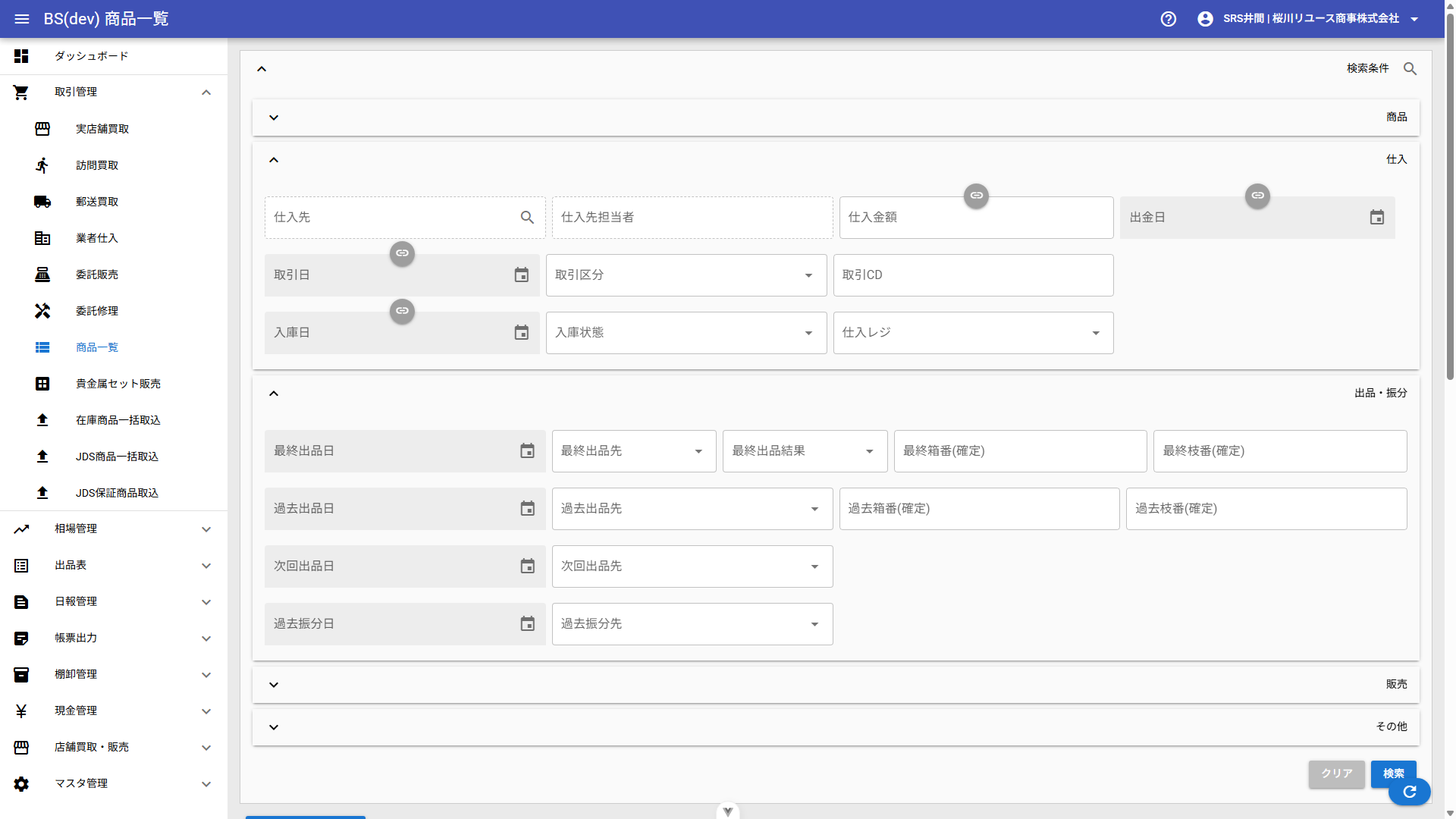
1.1.2. 仕入
- 取引CD
-
取引CD指定で1取引に該当する商品を検索します。
- 取引区分
-
実店舗、郵送、訪問、委託 から選択します。
- 入庫状態
-
見積 または 入庫 を選択します。
- 取引日(開始)〜(終了)
-
取引日を期間指定で検索します。該当日1日のピンポイント検索も可能です。
- 入庫日(開始)〜(終了)
-
仕入日を期間指定で検索します。該当日1日のピンポイント検索も可能です。
- 出金日(開始)〜(終了)
-
出金日を期間指定で検索します。該当日1日のピンポイント検索も可能です。
- 仕入先
-
取引先マスタ内容から選択します。該当取引先を仕入先として指定している商品を検索します。単一選択です。
- 仕入先担当者
-
取引先マスタ内容から選択します。該当取引先担当者を指定している商品を検索します。法人担当者登録時専用項目で、複数選択可能です。
- 担当者
-
利用者マスタ内容から選択します。商品担当者となっている商品を検索します。複数選択可能です。
- 仕入金額(開始)〜(終了)
-
仕入金額(査定額+クーポン+紹介料があればその金額)を検索します。該当金額のピンポイント検索も可能です。
- 仕入レジ
-
商品入庫時に会計処理を行ったレジを検索します。複数選択可能です。
1.1.3. 出品・振分
- 最終出品結果
-
最終出品結果を検索します。引き、落札、保留 から複数選択可能です。
- 最終出品先
-
出品先マスタ内容から選択します。最終出品の情報を検索します。単一選択です。
- 最終出品日
-
最終出品の情報を検索します。
- 最終出品箱番(確定)
-
最終出品の箱番を検索します。確定箱番が対象です。
- 最終出品枝番(確定)
-
最終出品の枝番を検索します。確定枝番が対象です。
- 過去出品先
-
過去出品先から該当する出品先を検索します。
- 過去出品日
-
過去出品日から該当する日付を検索します。
- 過去出品箱番(確定)
-
過去出品の箱番を検索します。確定箱番が対象です。
- 過去出品枝番(確定)
-
過去出品の枝番を検索します。確定枝番が対象です。
- 次回出品先
-
次回出品先のメモ用項目を検索します。
- 次回出品日
-
次回出品日のメモ用項目を検索します。
- 過去振分先
-
過去の委託先などの振分先を検索します。
- 過去振分日
-
過去の委託先などの振分日を検索します。
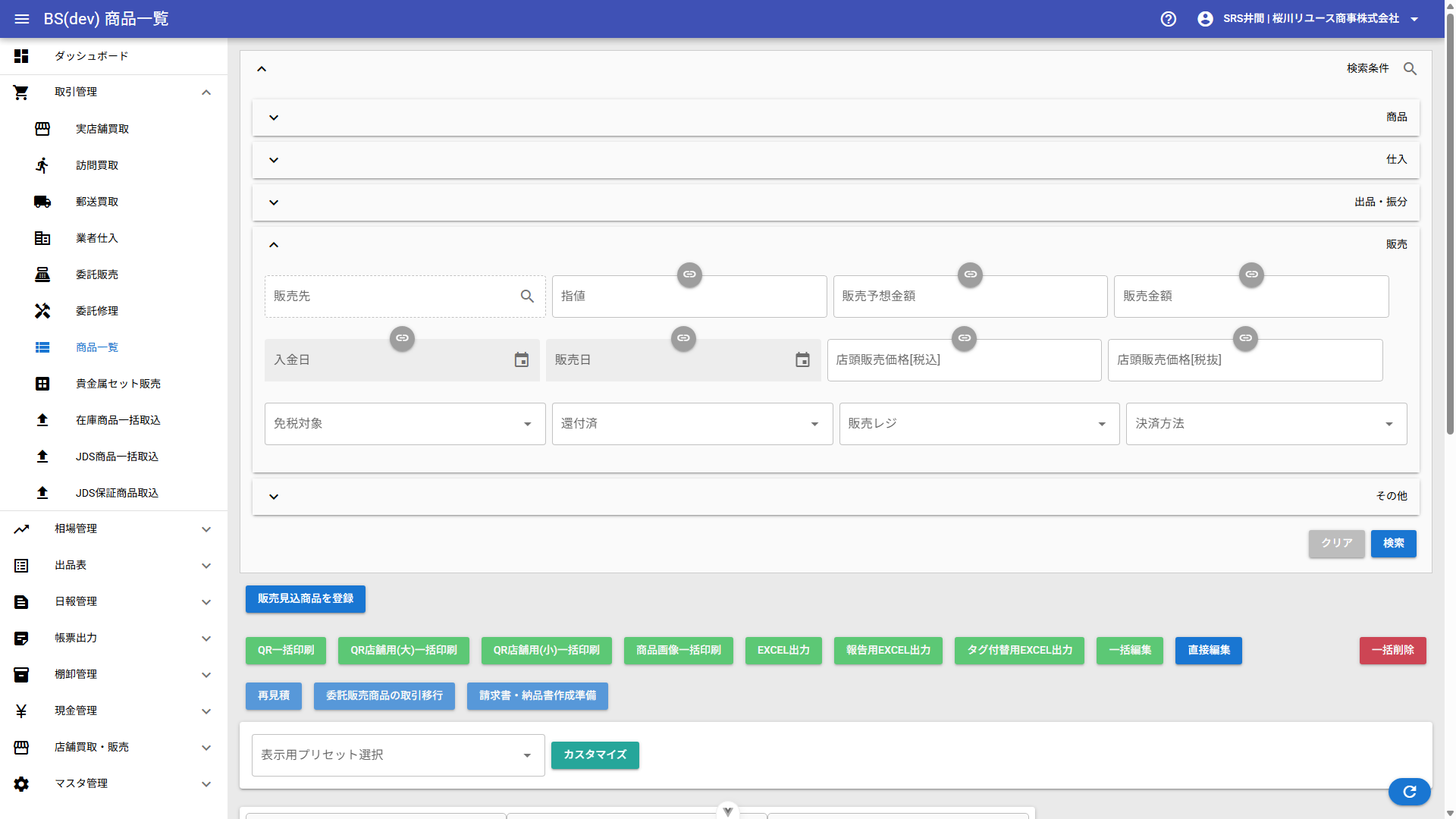
1.1.4. 販売
- 販売日(開始)〜(終了)
-
販売日を期間指定で検索します。該当日1日のピンポイント検索も可能です。
- 入金日(開始)〜(終了)
-
入金日を期間指定で検索します。該当日1日のピンポイント検索も可能です。
- 販売先
-
取引先マスタ内容から選択します。該当取引先を販売先として指定している商品を検索します。単一選択です。
- 販売金額(開始)〜(終了)
-
販売金額(商品売価-販売手数料+紹介料があればその金額)を検索します。
- 販売予想価格(開始)〜(終了)
-
販売予想価格を検索します。
- 指値(開始)〜(終了)
-
指値を検索します。
- 店頭販売価格[税込]
-
店頭販売価格を税込で検索します。
- 店頭販売価格[税別]
-
店頭販売価格を税別で検索します。
- 免税対象
-
免税対象か対象外かを検索します。
- 還付済
-
還付済か対象外かを検索します。
- 販売レジ
-
商品が販売されたレジで検索します。
- 決済方法
-
商品が購入された決済方法で検索します。
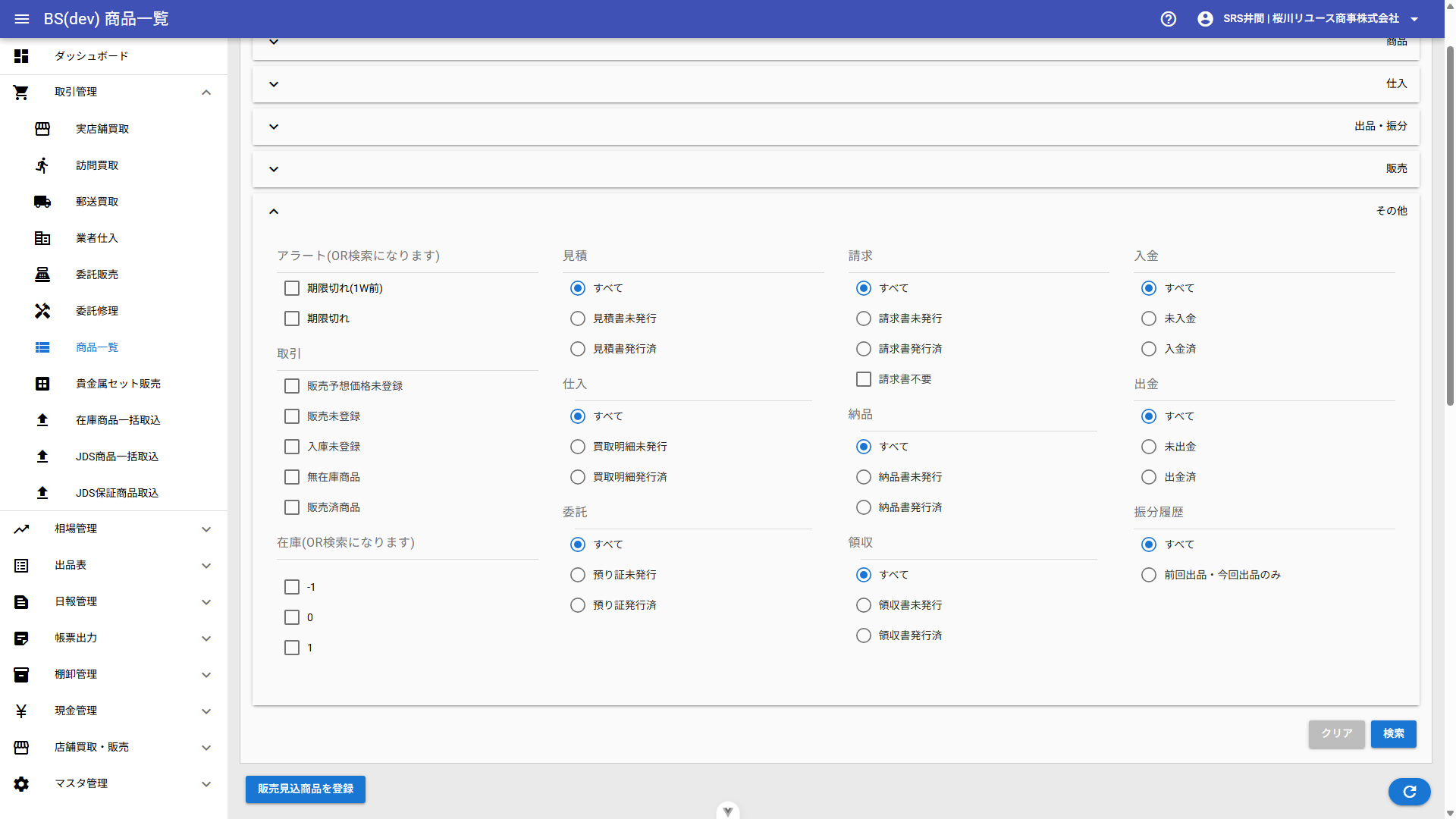
1.1.5. その他
アラート(OR検索)
- アラート商品
-
期限日1週間前でも販売できていない商品を検索します。
- 期限切れ
-
期限日を超過しても販売できていない商品を検索します。
取引(OR検索)
- 販売予想価格未登録
-
販売予想価格が未登録のものを検索します。
- 販売未登録
-
仕入状態で販売がないものを検索します(見積、修理品、返品・無効は除きます)。在庫数1の商品が対象です。
- 入庫未登録
-
販売見込登録だけして、まだ入庫していない商品を検索します。在庫数-1の商品が対象です。
- 無在庫商品
-
無在庫商品にチェックを付けている商品を検索します。在庫保持しないが商品管理したい商品に利用します。
- 販売済商品
-
販売データが登録されている商品を検索します。在庫数-1 と 0 が対象です。在庫数0だけに絞る場合は、入庫状態に 入庫 を指定してください。
在庫(OR検索)
- -1
-
在庫数 -1 を検索します。
- 0
-
在庫数 0 を検索します。
- 1
-
在庫数 1 を検索します。
見積
- すべて
-
見積書について指定しません。
- 見積書未発行
-
見積書未発行を対象に検索します。
- 見積書発行済
-
見積書発行済を対象に検索します。
仕入
- すべて
-
買取明細について指定しません。
- 買取明細未発行
-
買取明細未発行を対象に検索します。
- 買取明細発行済
-
買取明細発行済を対象に検索します。
委託
- すべて
-
委託について指定しません。
- 預り証未発行
-
預り証未発行を対象に検索します。
- 預り証発行済
-
預り証発行済を対象に検索します。
請求
- すべて
-
請求書について指定しません。
- 請求書未発行
-
請求書未発行の商品を検索します。
- 請求書発行済
-
請求書発行済の商品を検索します。
- 請求書不要
-
請求書不要商品にチェックを付けている商品を検索します。チェックが付いていると請求画面で請求対象として表示されません。
納品
- すべて
-
納品書について指定しません。
- 納品書未発行
-
納品書未発行を対象に検索します。
- 納品書発行済
-
納品書発行済を対象に検索します。
領収
- すべて
-
領収書について指定しません。
- 領収書未発行
-
領収書未発行を対象に検索します。
- 領収書発行済
-
領収書発行済を対象に検索します。
入金
- すべて
-
入金日指定はありません。
- 未入金
-
入金日が入っていない商品を検索します。
- 入金済
-
入金日が入っている商品を検索します。
出金
- すべて
-
出金日指定はありません。
- 未出金
-
出金日が入っていない商品を検索します。
- 出金済
-
出金日が入っている商品を検索します。
振分履歴
- すべて
-
すべての出品履歴、振分履歴を出力します。
- 前回出品・今回出品のみ
-
前回出品・今回出品の履歴だけを対象にします。例:
6/10 JDS大阪 YYY-1 ← 6/3 エコオク XXX-1
|
検索条件は常に保持されます。別画面に遷移して戻ってきても保持されるため、条件をクリアしたい場合は「クリア」ボタンを押下してください。 |
右下のボタンは以下のとおりです。

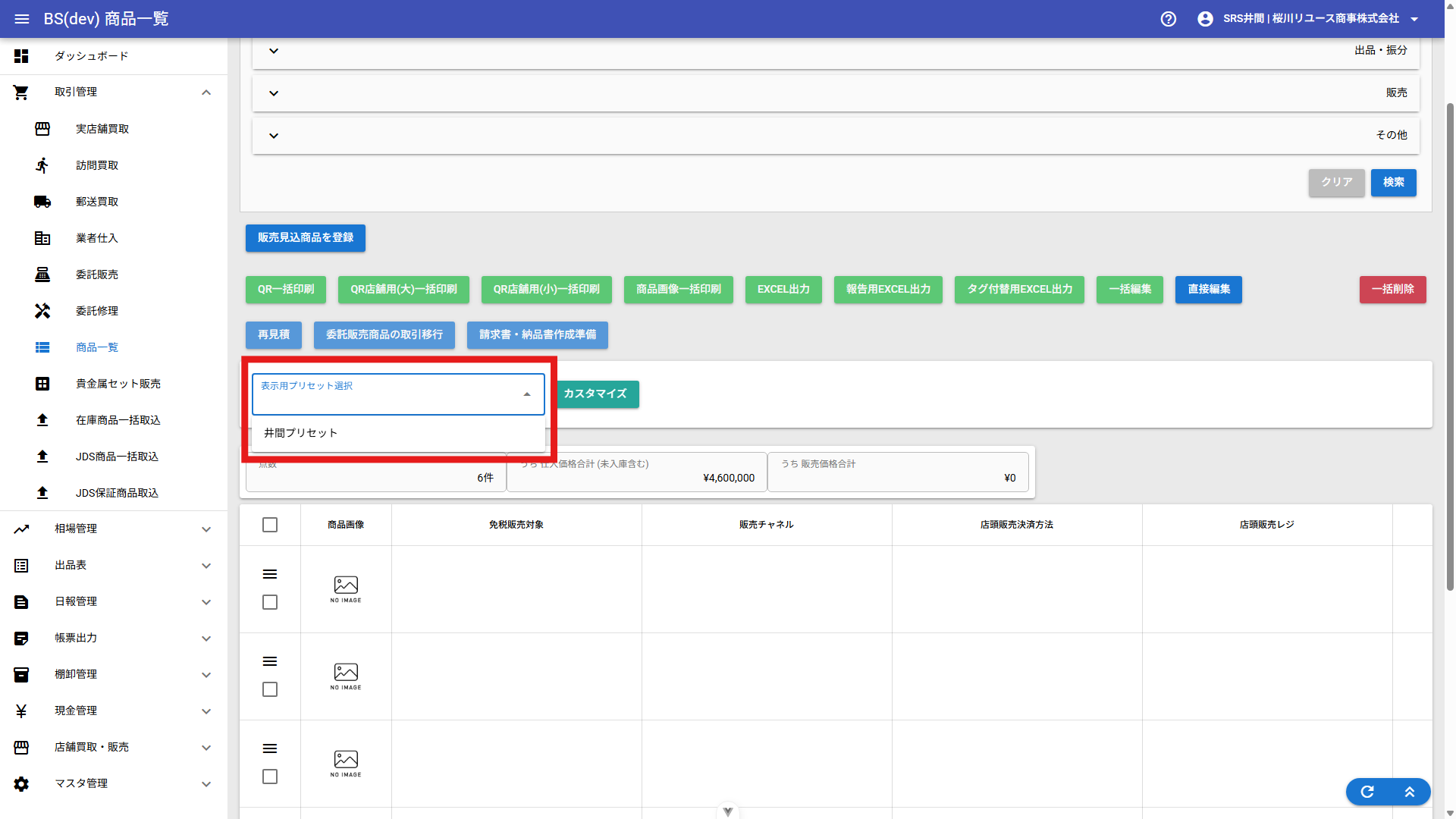
1.2. 表示用プリセット選択
PCのみ、表示用項目をユーザーごとにカスタマイズできます。
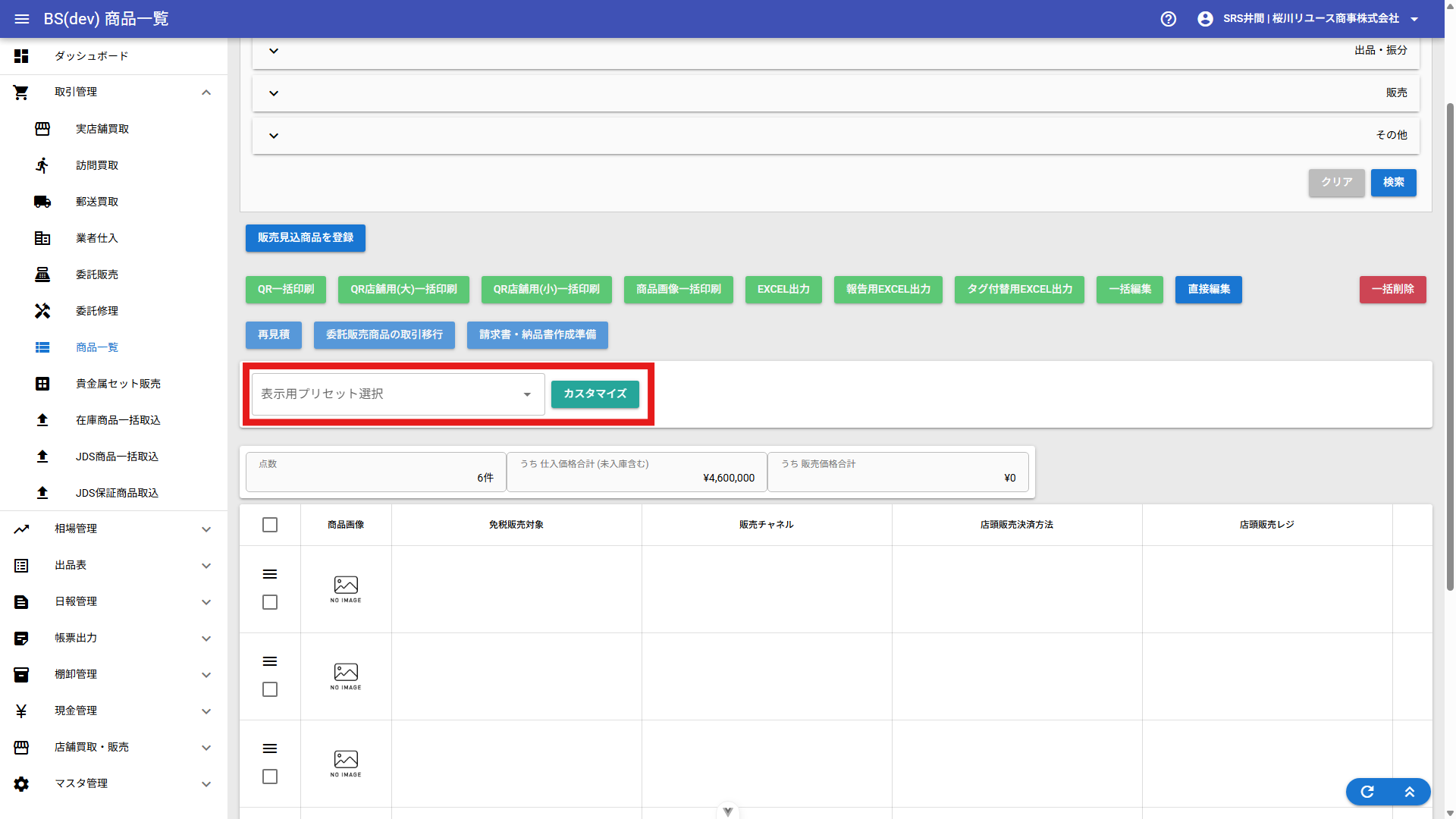
「カスタマイズ」ボタンを押下します。
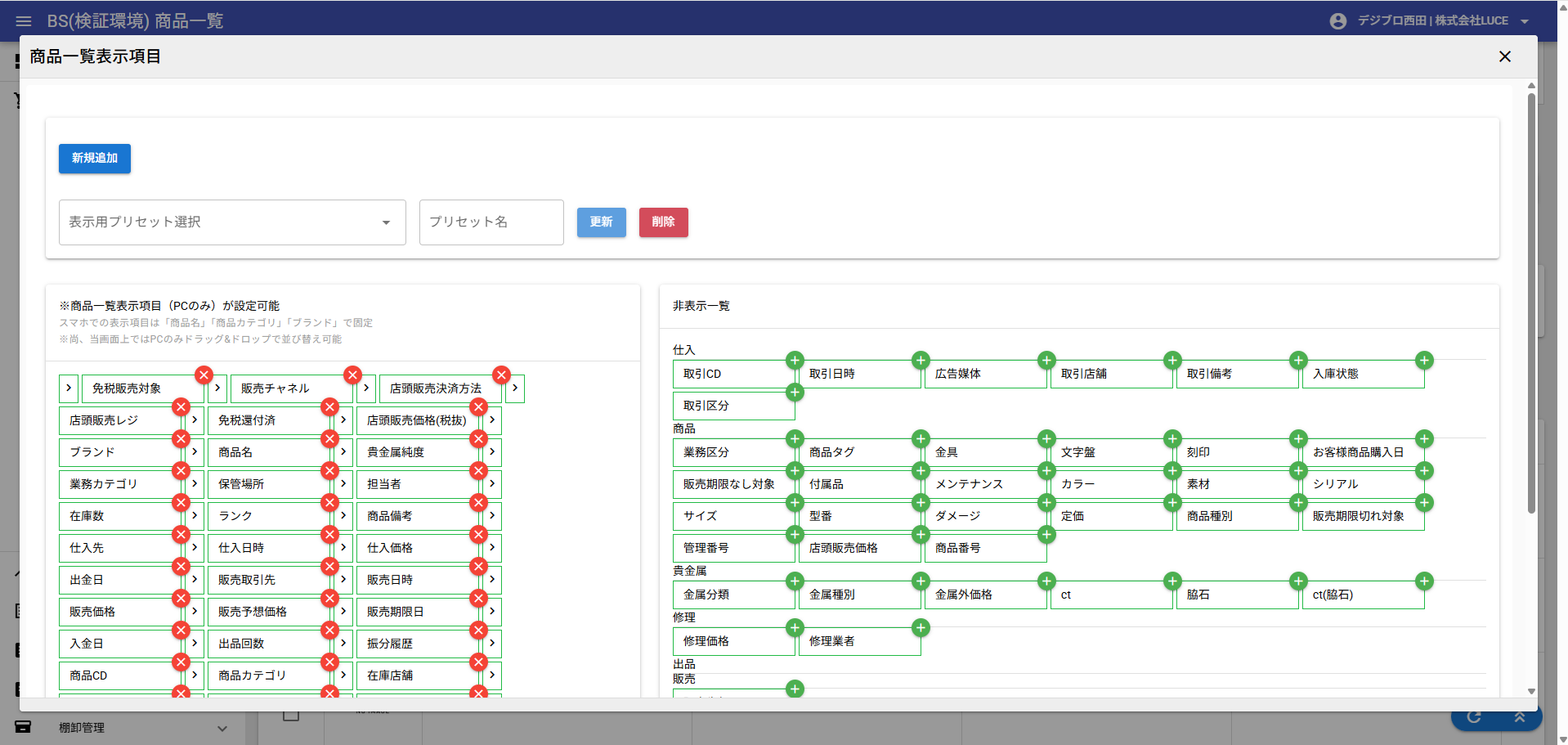
左側の表示項目を調整後、「新規追加」ボタンを押下し、自分が分かりやすいプリセット名を指定します。
|
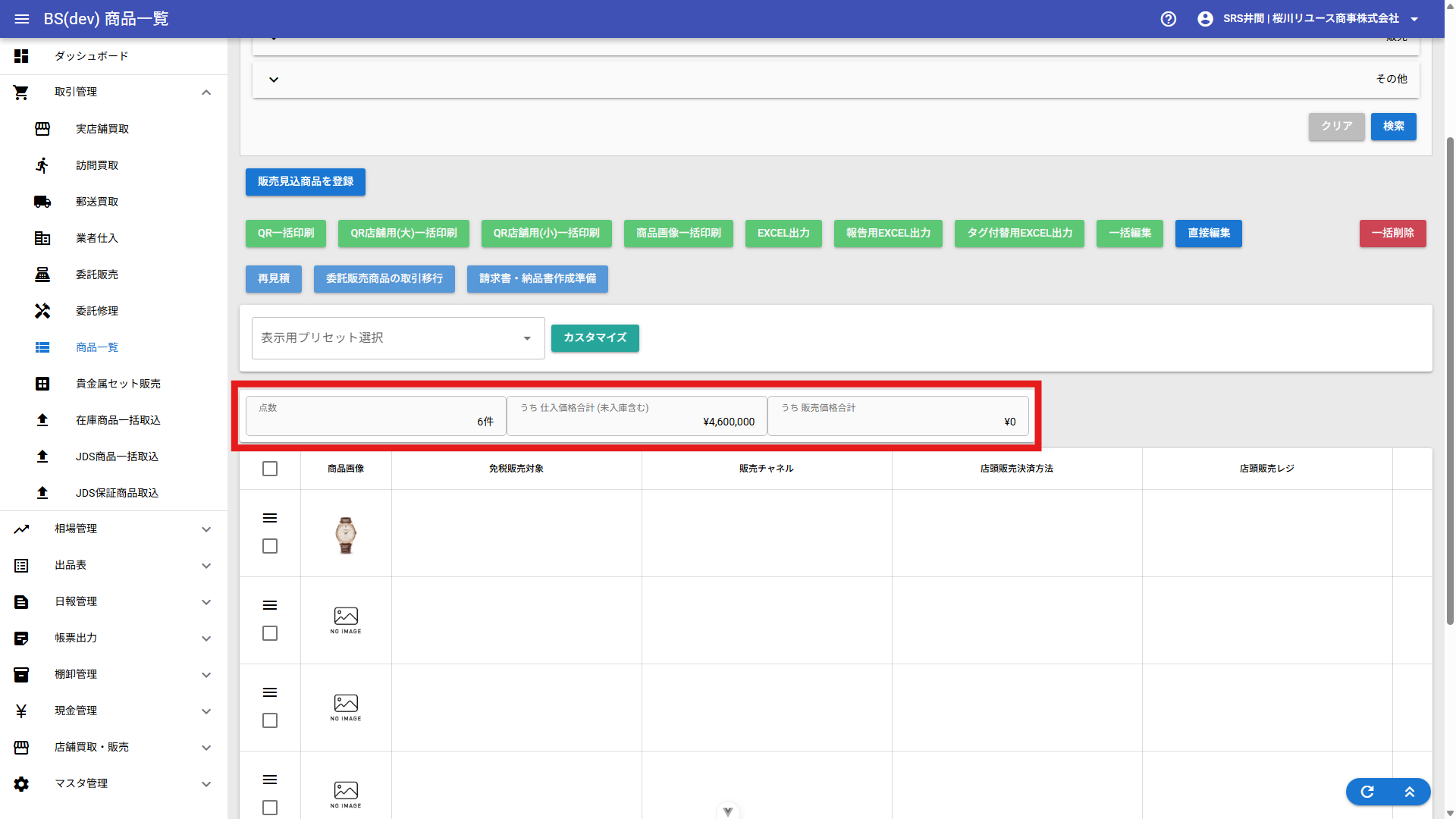
1.3. 検索結果点数
絞り込んだ検索結果に対して、点数と各種合計金額を確認できます。
-
仕入価格の合計:クーポン額は含まれますが、紹介料は含まれません。
-
販売価格の合計:販売手数料は含まれますが、紹介料は含まれません。
1.4. QRコード印刷(個別)
一覧から該当商品をダブルクリックします。
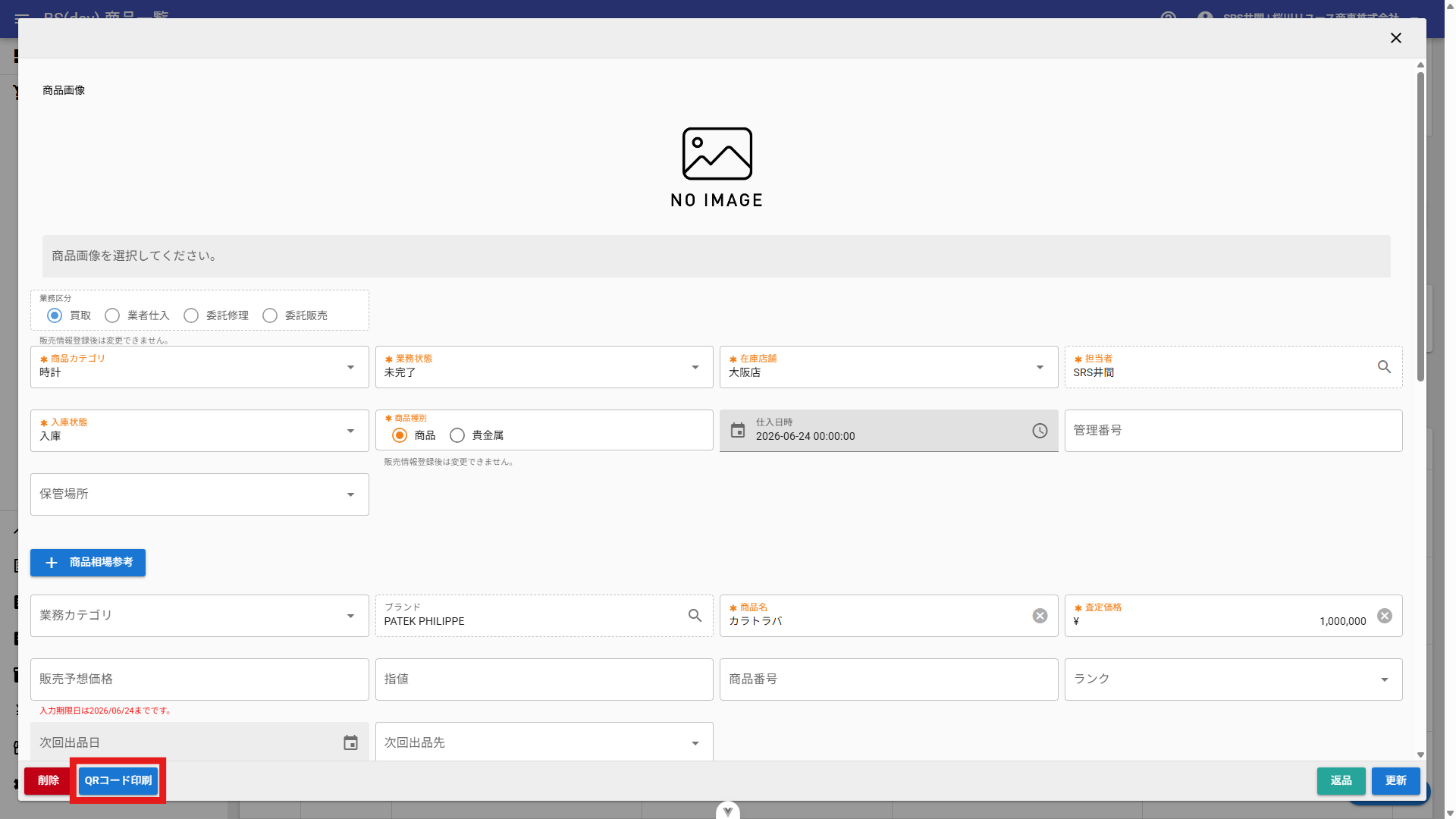
「QRコード印刷」ボタンを押下します。該当商品のQRコードPDFが出力されます。
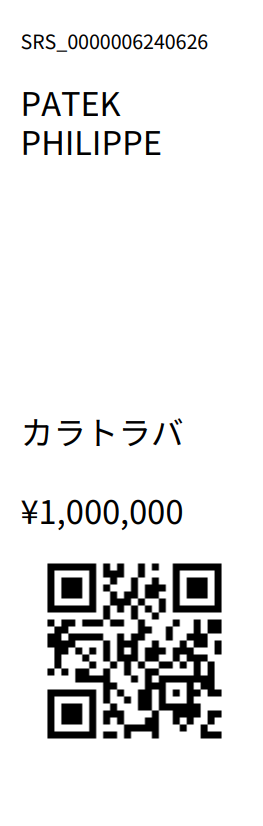
QRシールサイズはヨコ29mm×タテ42mmです。長すぎる項目は1行分で後ろが切れます。表示項目は最大5項目で、横幅の関係上、項目名は表示しません。
| QRコード印刷の詳細は、別紙「BestScore_操作手順書(QRコード印刷)」を参照してください。 |
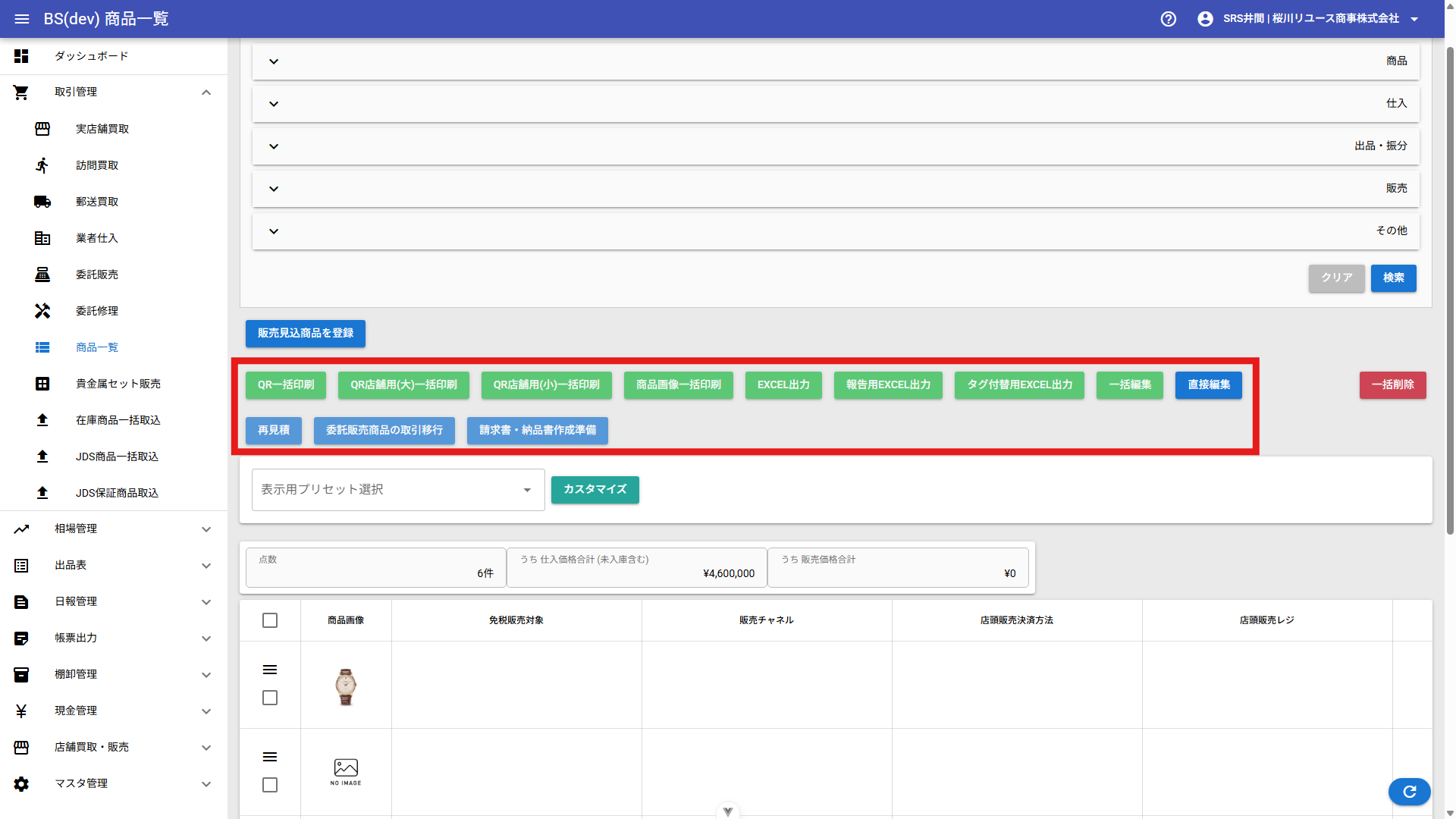
1.5. 一括機能
選択した商品に対して各種一括処理を実行できます。
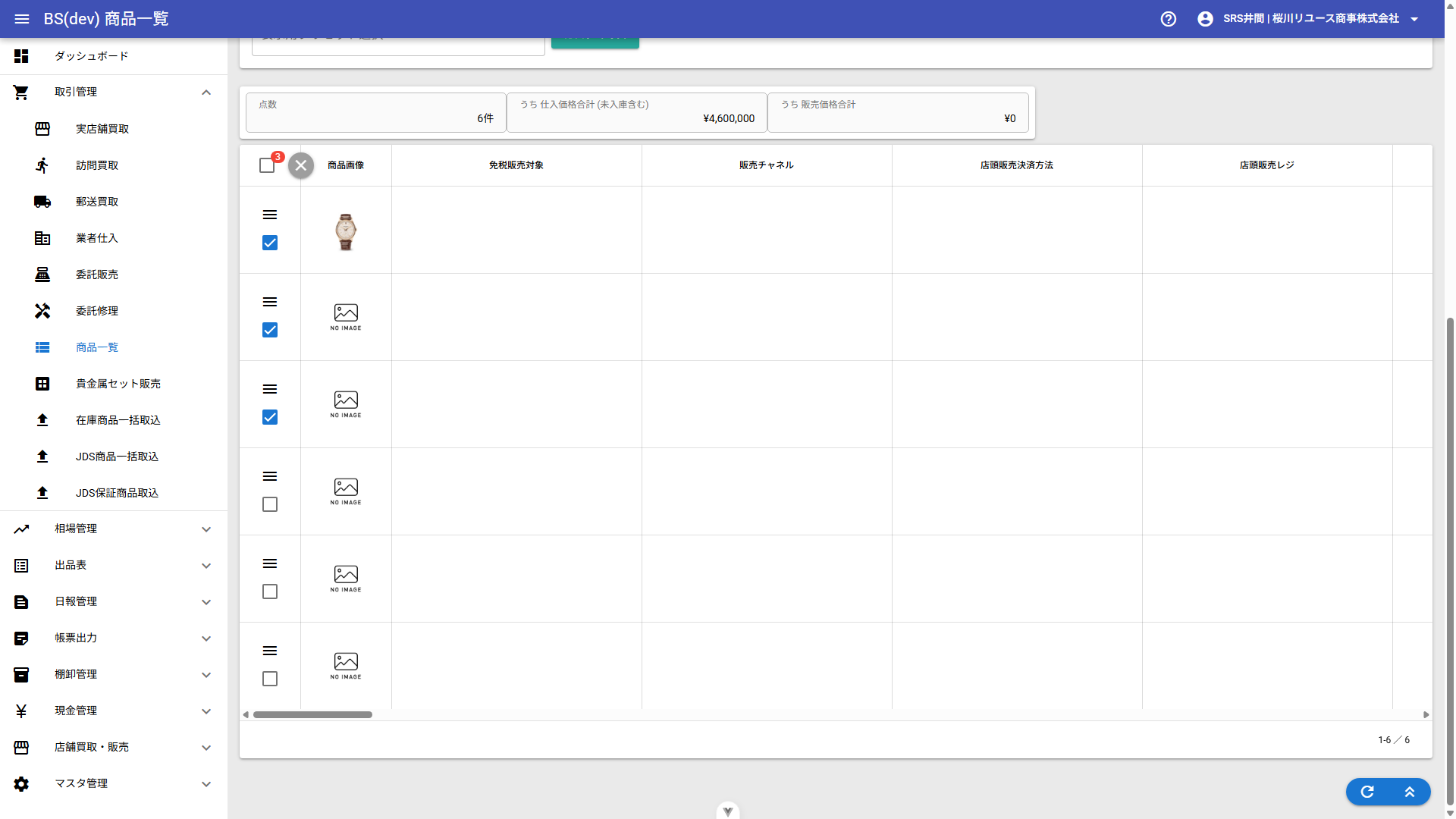
1.5.1. チェックの仕様について
チェックを付けた内容は、検索条件を変えても保持されます。別画面を開いて戻ってきても前のチェックは保持されています。
クリアしたい場合は、 を押下します。
1.5.2. 最大件数について
チェックの付いた商品に対して、以下の件数まで出力・編集が可能です。
-
QR一括印刷:最大100件
-
商品画像一括印刷:最大100件
-
EXCEL出力:最大2,000件
-
報告用EXCEL出力:最大2,000件
-
タグ付替用EXCEL出力:最大2,000件
-
一括編集:最大500件
-
直接編集:画面に表示中の10件まで
-
一括削除:最大500件
-
再見積:最大100件
-
委託販売商品の取引移行:最大100件
-
請求書・納品書作成準備:最大100件
| 以前にチェックした商品も対象に含まれるため、実行前にチェック件数と内容を再確認してください。 |
1.5.3. QR一括印刷
チェックを付けた商品のQRコードを一括でPDF出力します。
1.5.4. QR店舗用(大)一括印刷
チェックを付けた商品のQRコードを一括でPDF出力します。表示項目設定マスタの「QR印刷店舗用(大)」で設定された項目が表示されます。
1.5.5. QR店舗用(小)一括印刷
チェックを付けた商品のQRコードを一括でPDF出力します。表示項目設定マスタの「QR印刷店舗用(小)」で設定された項目が表示されます。
1.5.6. 商品画像一括印刷
チェックを付けた商品の商品画像だけを一括でPDF出力します。
1.5.7. EXCEL出力
チェックを付けた商品を画像付きでデータ出力します。
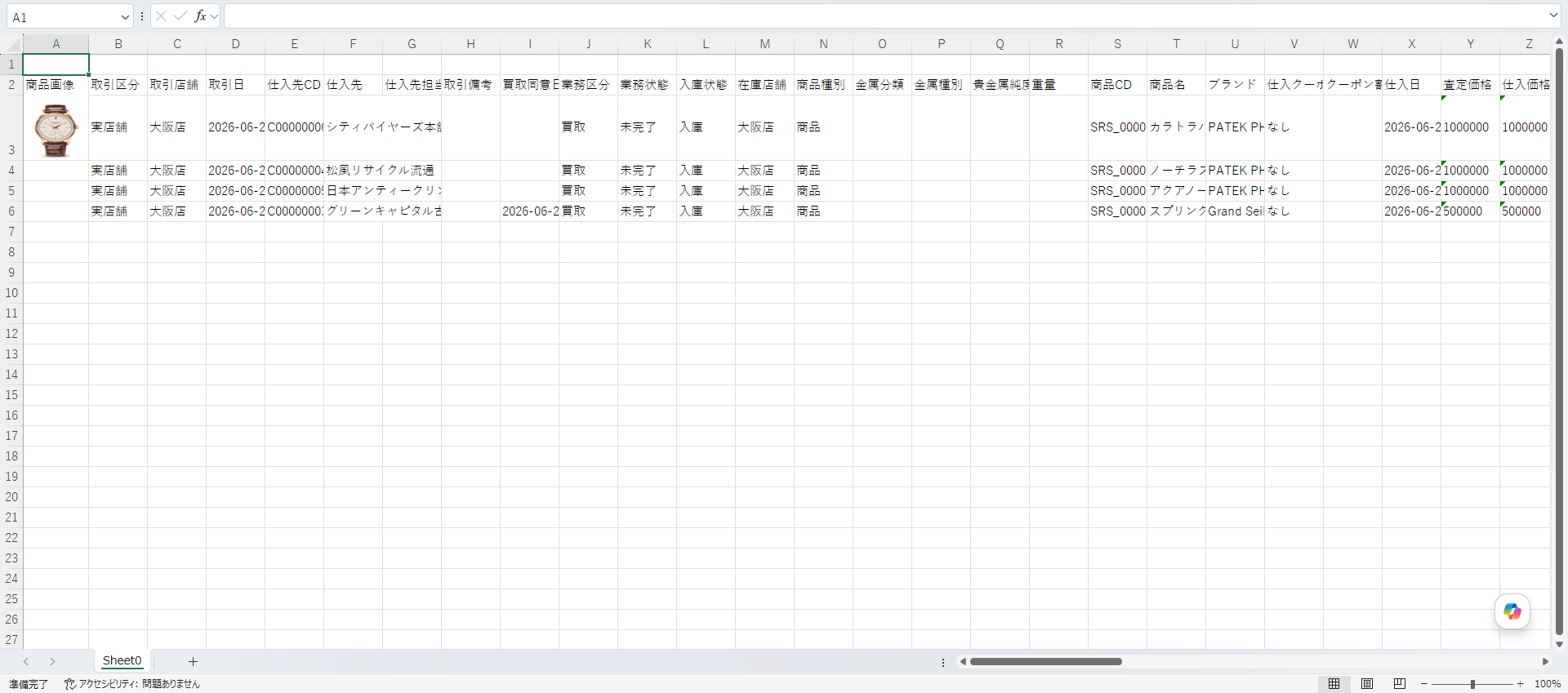
出力されるデータは、画像以外は「BestScore_操作手順書(商品登録)」および「在庫商品一括取込」に記載のテンプレートと同様です。
1.5.8. 一括削除
チェックを付けた商品を削除できます。在庫商品一括取込時など、オペレーションミスをした場合に使用します。
出品表出力済みデータ、または請求済みデータが含まれていると削除できません。
1.5.9. タグ付替用エクセル出力
チェックを付けた商品を画像付きでデータ出力します。出力項目は、商品画像、商品名、ブランド、出品先、箱番、枝番、管理番号、振分履歴です。
1.5.10. 報告用エクセル出力
チェックを付けた商品を画像付きでデータ出力します。出力項目は、商品画像、商品名、業務カテゴリ、商品カテゴリ、ランク、仕入価格、販売価格、保管場所、タグです。
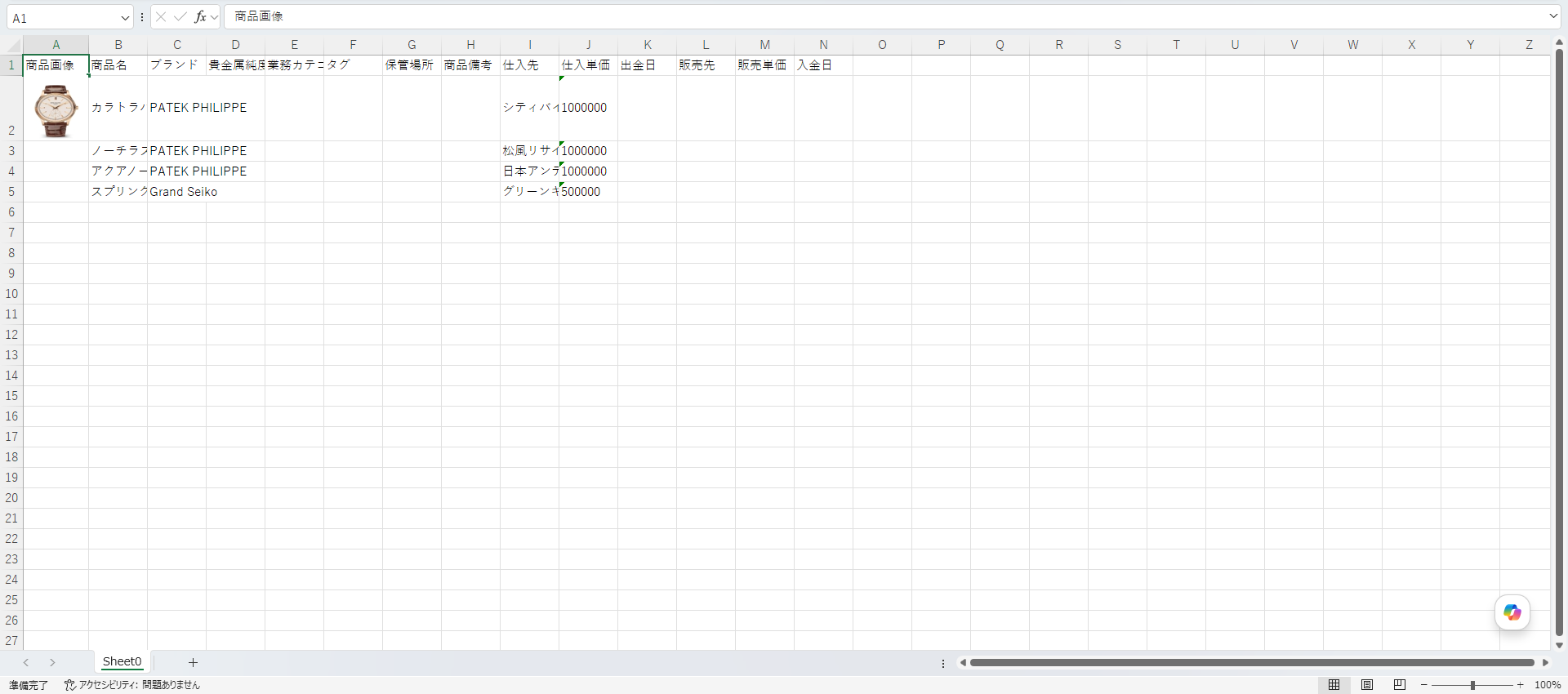
出力されるデータは、画像以外は「BestScore_操作手順書(商品登録)」および「在庫商品一括取込」に記載のテンプレートと同様です。
|
報告用EXCELの項目はシステム管理会社でメンテナンスします。項目の追加・変更・削除が発生した場合はシステム管理会社にご連絡ください。 |
1.5.11. 一括・直接編集
一括編集可能、直接編集可能な項目
| 区分 | 項目名 | 一括編集可能 | 直接編集可能 |
|---|---|---|---|
商品情報 |
業務区分 |
||
業務状態 |
|||
在庫店舗 |
● |
||
担当者 |
● |
||
商品種別 |
|||
仕入先 |
|||
仕入先担当者 |
|||
仕入日時 |
● |
||
広告媒体 |
● |
||
出品先 |
● |
||
仕入クーポン種別 |
● |
||
商品名 |
● |
||
ブランド |
● |
||
査定価格 |
● |
||
商品番号 |
|||
仕入価格 |
|||
販売予想価格 |
● |
||
入金日(空にも更新可) |
● |
||
振込日(空にも更新可) |
● |
||
指値 |
● |
||
委託希望額 |
● |
||
紹介料(仕入) |
● |
||
紹介料(販売) |
● |
||
販売期限なし |
● |
||
販売期限日 |
● |
||
無在庫販売 |
● |
||
請求書不要 |
● |
||
備考 |
● |
||
商品タグ |
● |
||
カテゴリ |
● |
||
ランク |
● |
||
重量(g) |
|||
メンテナンス |
● |
||
型番 |
● |
||
定価 |
● |
||
付属品 |
● |
||
カラー |
● |
||
ダメージ |
● |
||
サイズ |
● |
||
素材 |
● |
||
シリアル |
● |
||
金具 |
● |
||
文字盤 |
● |
||
刻印 |
● |
||
お客様商品購入日 |
● |
||
次回出品日 |
● |
||
次回出品先 |
● |
||
管理番号(空にも更新可) |
● |
||
販売実績 |
販売クーポン種別 |
● |
|
販売日時 |
● |
||
販売先 |
● |
||
商品売価 |
● |
||
販売価格 |
|||
修理情報 |
修理業者 |
||
修理価格 |
|||
商品タグ |
一括編集
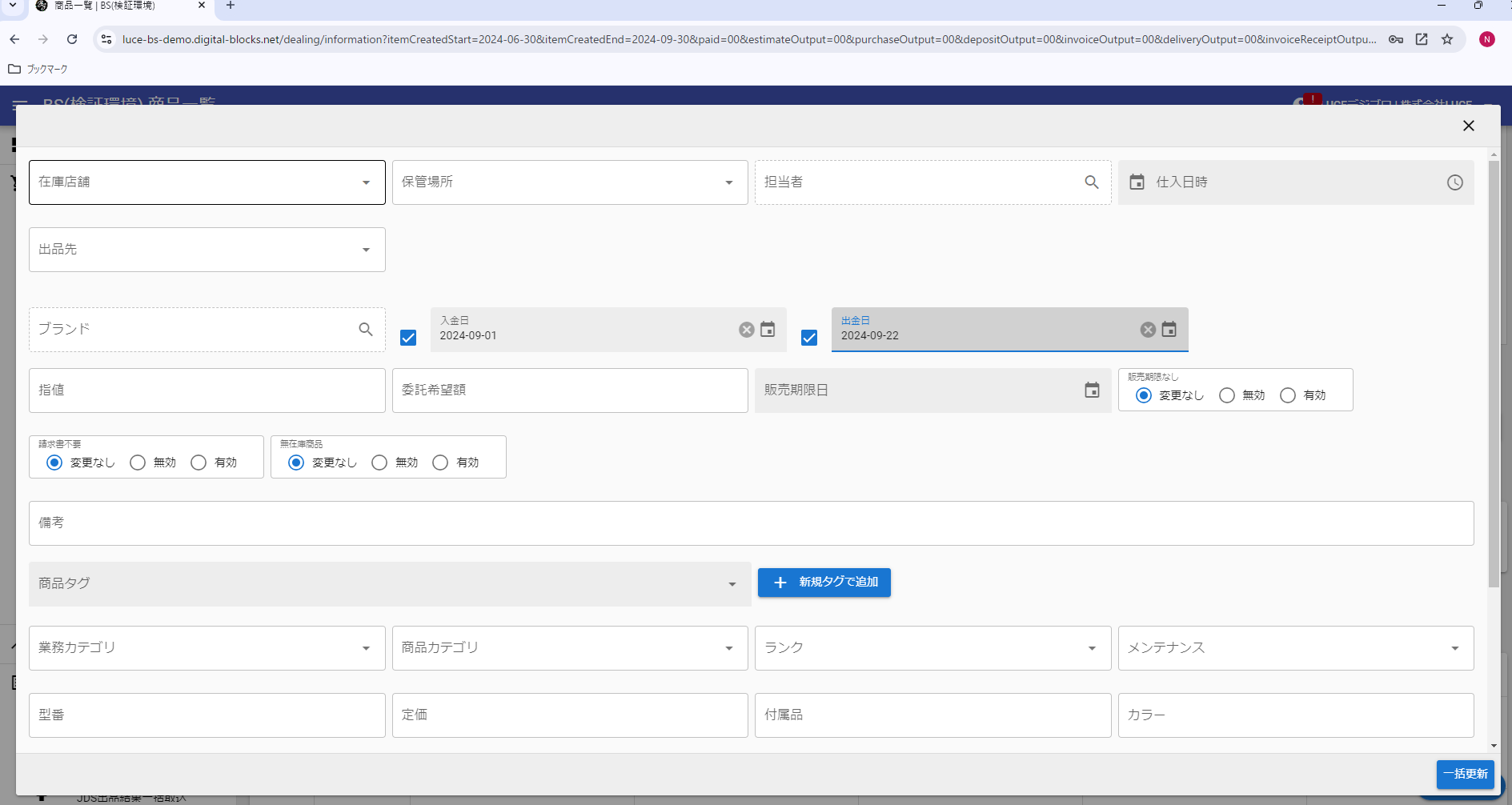
チェックを付けた状態で「一括編集」ボタンを押下します。
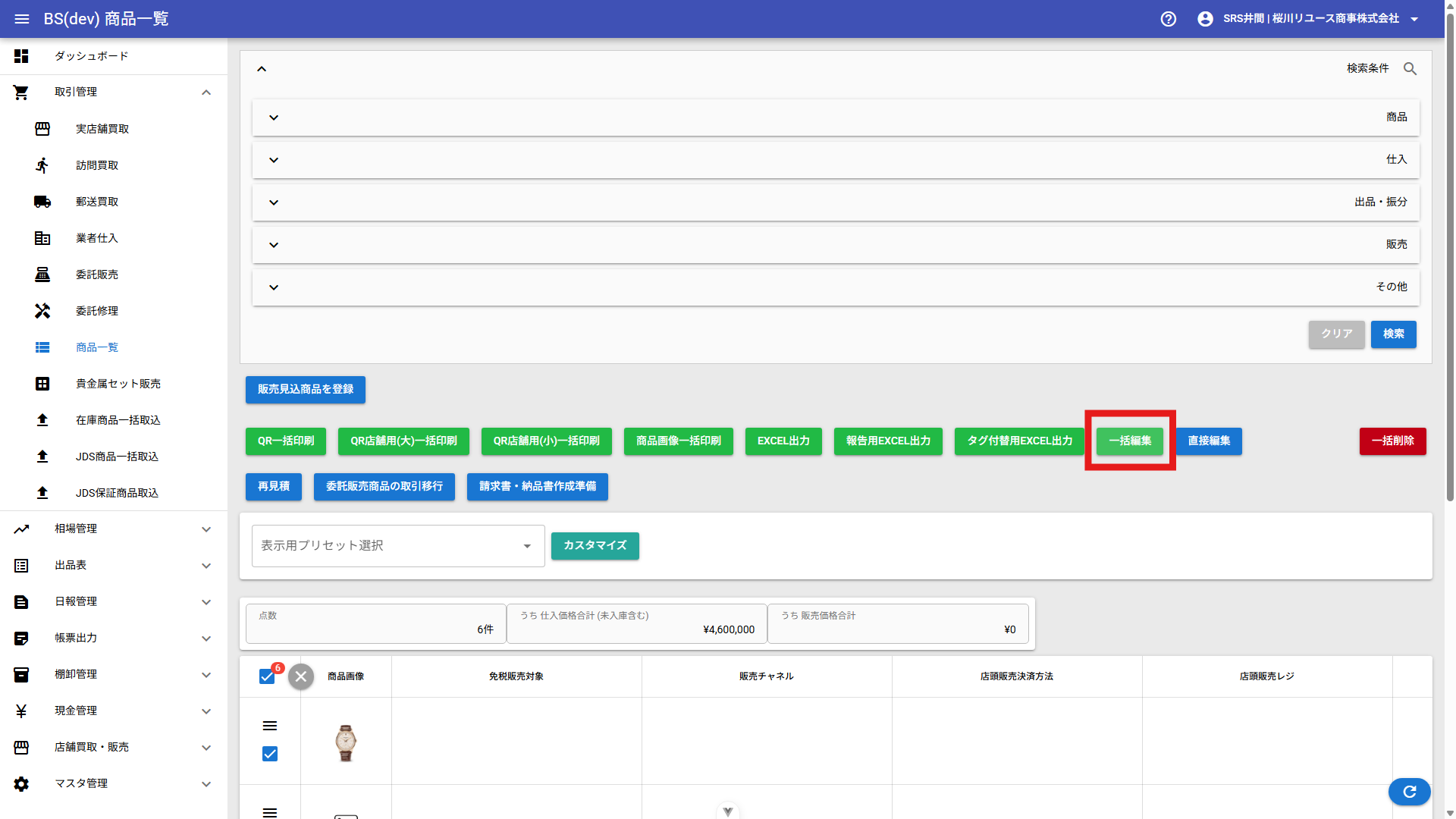
一括更新画面が起動します。情報を入力し、「一括更新」ボタンを押下すると、選択した全商品の情報をまとめて更新できます。
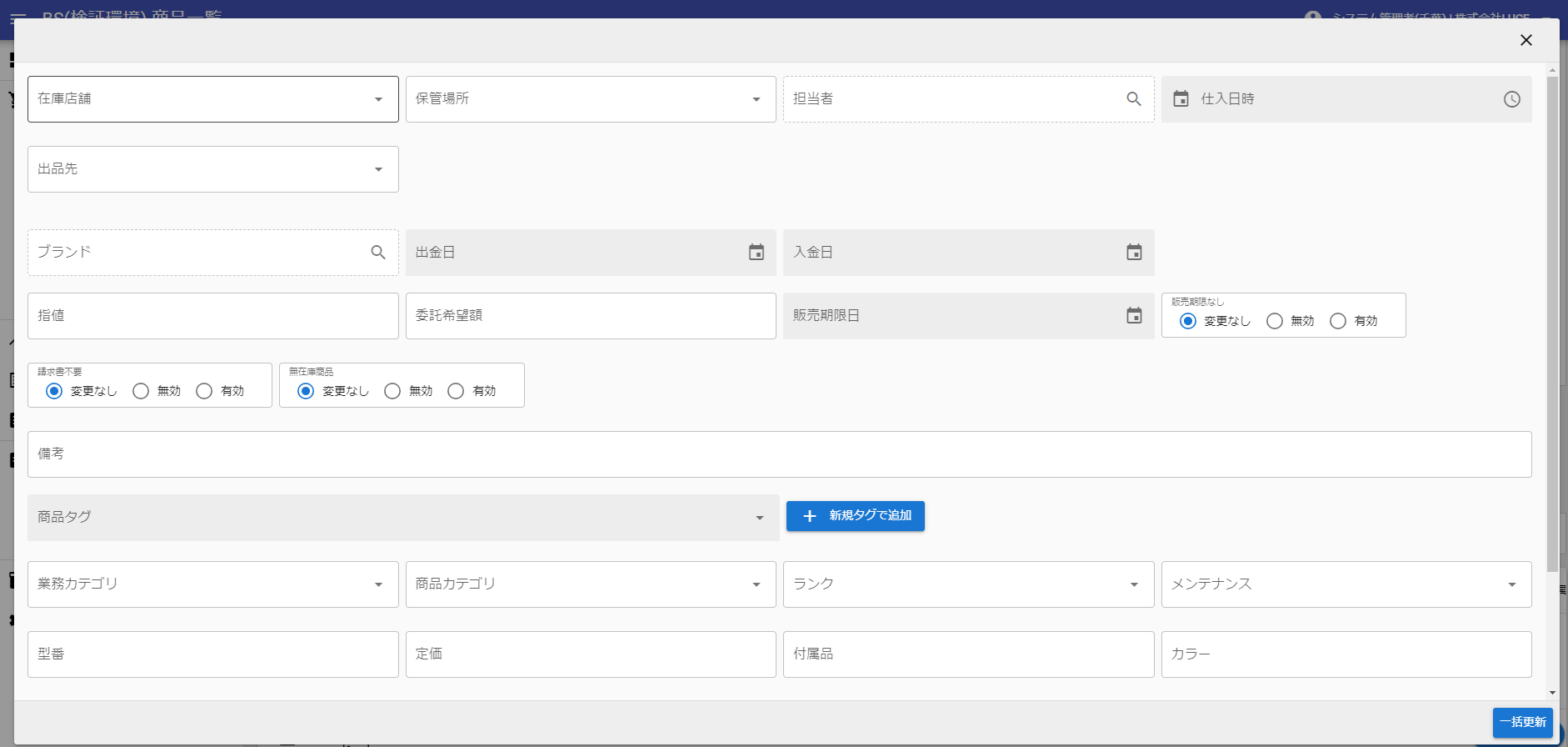
一括編集(出金日、入金日)
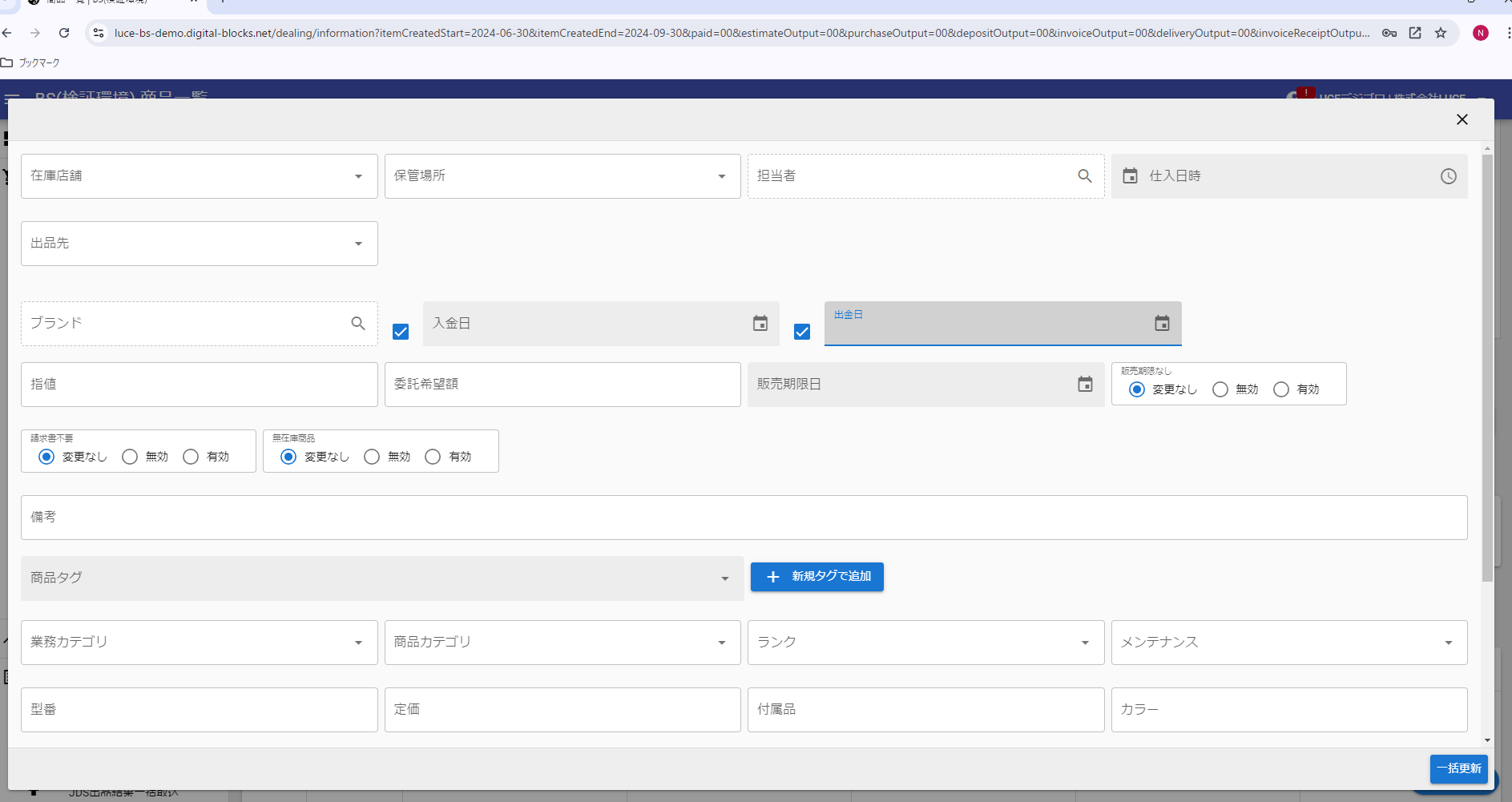
入金日、出金日に日付を一括設定したい場合は、対象日にチェックを付けて入力します。
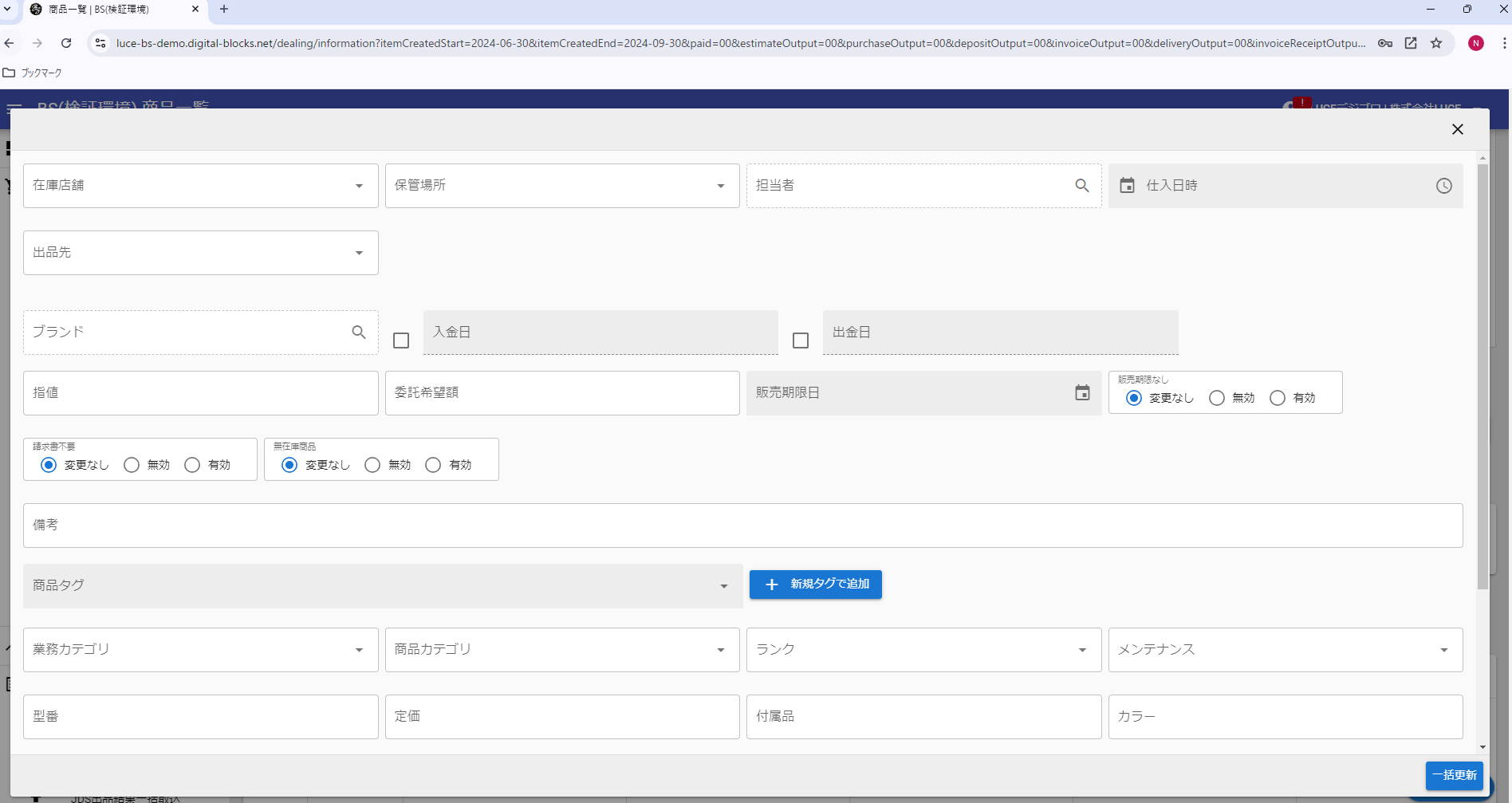
入金日、出金日を一括で空にしたい場合は、入力済みの日付をクリアして更新します。
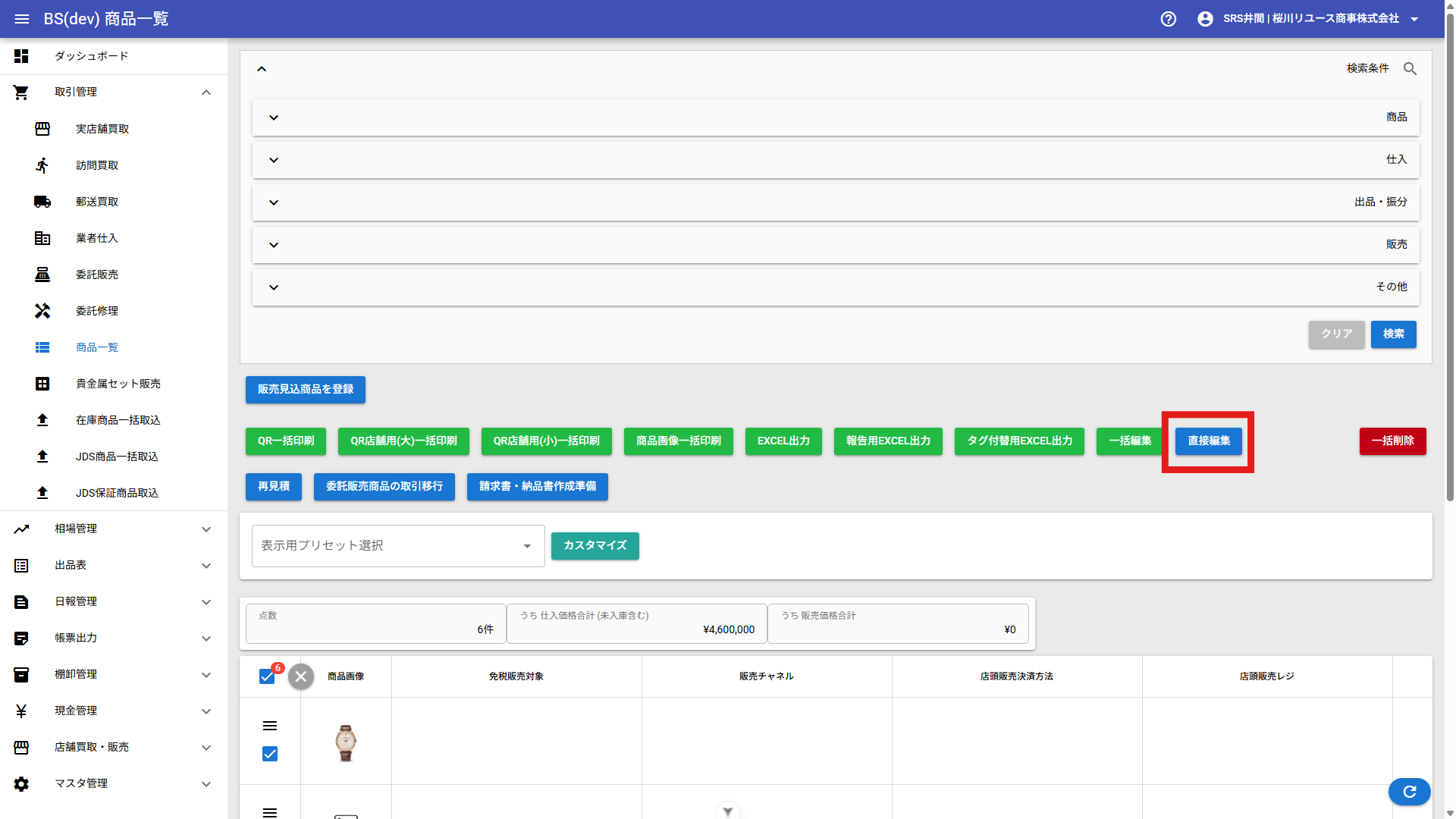
直接編集
「直接編集」ボタンを押下します。
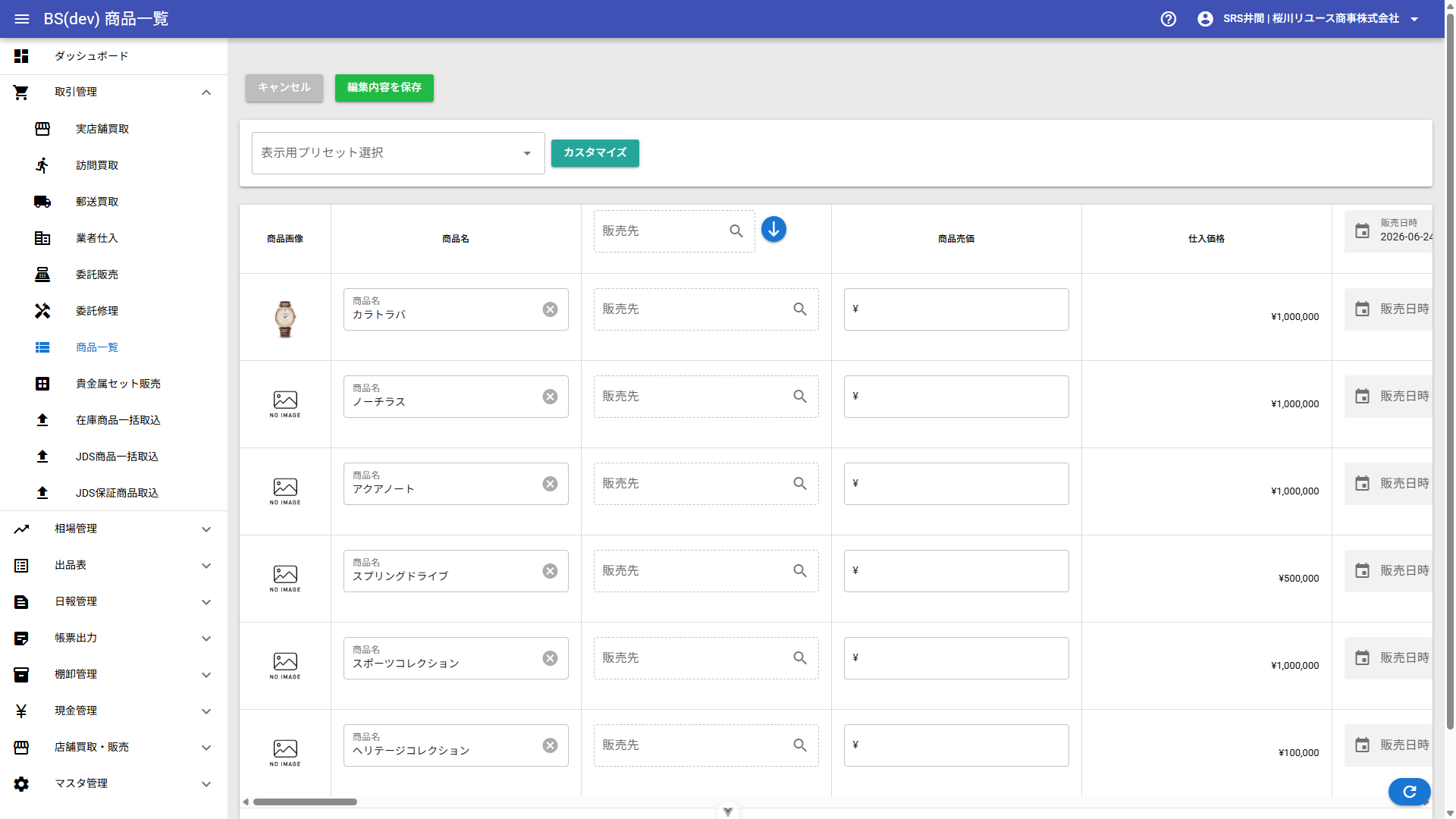
一覧画面が直接編集モードに切り替わります。この状態では、直接編集内容を更新するか、直接編集モードをキャンセル(解除)するかのみ選択できます。
1.5.12. 委託販売商品の取引移行
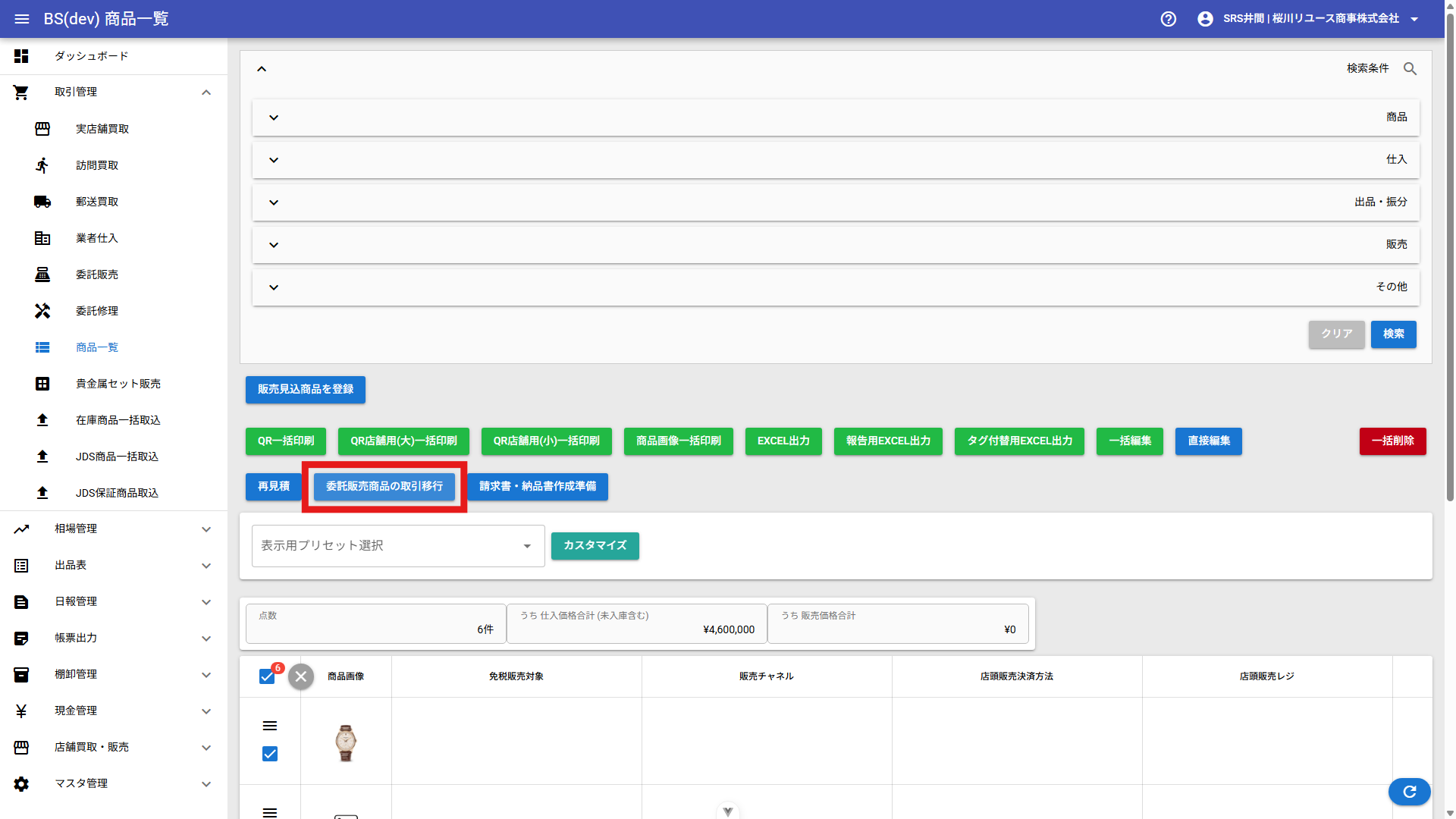
委託販売商品のみ対象です。委託販売商品を仕入として登録し直したい場合に使用します。
該当商品を選択した後、「委託販売商品の取引移行」ボタンを押下します。
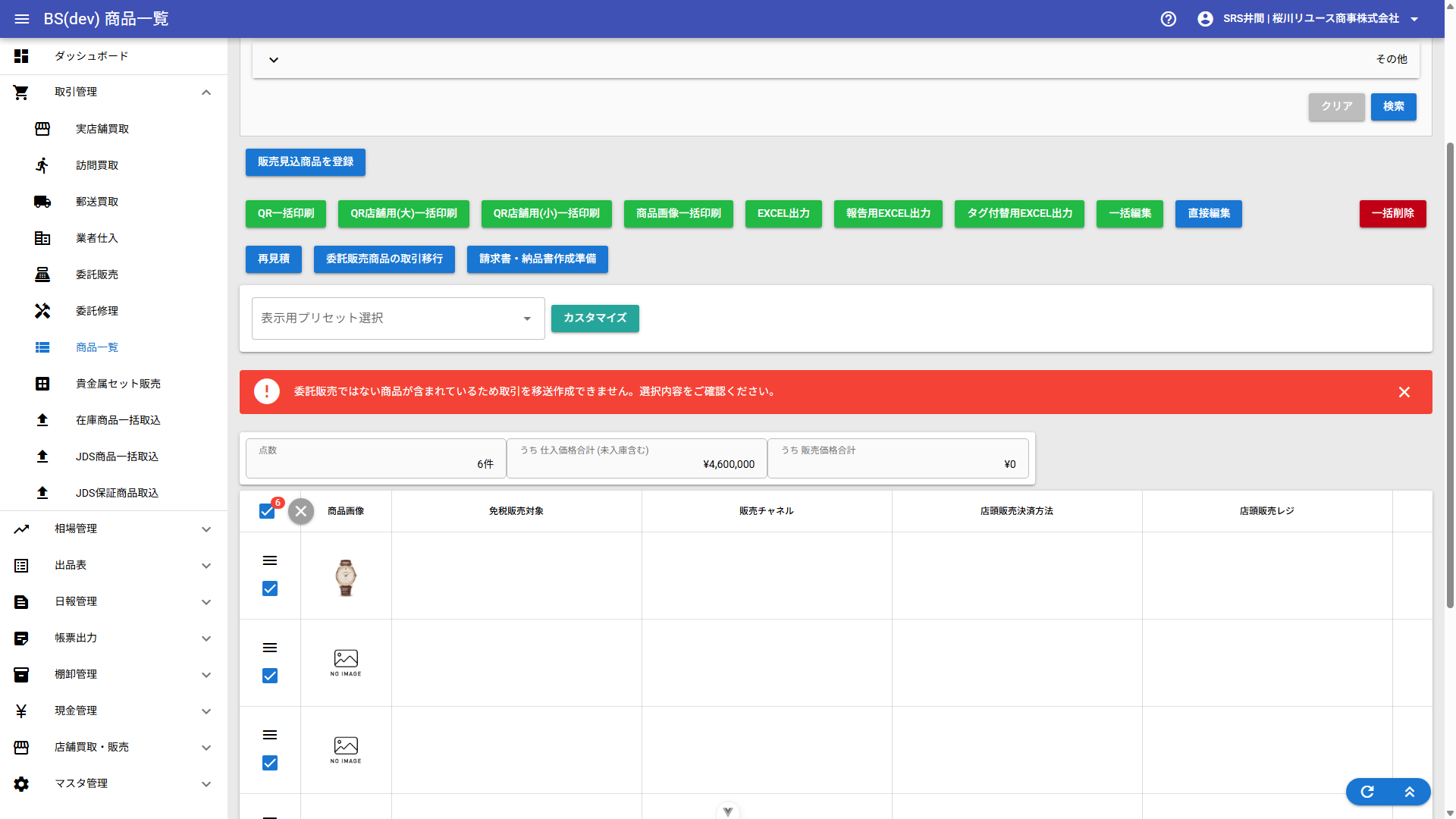
委託販売商品以外を選択するとエラーになります。
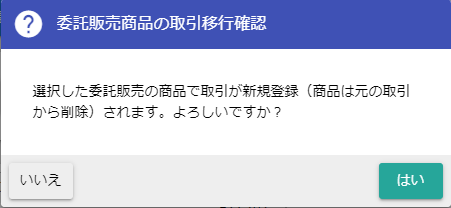
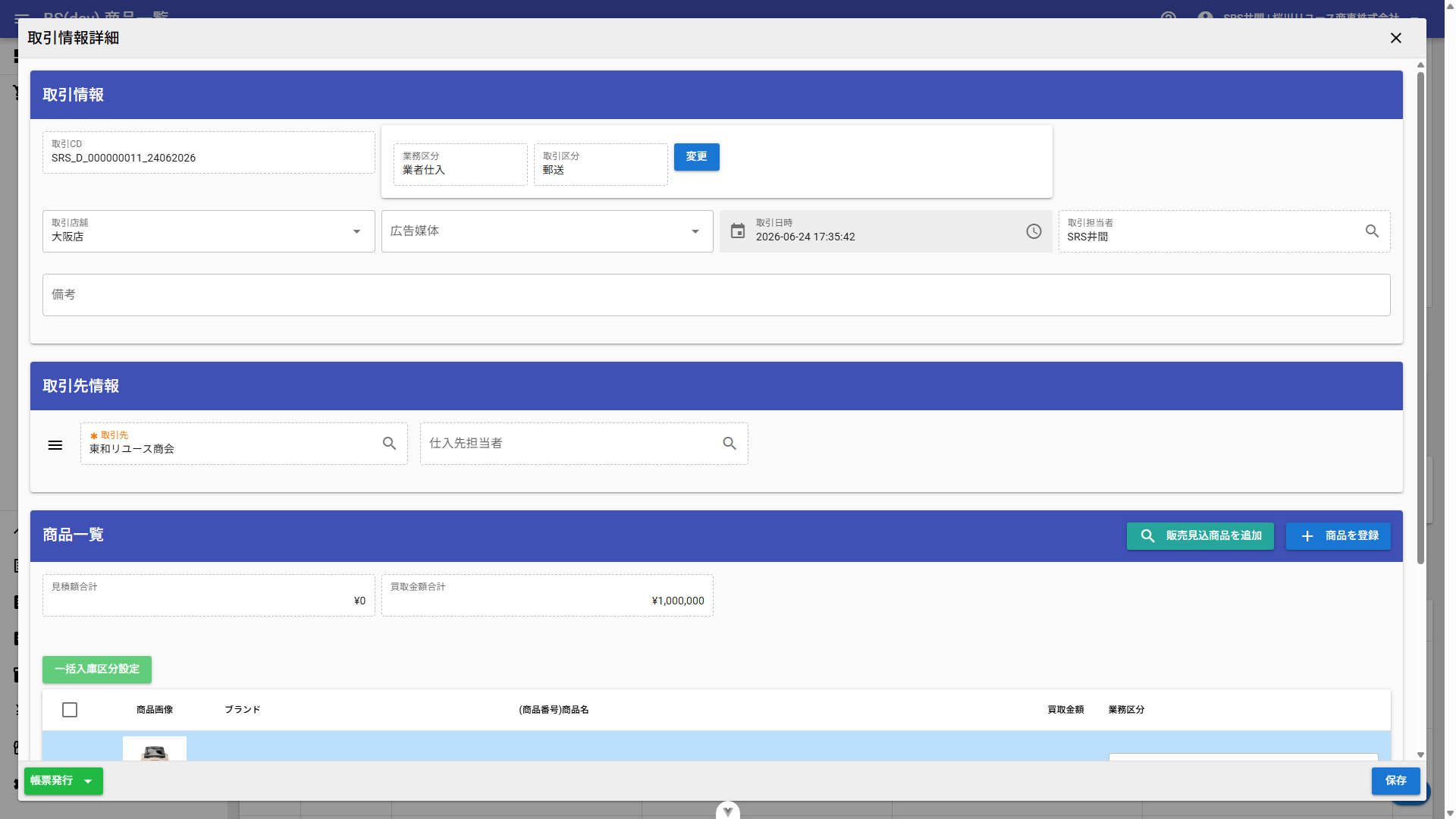
元々登録していた委託販売商品の情報を引き継いだ上で、新たに業者仕入としてデータを分離できます。
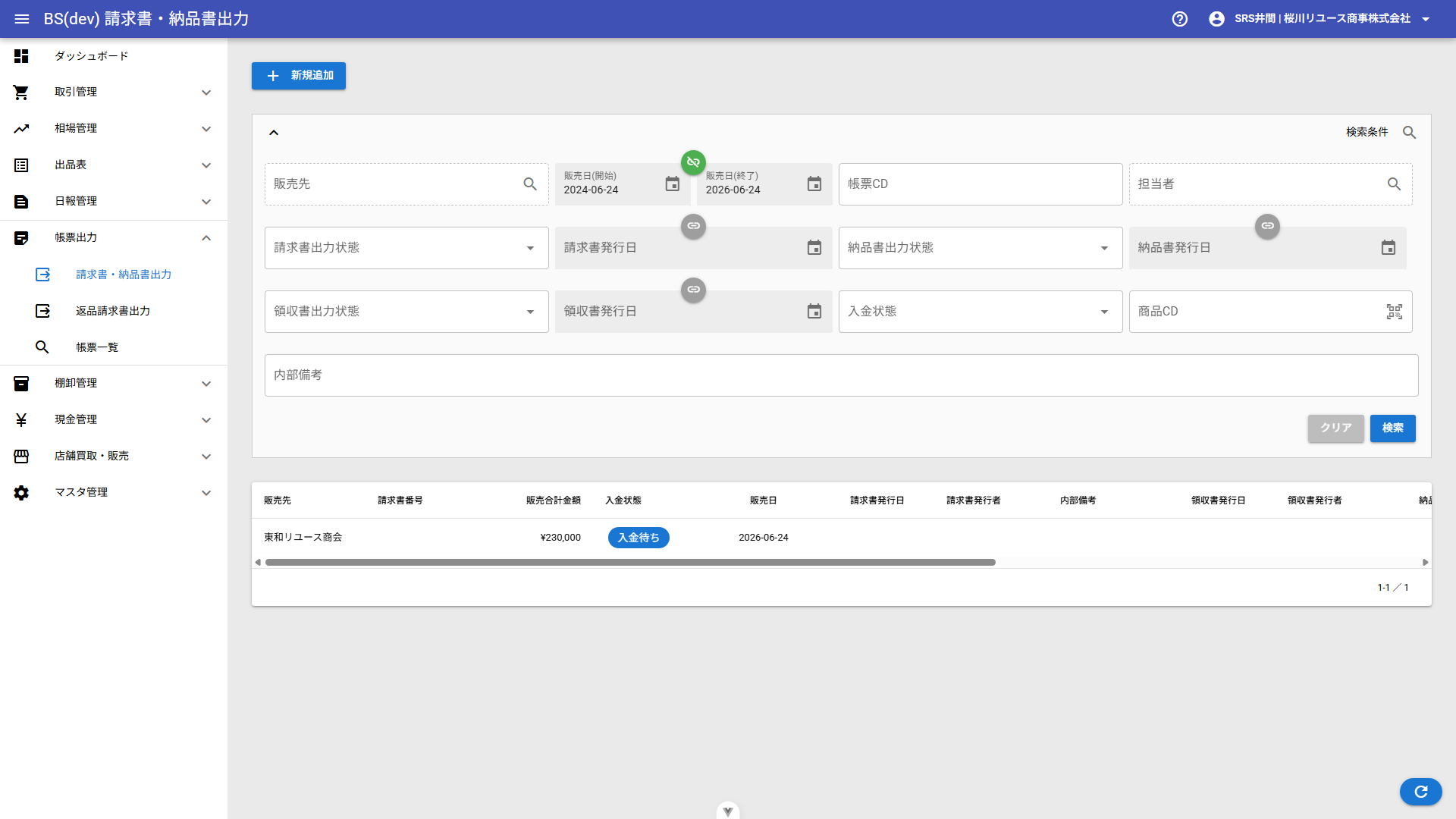
1.5.13. 請求書・納品書作成準備
販売登録済み商品が対象です。該当商品を選択した後、「請求書・納品書作成準備」ボタンを押下します。
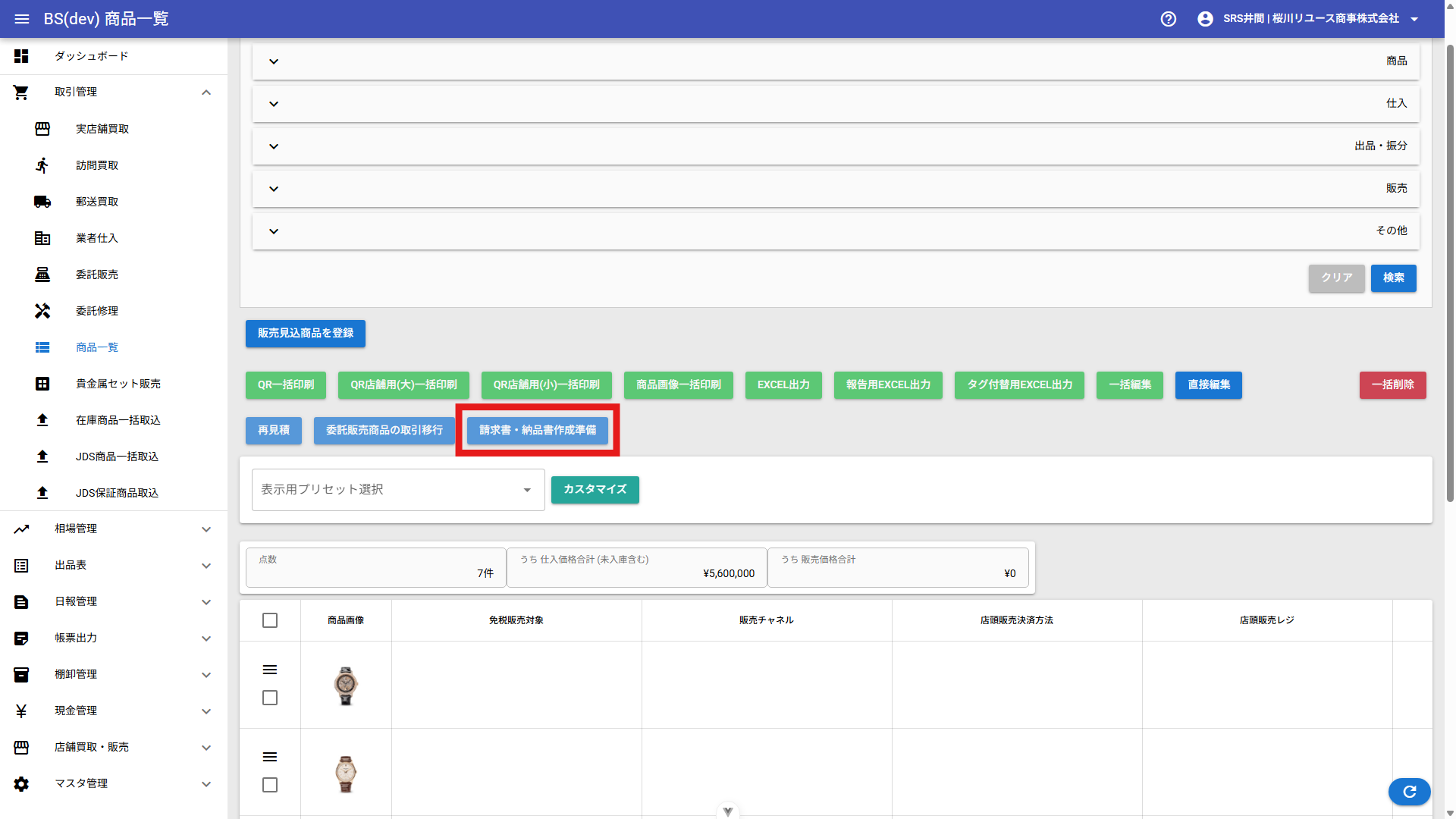
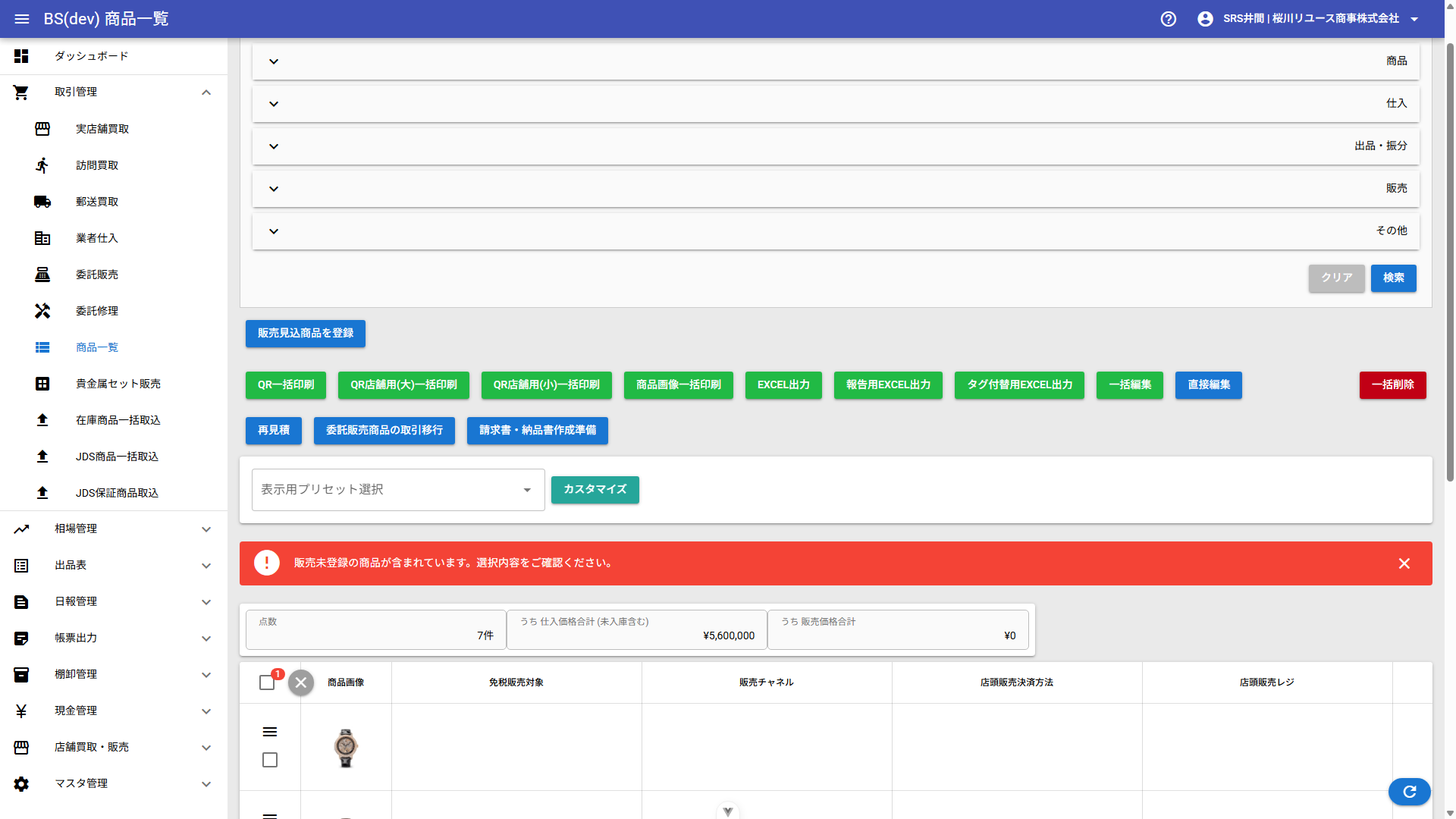
販売未登録商品が含まれているとエラーになります。
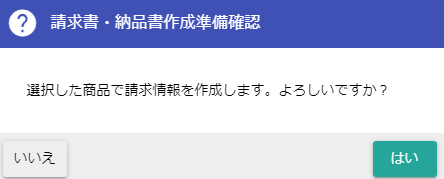
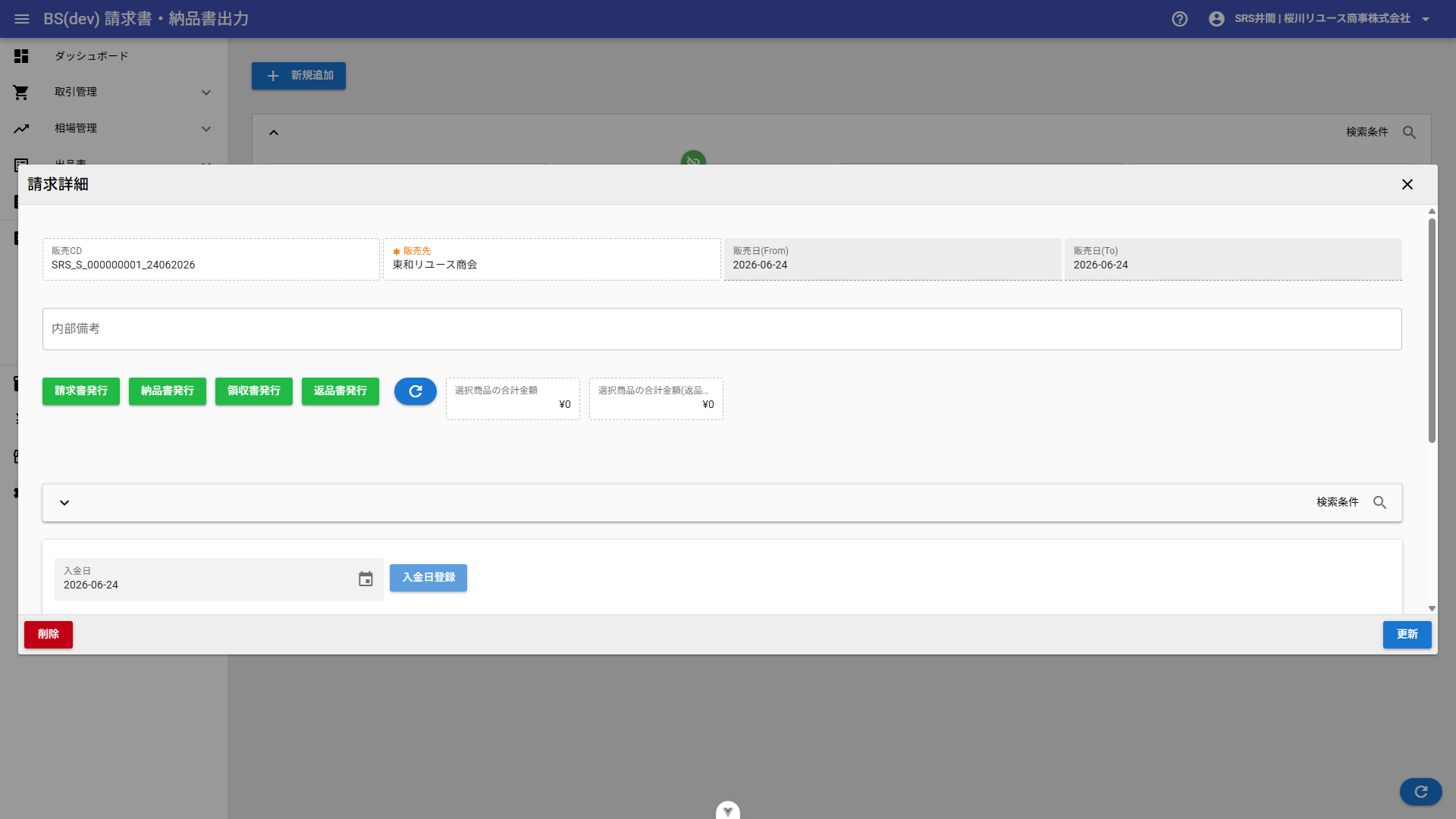
選択した商品で請求情報の土台を作成できます。
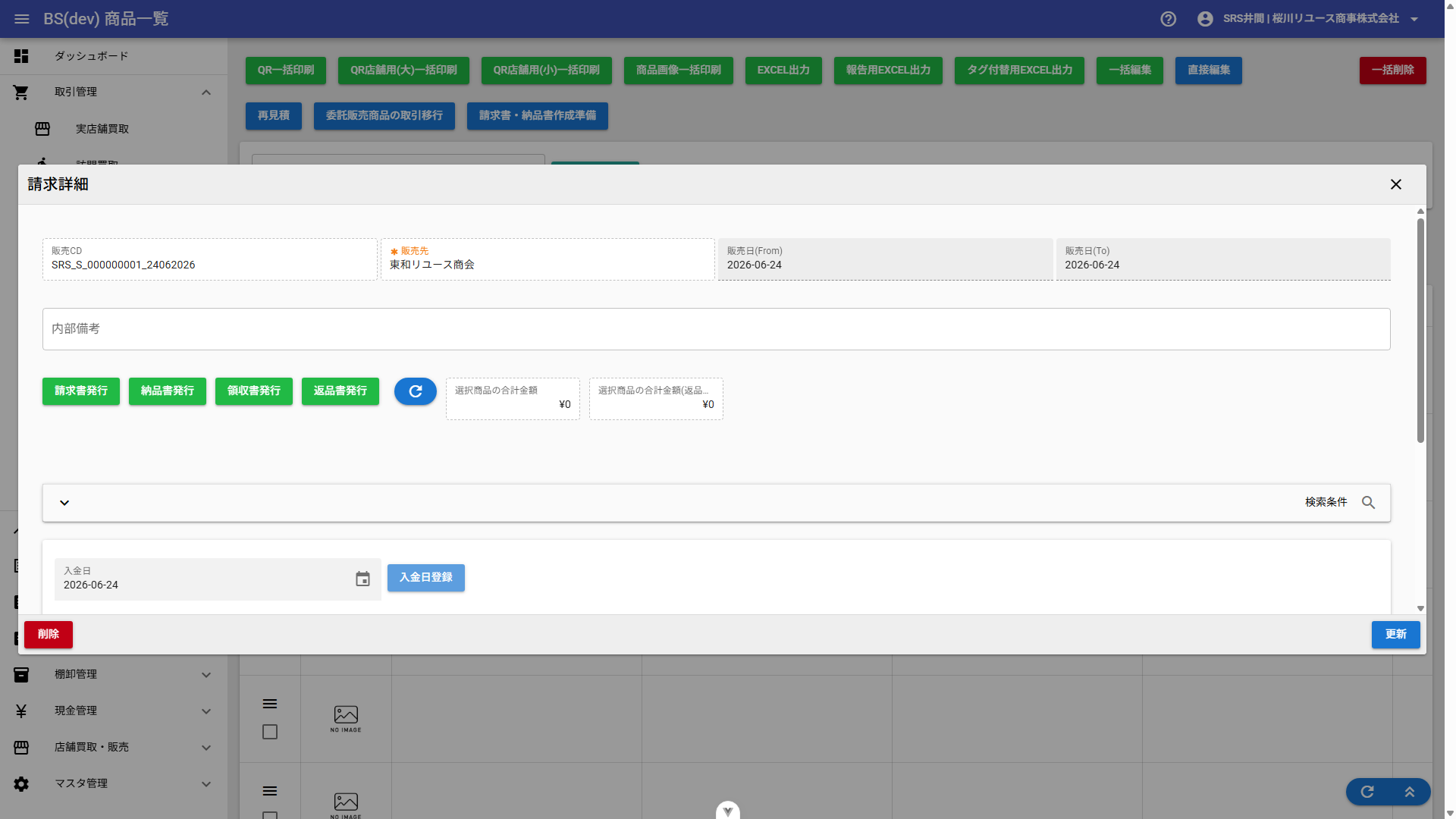
この機能は、帳票出力 > 請求書・納品書出力 > 「+新規追加」から遷移し、販売先を選択して請求書作成商品を選択する流れを、商品一覧画面からショートカットするための機能です。
1.6. 再見積
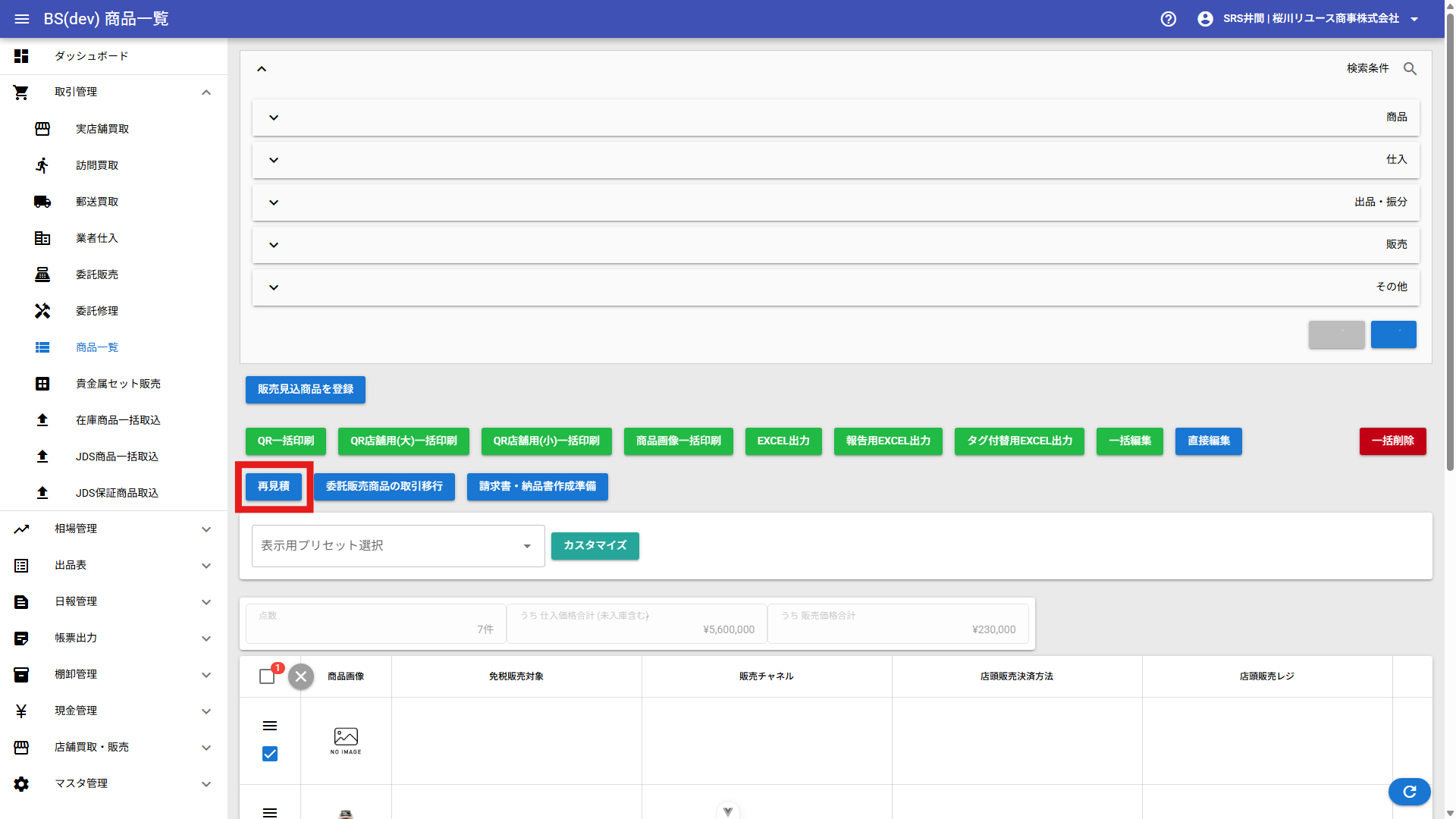
見積状態の商品にチェックを付け、「再見積」ボタンを押下すると、前回商品情報を引き継いで新たな取引を登録できます。
コピーされるのは、商品情報、取引先、取引先担当者、商品担当者のみです。修理情報やその他の情報はコピーされません。
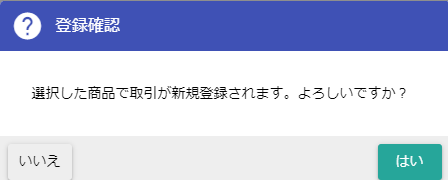
取引先が異なる商品を同時に選択した場合は、先頭行の取引先が優先されて新たな取引先として登録されます。取引先を変更したい場合は、作成後の画面で取引先を再選択してください。
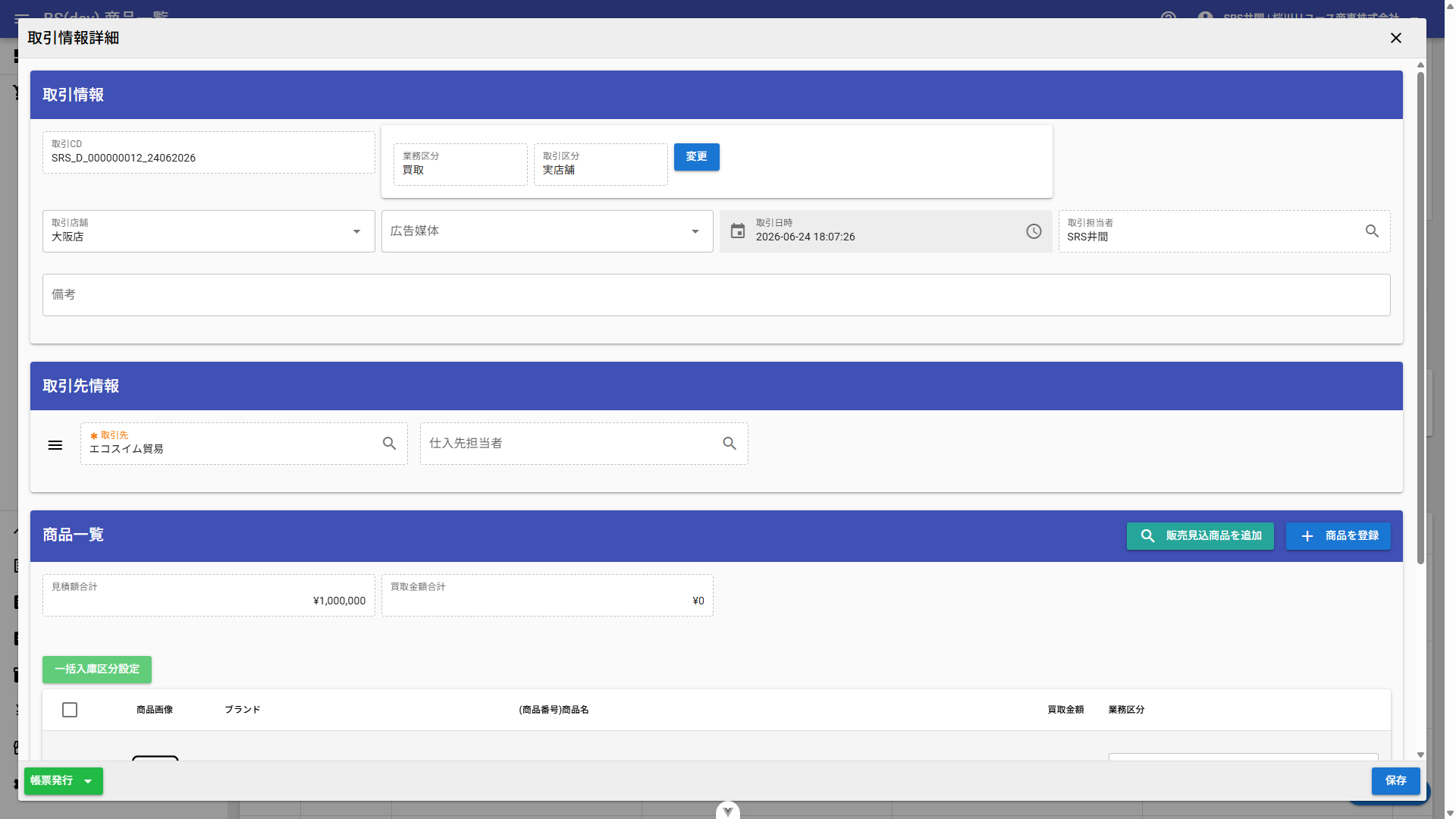
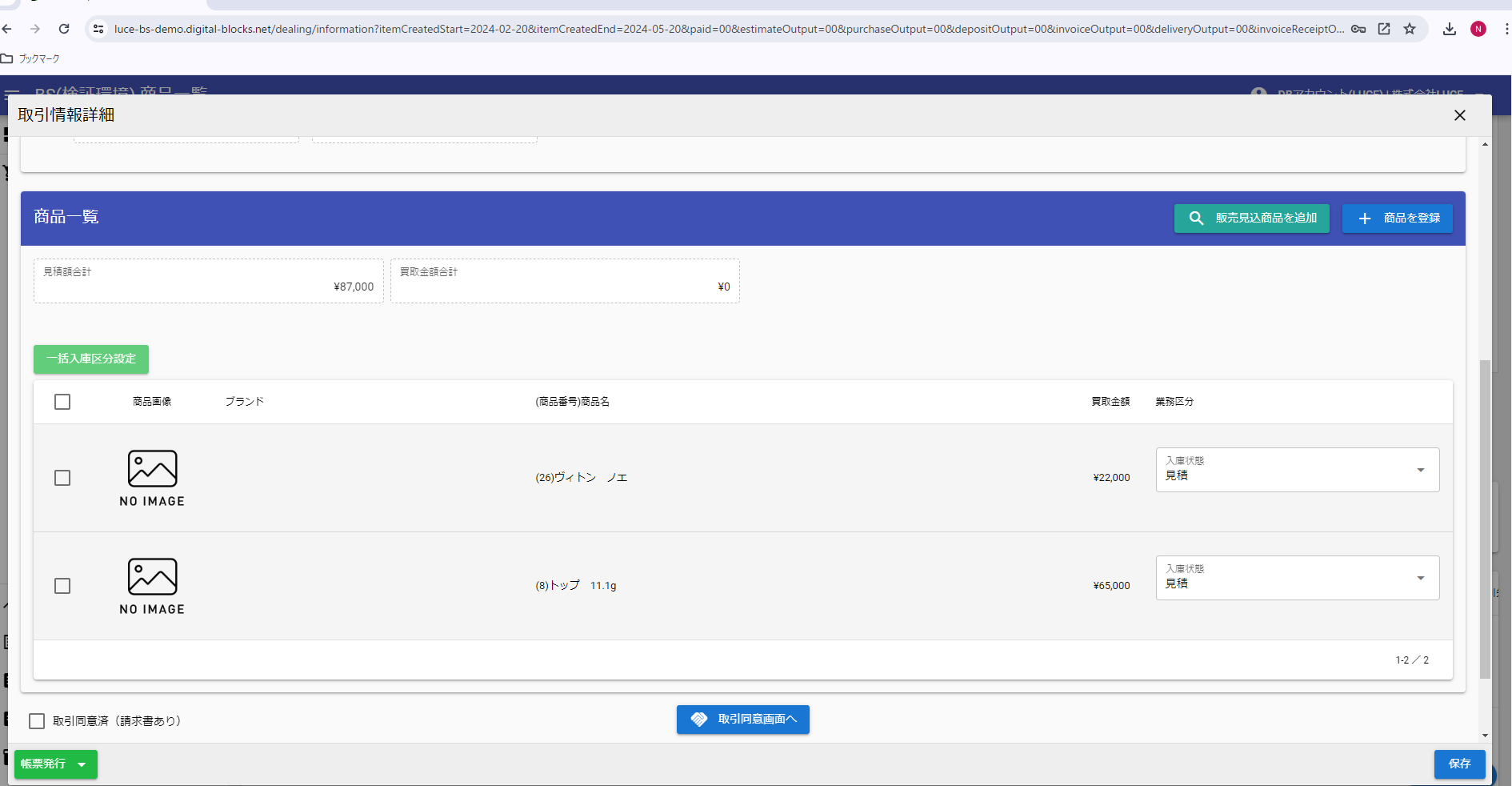
2. 振分先情報
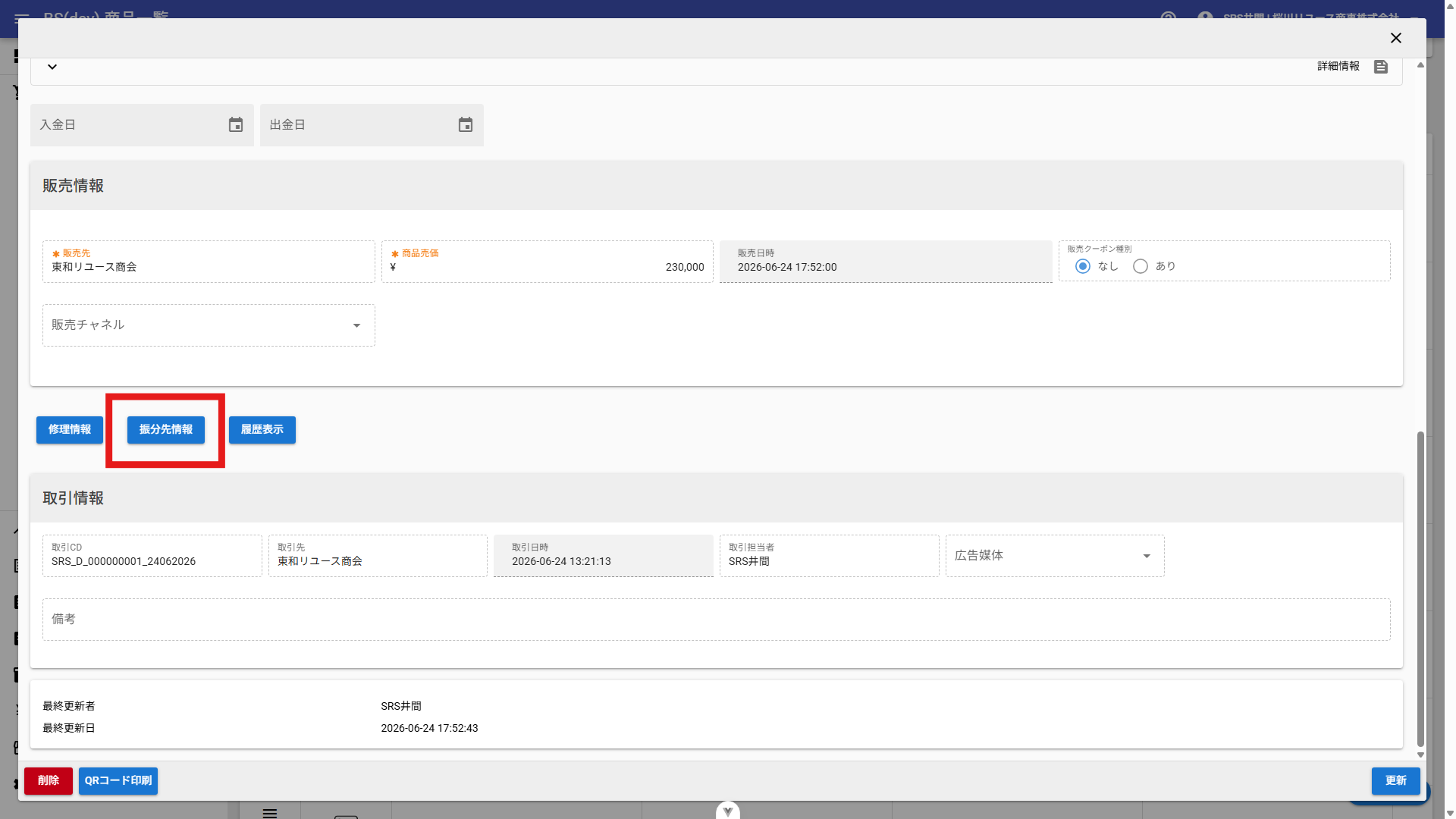
メニュー > 取引管理 > 商品一覧 を選択し、商品詳細画面を表示します。
商品詳細画面の「振分先情報」ボタンを押下します。
振分先登録画面が起動します。
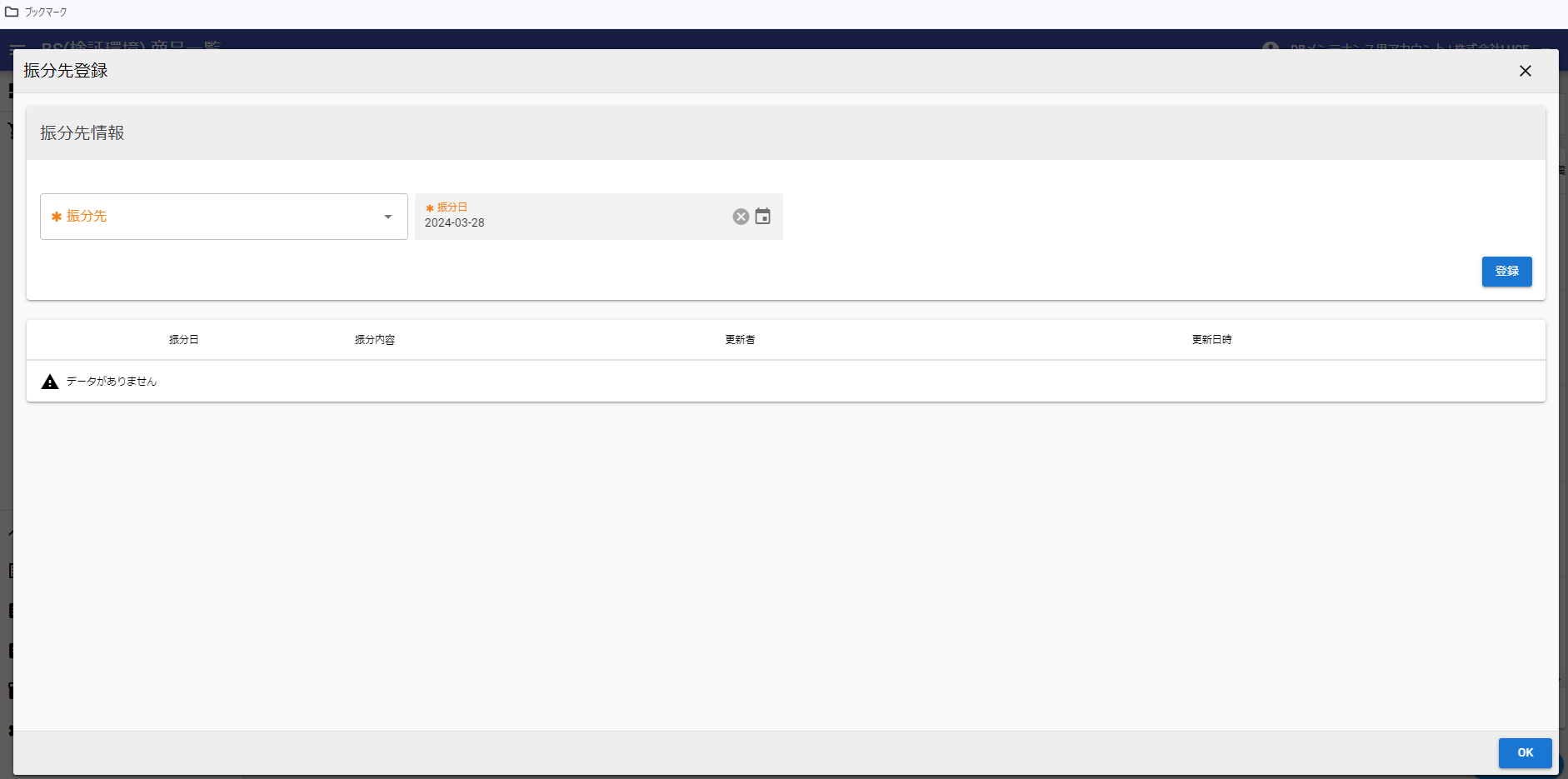
振分先を選択し、振分日を入力して「登録」ボタンを押下すると、振分履歴を作成できます。
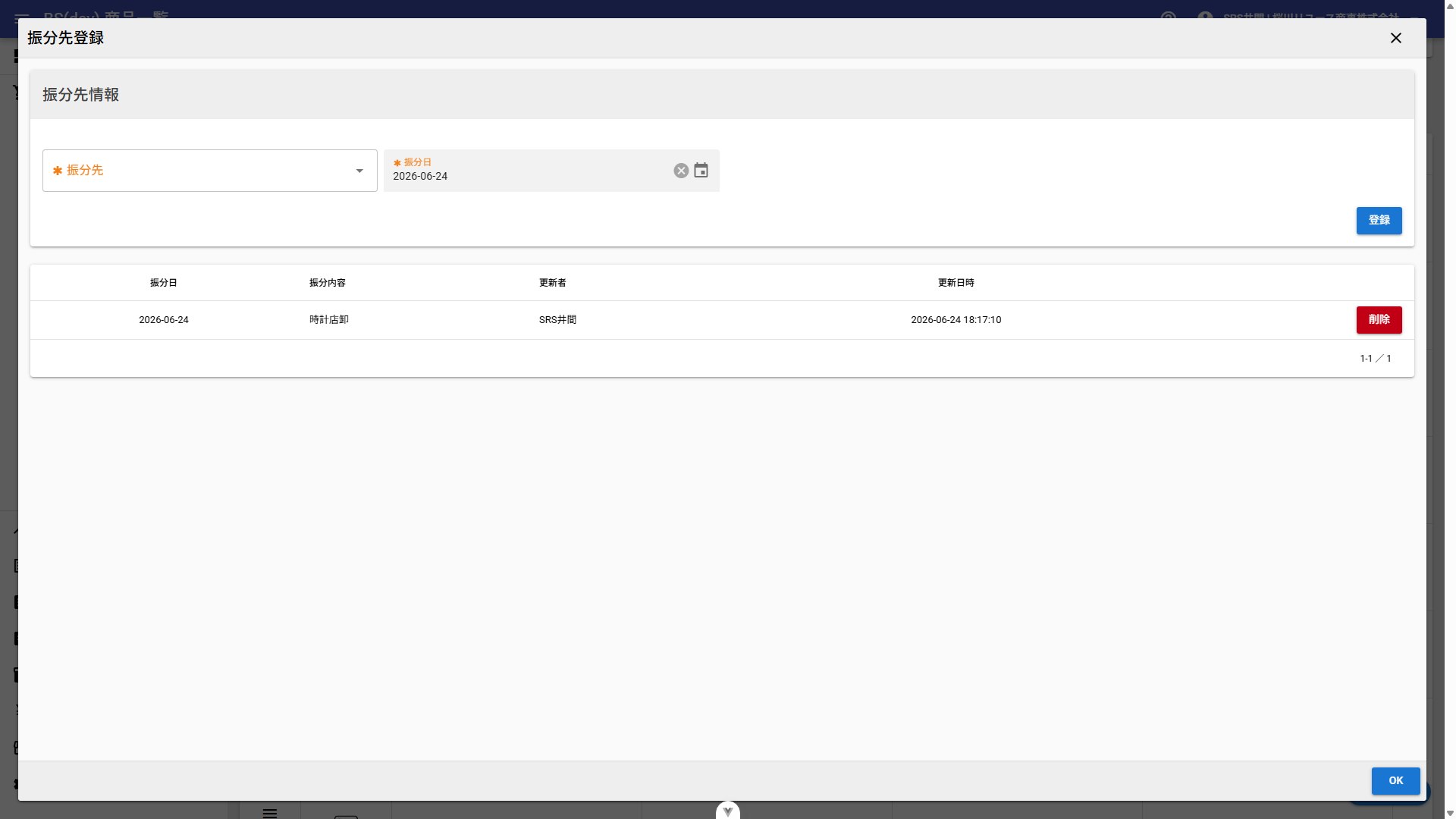
なお、出品履歴がある場合は出品履歴も合わせて一覧表示されます。
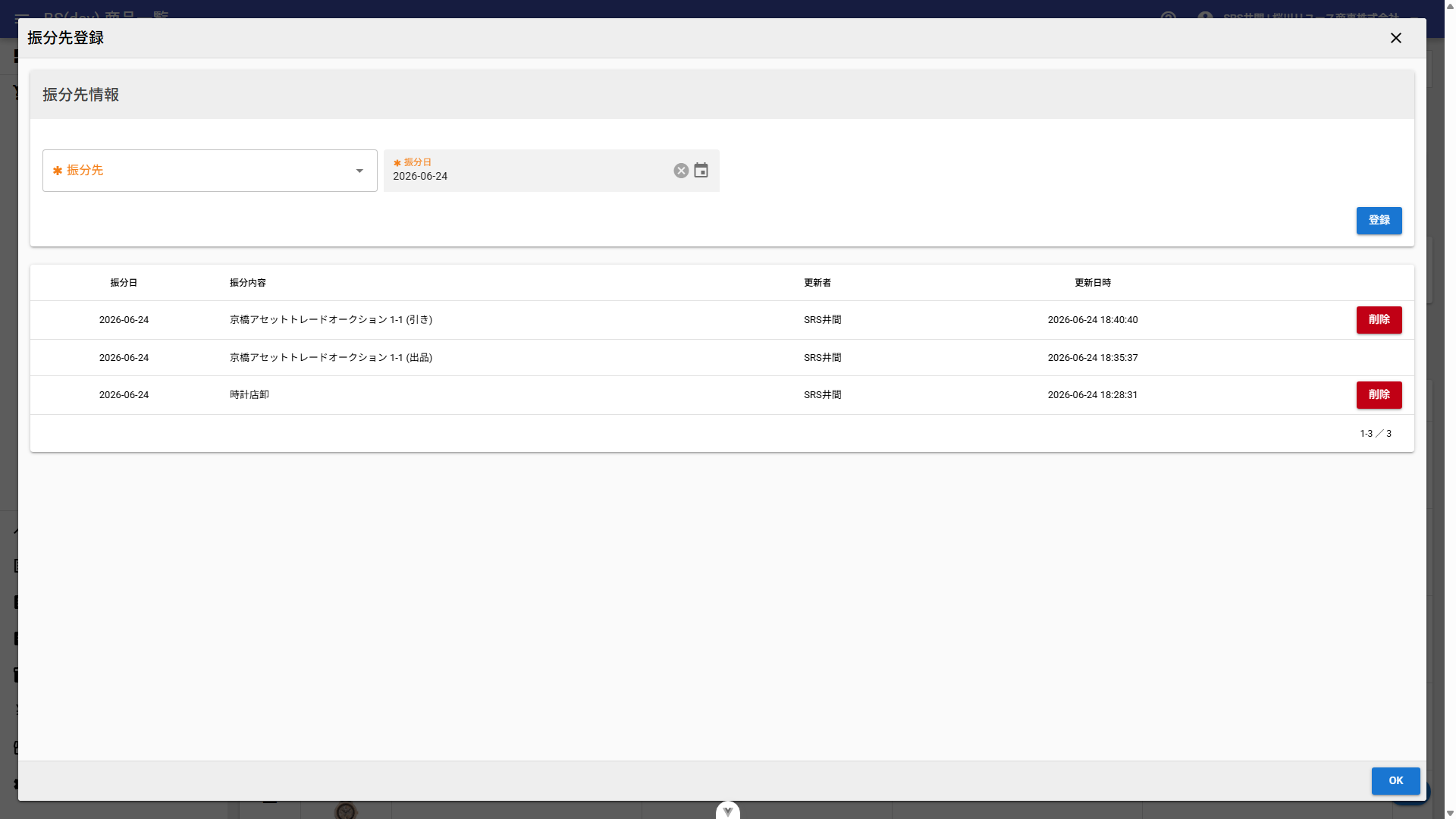
追加できるのは委託先などの振分情報のみです。出品履歴は出品機能で自動登録されるため、ここでは追加できません。
2.1. 取込済の出品結果の削除
保留、引き、落札で取り込んだ結果は、直近の取込分のみ修正可能です。
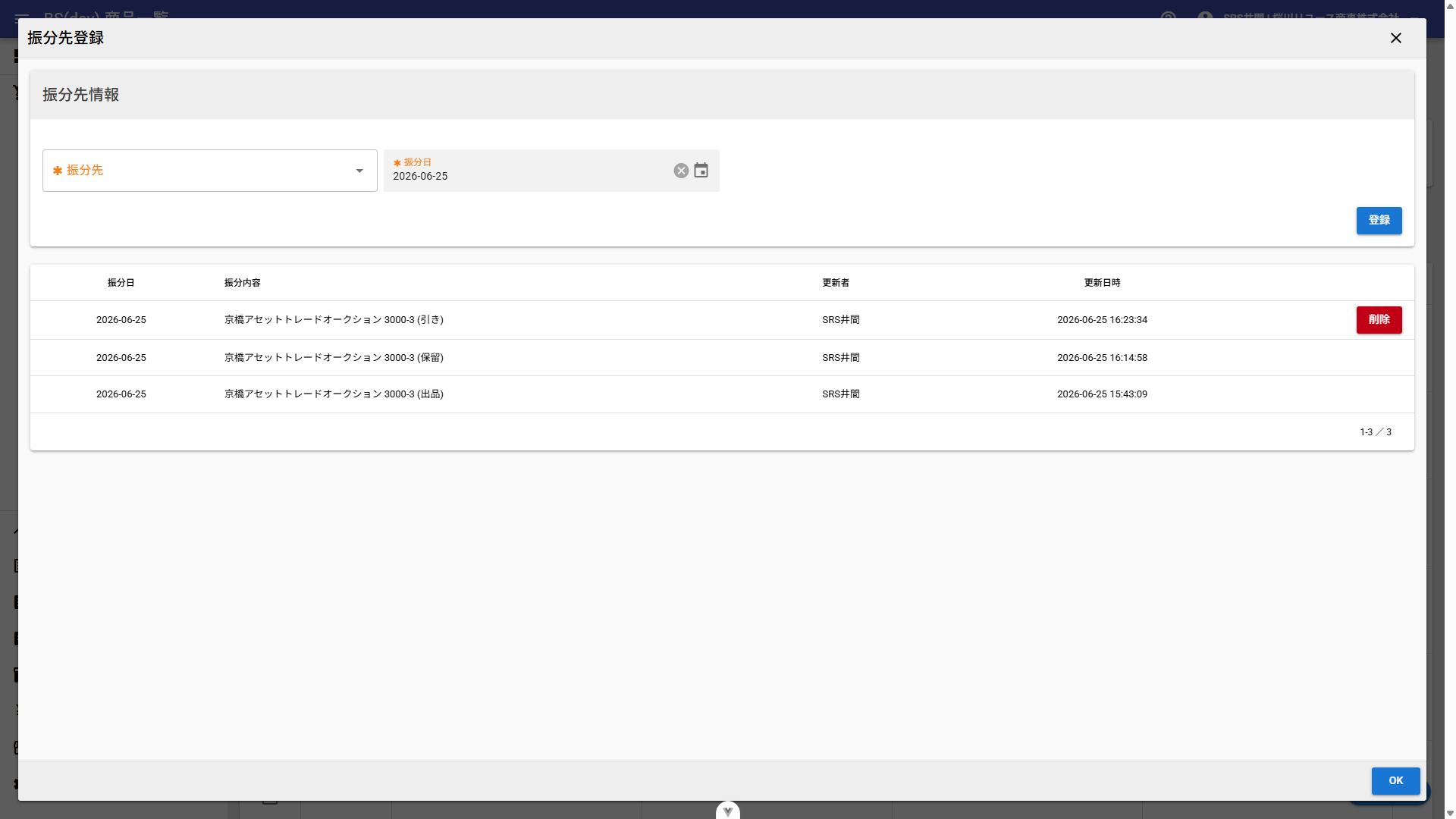
最新分の保留、引き、落札の履歴は、操作ミスなどで誤った場合に「削除」ボタンを押下し、履歴を削除することで結果取込前の「出品中」状態に戻せます。

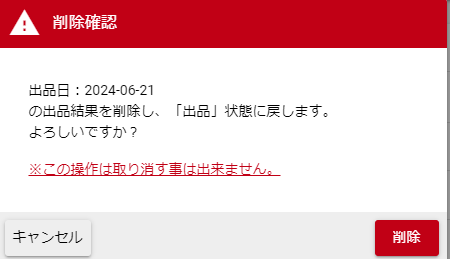
| この操作は取り消せません。 |
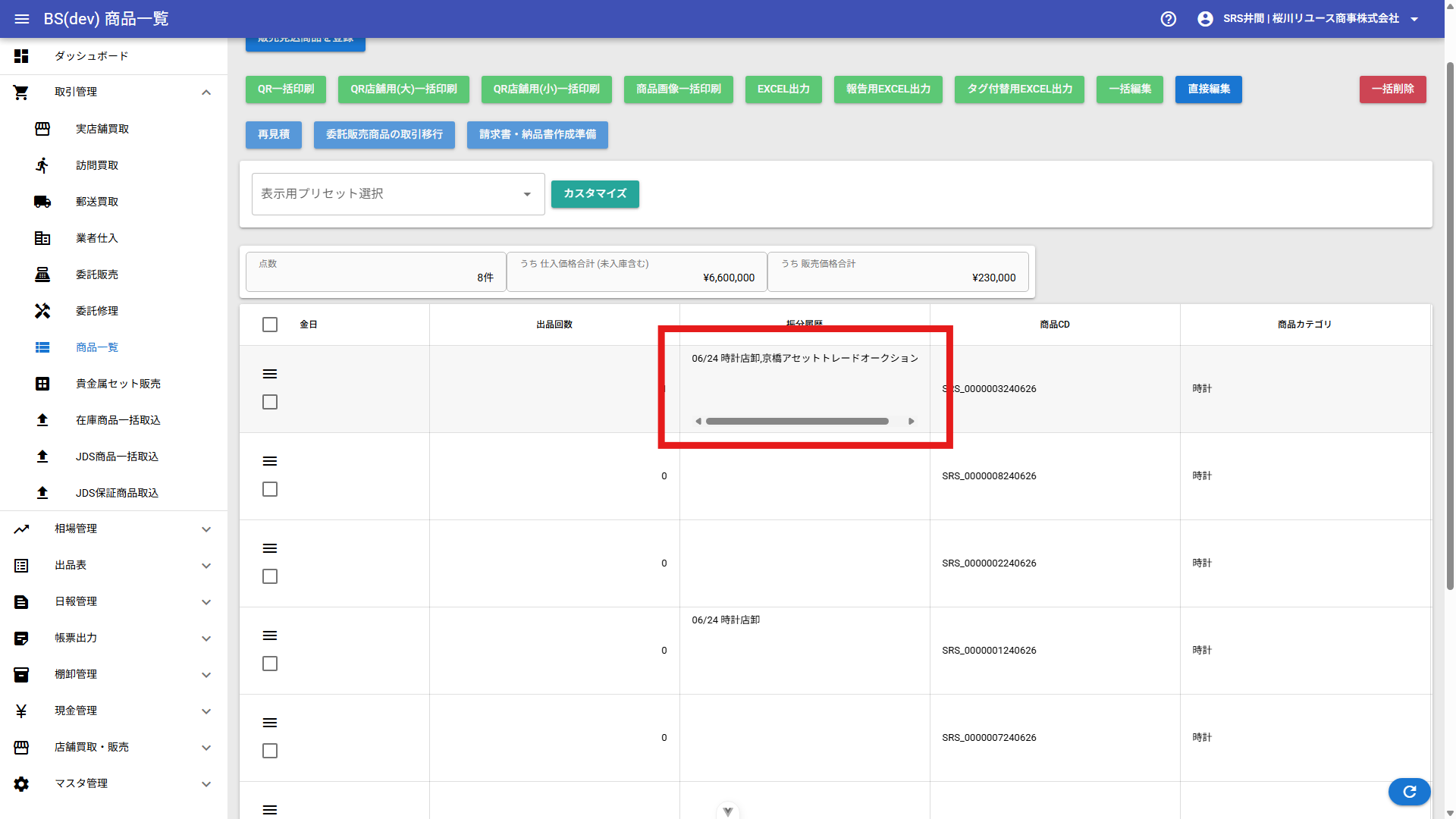
振分履歴は一覧画面の「振分履歴」欄に表示され、履歴が日付順に → で連結表示されます。
3. 商品履歴
メニュー > 取引管理 > 商品一覧 を選択し、商品詳細画面を表示します。
商品詳細画面の「履歴表示」ボタンを押下します。
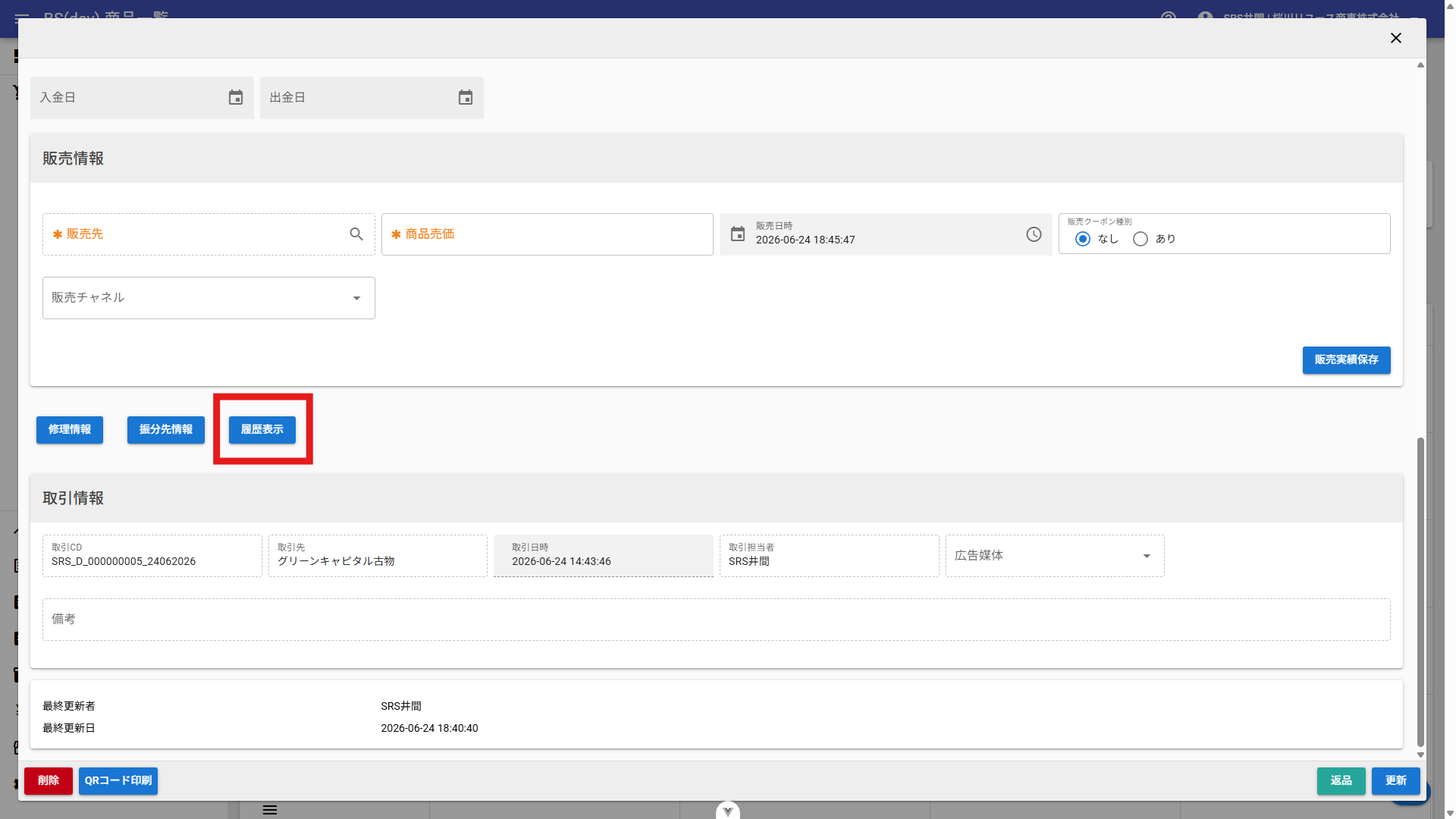
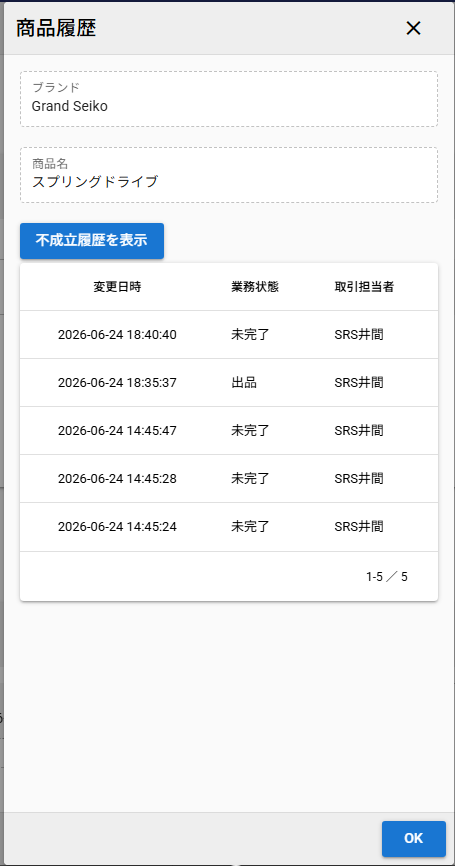
商品履歴画面が開きます。
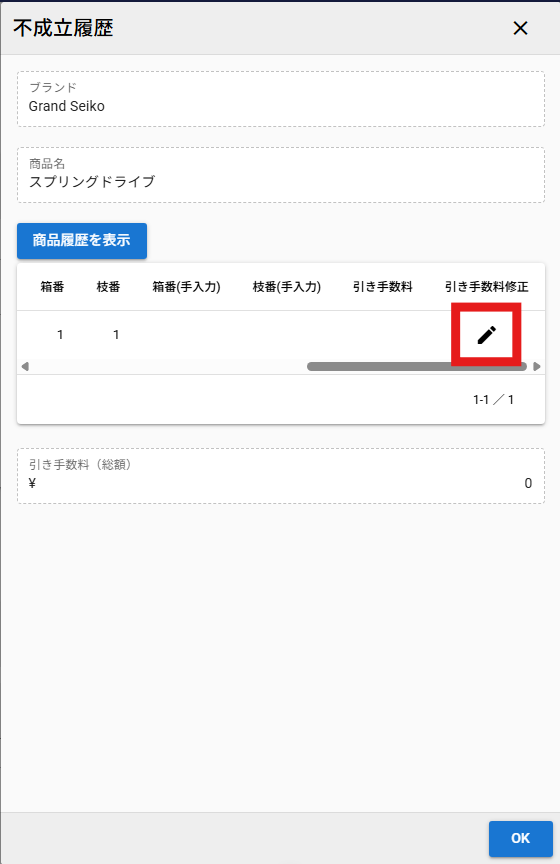
「不成立履歴を表示」ボタンを押下すると、出品後の不成立履歴があれば参照できます。
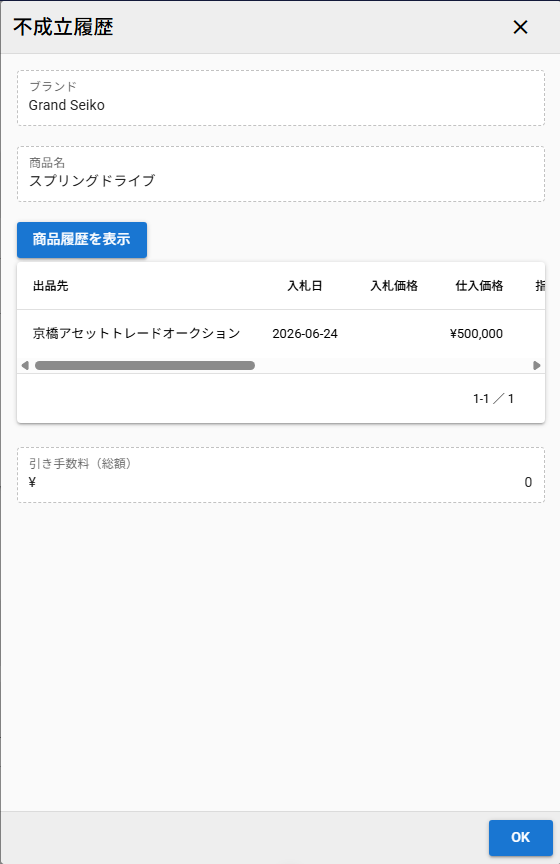
この画面では引き手数料の修正も可能です。
以上