1. 削除商品一覧
メニュー > 取引管理 > 削除商品一覧 を選択します。

- 利用用途
-
削除された商品の情報を確認します。「いつ、誰が、どの商品を削除したか」を、削除日時や削除者から検索して確認する用途で利用します。
| この画面は閲覧専用です。削除された商品の復元や、一覧からの削除はできません。 |
1.1. 一覧画面
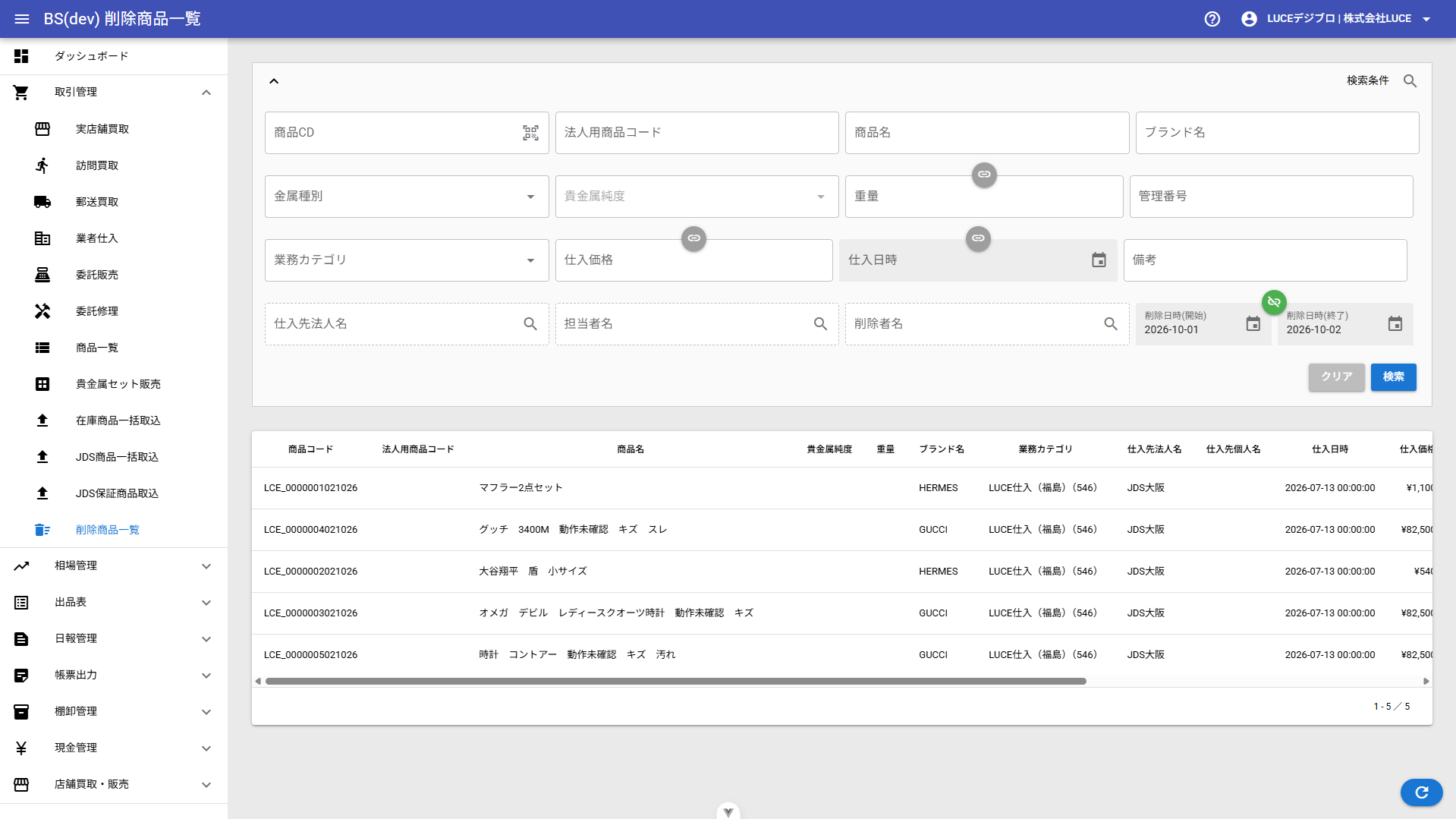
画面上部で検索条件を指定すると、条件に一致する削除済み商品が一覧に表示されます。一覧は1ページあたり100件ずつ表示されます。
一覧には、削除された商品の商品情報(商品名・ブランド名・重量など)、仕入情報(仕入先・仕入日時・仕入価格)、担当者、削除者、削除日時が1行ずつ表示されます。
ブランド名は、長い場合は途中まで表示されます。マウスを乗せると全文が表示されます。
1.2. 検索機能
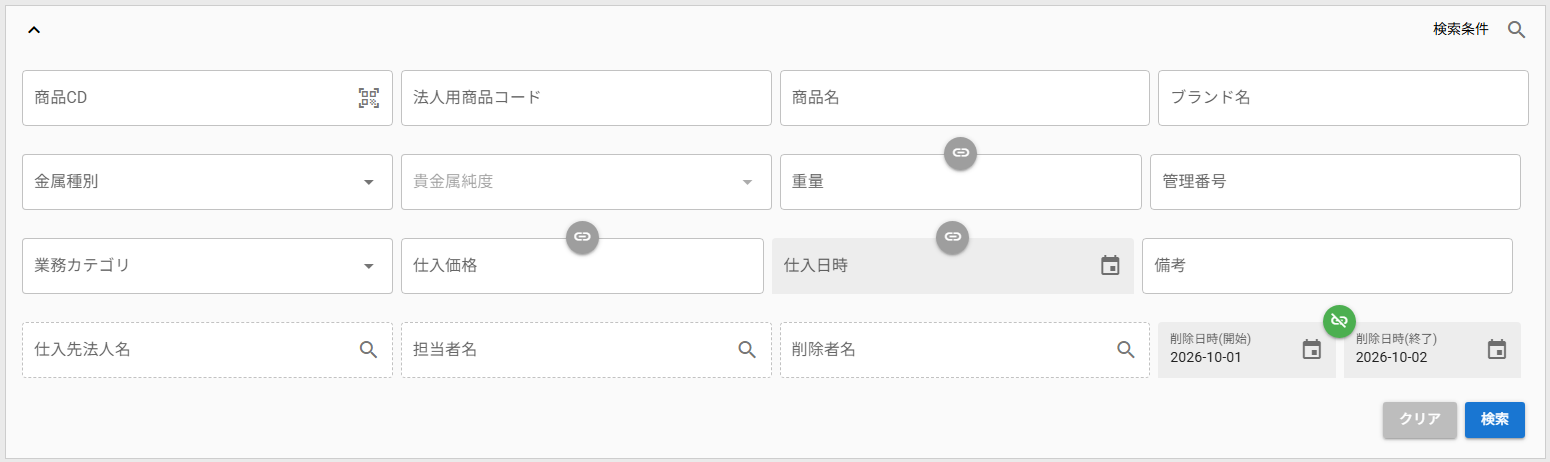
次の項目で検索できます。複数の項目を指定した場合は、すべての条件に一致する商品が表示されます。
- 商品コード
-
商品コードを指定して検索します。入力した商品コードと完全に一致する商品が対象です。QRコードの読み取りにも対応しています。
- 法人用商品コード
-
法人用商品コードで検索します。入力した文字を含む商品が対象です。
- 商品名
-
商品名で検索します。入力した文字を含む商品が対象です。
- ブランド名
-
ブランド名で検索します。入力した文字を含む商品が対象です。ブランドのカナ名や、予約名に一致する商品も対象になります。
- 金属種別
-
金属種別を選択します。
- 貴金属純度
-
貴金属純度を選択します。金属種別を選択するまで入力できません。金属種別を変更すると、選択済みの貴金属純度は解除されます。
- 重量
-
重量で検索します。範囲指定(下限・上限)と、単一指定を切り替えられます。片方だけ入力した場合は、もう一方は制限なしとして検索されます。
- 管理番号
-
管理番号で検索します。入力した文字を含む商品が対象です。
- 業務カテゴリ
-
業務カテゴリを選択します。
- 仕入価格
-
仕入価格で検索します。範囲指定(下限・上限)と、単一指定を切り替えられます。片方だけ入力した場合は、もう一方は制限なしとして検索されます。
- 仕入日時
-
仕入日時で検索します。期間指定(開始・終了)と、単一指定を切り替えられます。
- 備考
-
備考で検索します。入力した文字を含む商品が対象です。
- 仕入先
-
仕入先を選択して検索します。
- 担当者
-
商品の担当者を選択して検索します。
- 削除担当者
-
商品を削除した利用者を選択して検索します。
- 削除日時
-
商品を削除した日時で検索します。期間指定(開始・終了)と、単一指定を切り替えられます。
検索条件をクリアすると、検索条件が初期状態(削除日時は当月1日〜当日)に戻ります。
1.3. この画面に表示される商品
この画面には、商品一覧などから削除された商品が表示されます。
取引そのものを削除した場合や、貴金属セット販売・出品表から商品を外した場合、商品の削除ではないためこの画面には表示されません。
以上