1. 取引先マスタ
メニュー > マスタ管理 > 取引先 を選択します。


- 利用用途
-
買取用紙・請求書に印字される取引先名称、口座情報を管理します。また仕入先・販売先として指定する為のマスタです。
| 取引先CDは必須です(在庫商品一括取込時に必要)。 |
1.1. 取引先の追加
取引先マスタ画面が表示されます。
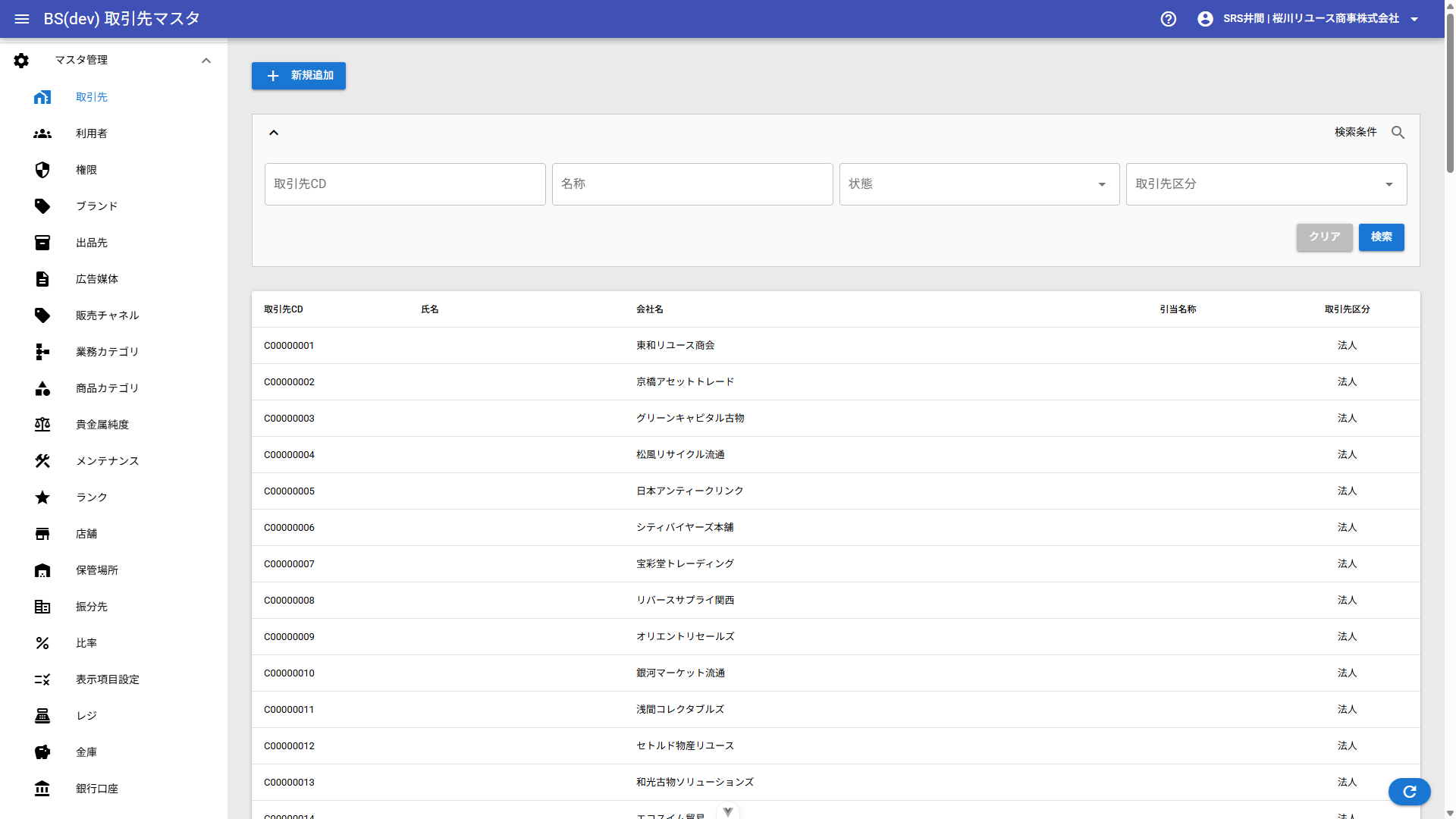
「+ 新規追加」ボタンをクリックします。取引先追加画面が表示されます。
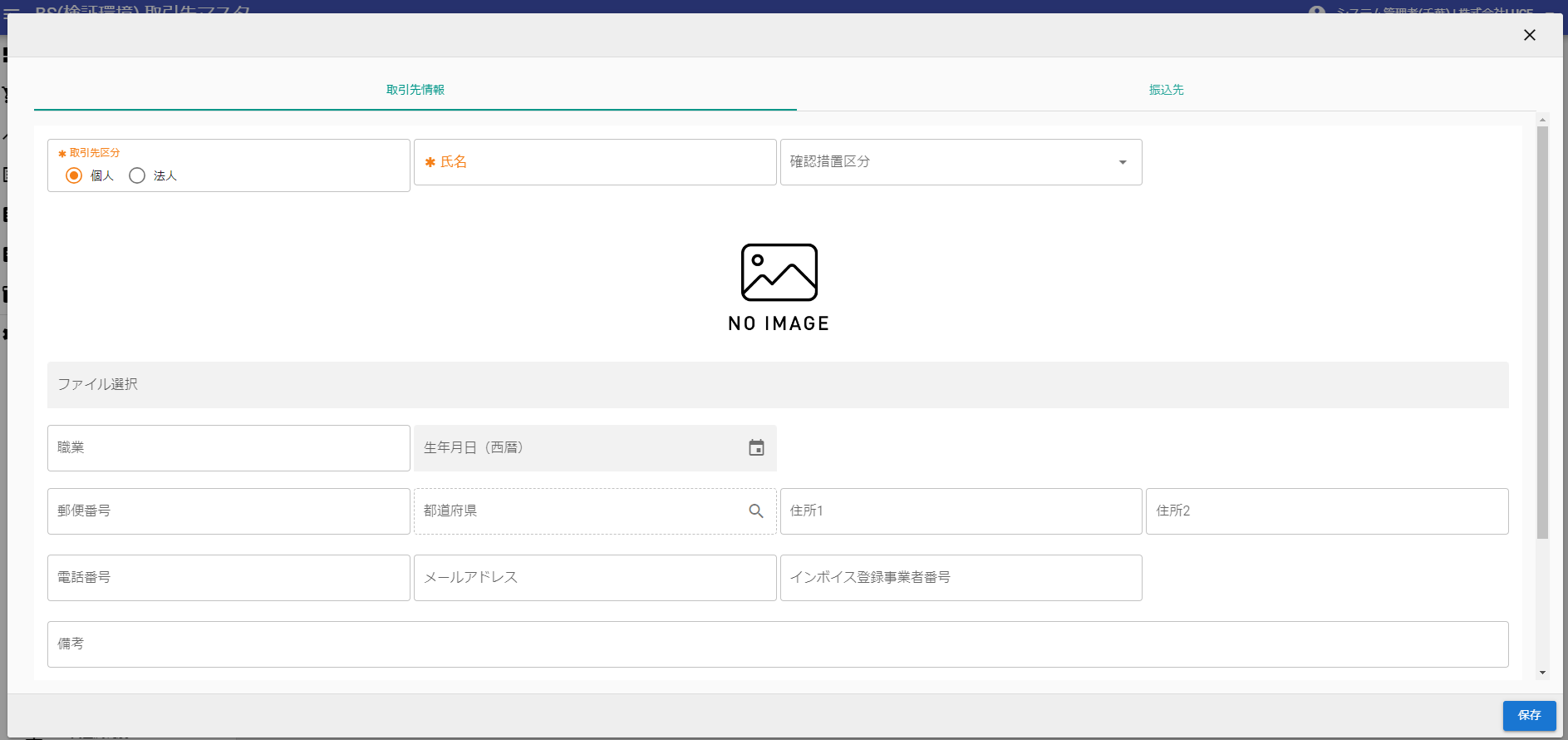
1.1.1. 取引先情報タブ
- (1)取引先区分 ※必須項目
-
個人 or 法人を選択します。
- (2)会社名 ※取引先区分が法人の場合、必須項目
-
会社名を入力してください。
- (3)氏名 ※取引先区分が個人の場合、必須項目
-
氏名を入力してください。
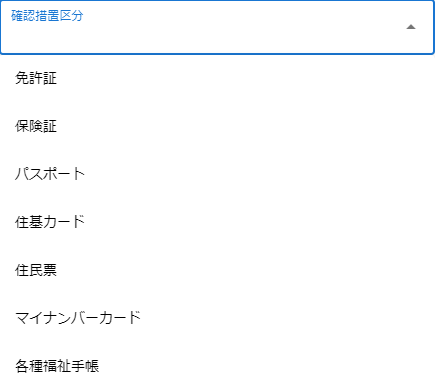
- (4)確認措置区分
-
以下のリストから選択してください。
- (5)証明画像
-
 をクリックします。PCの場合はファイル添付ダイアログが起動します。スマートデバイスの場合は、カメラ or 添付画像が選択可能です。
 - (6)職業
-
職業を入力してください。
- (7)生年月日(西暦)
-
生年月日を選択してください。
- (8)郵便番号
-
ハイフン(-)ありで入力してください。
- (9)都道府県
-
都道府県を選択してください。
- (10)住所1・住所2
-
住所1は市町村までを、住所2は市町村以降を入力してください。
- (11)電話番号
-
ハイフン(-)ありで入力してください。
- (12)メールアドレス
-
メールアドレスを入力してください。
- (13)インボイス登録事業者番号
-
インボイス登録事業者の場合は、T から始まる13桁の番号を入力してください。
- (14)備考
-
取引先に関して備考がある場合は入力してください。
- (15)支払方法種別
-
現金 or 銀行振込を選択してください。
- (16)状態
-
有効 or 無効を選択してください。基本的に「有効」です。利用しない取引先であれば「無効」にしてください。
- (17)請求書宛名
-
請求書・納品書用の別名が指定できます。
1.1.2. 振込先タブ
-
金融機関名: 金融機関名を入力してください。
-
支店名: 支店名を入力してください。
-
口座種別: 普通 or 当座を選択してください。
-
口座名義: 口座名義人を入力してください。
-
口座番号: 口座番号を入力してください。
入力後、「保存」ボタンを押下して画面を閉じます。
1.1.3. 引当名称タブ
-
引当名称: BestScore上で取引を検索する際の名称を追加で指定できます。
1.2. 法人の場合
1.2.1. 法人担当者項目
会社単位に担当者を登録できます。仕入時のみ、法人見積時に各担当者毎に宛てての見積書・買取明細が発行できるようになります。
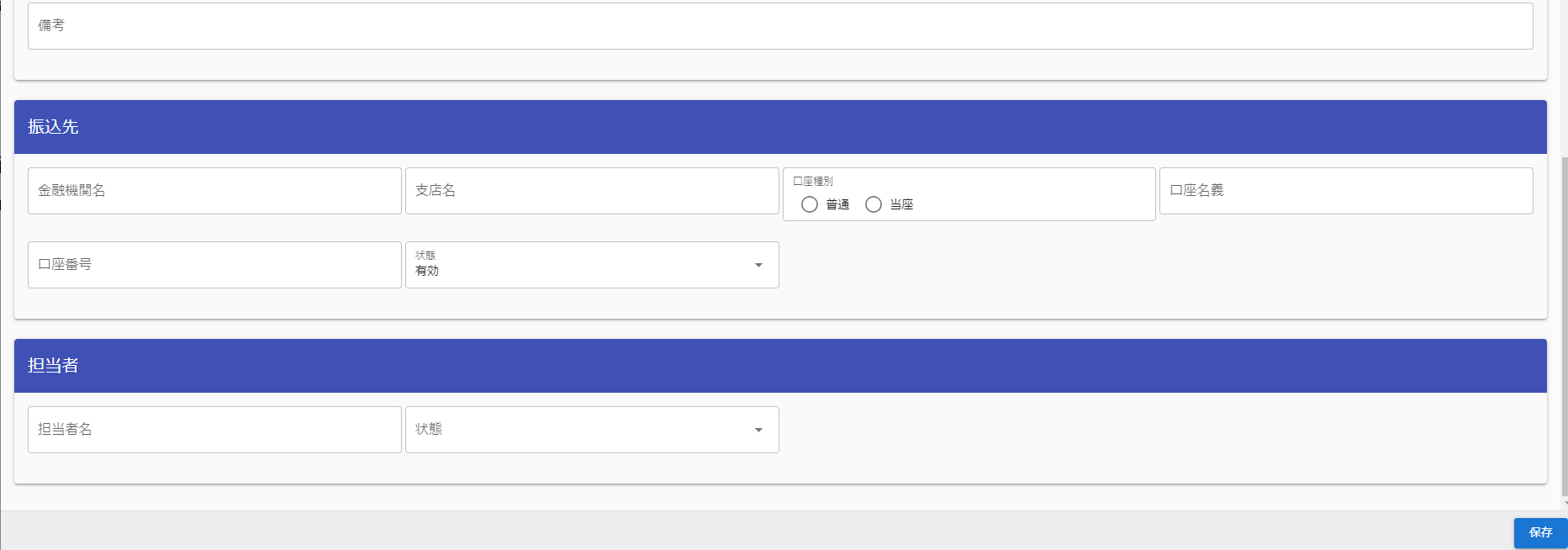
使わなくなった担当者は状態を無効にすると、法人見積時の担当者候補として表示されなくなります。
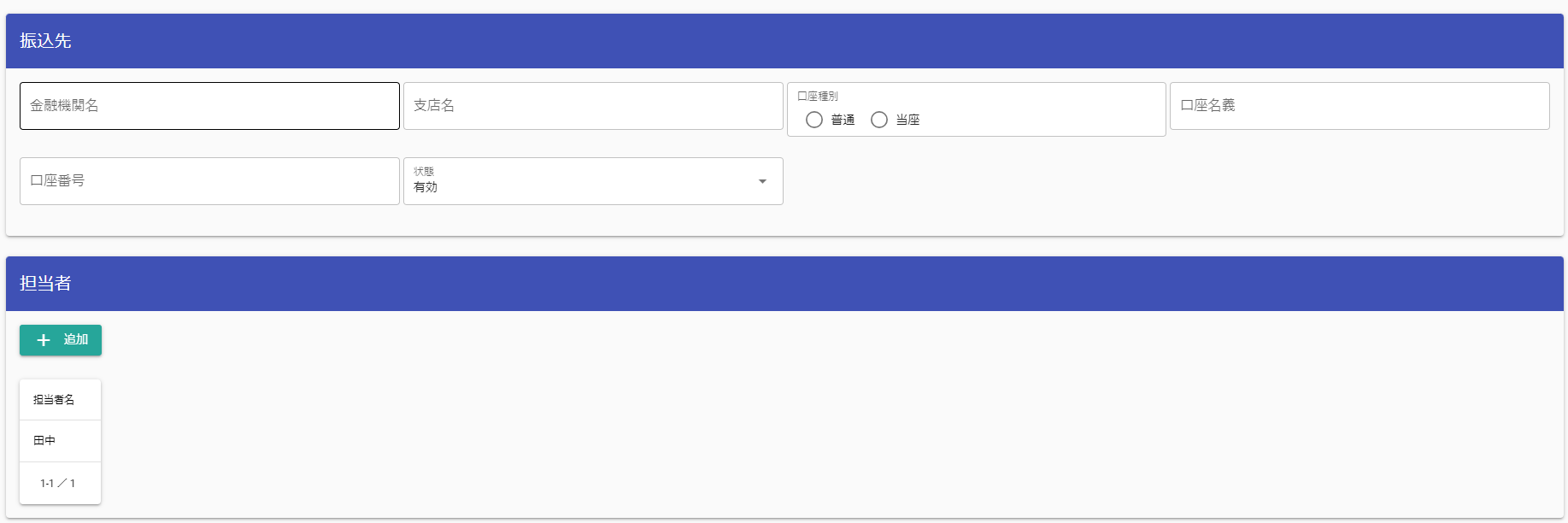
| 同じ担当者名は設定できません。 |
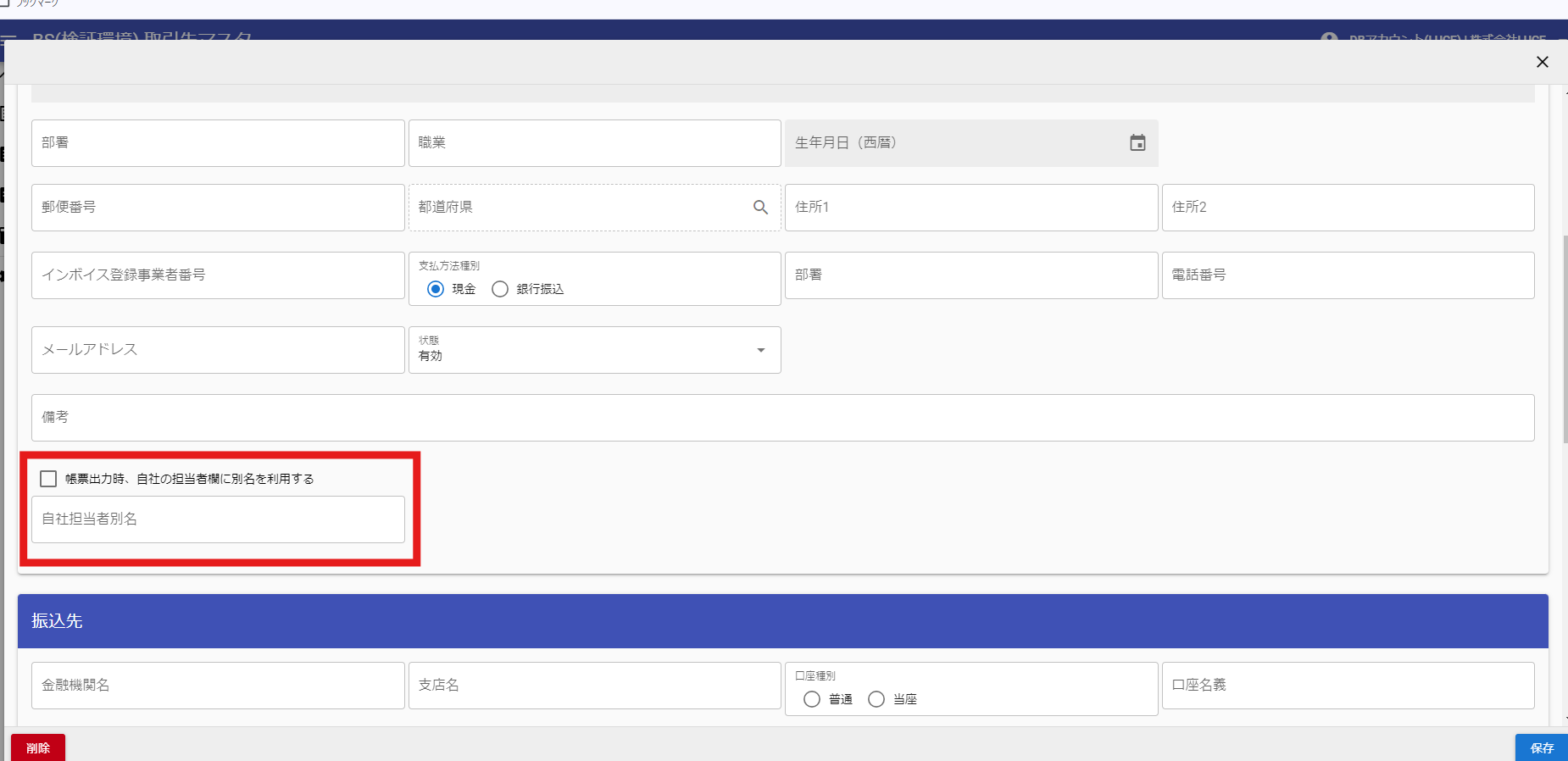
1.2.2. 帳票出力時、自社の担当者欄に別名を利用する
帳票出力時に自社の担当者欄に別名を利用する場合は、取引先マスタ上で「帳票出力時、自社の担当者欄に別名を利用する」にチェックをつけ、別名を設定します。別名が空であれば帳票出力時(見積書・買取明細)も空欄で出力されます。
1.3. 取引先の編集・削除
- 検索フィルター
-
-
取引先CD … 取引先CD(Cから始まる9桁、自動採番)を検索
-
名称 … 個人:氏名を検索、法人:会社名を検索(前後方一致)
-
状態 … 有効 or 無効を検索
-
取引先区分 … 個人 or 法人を検索
-
検索した後、編集または削除したい行をダブルクリックします。取引先変更画面が表示されます。
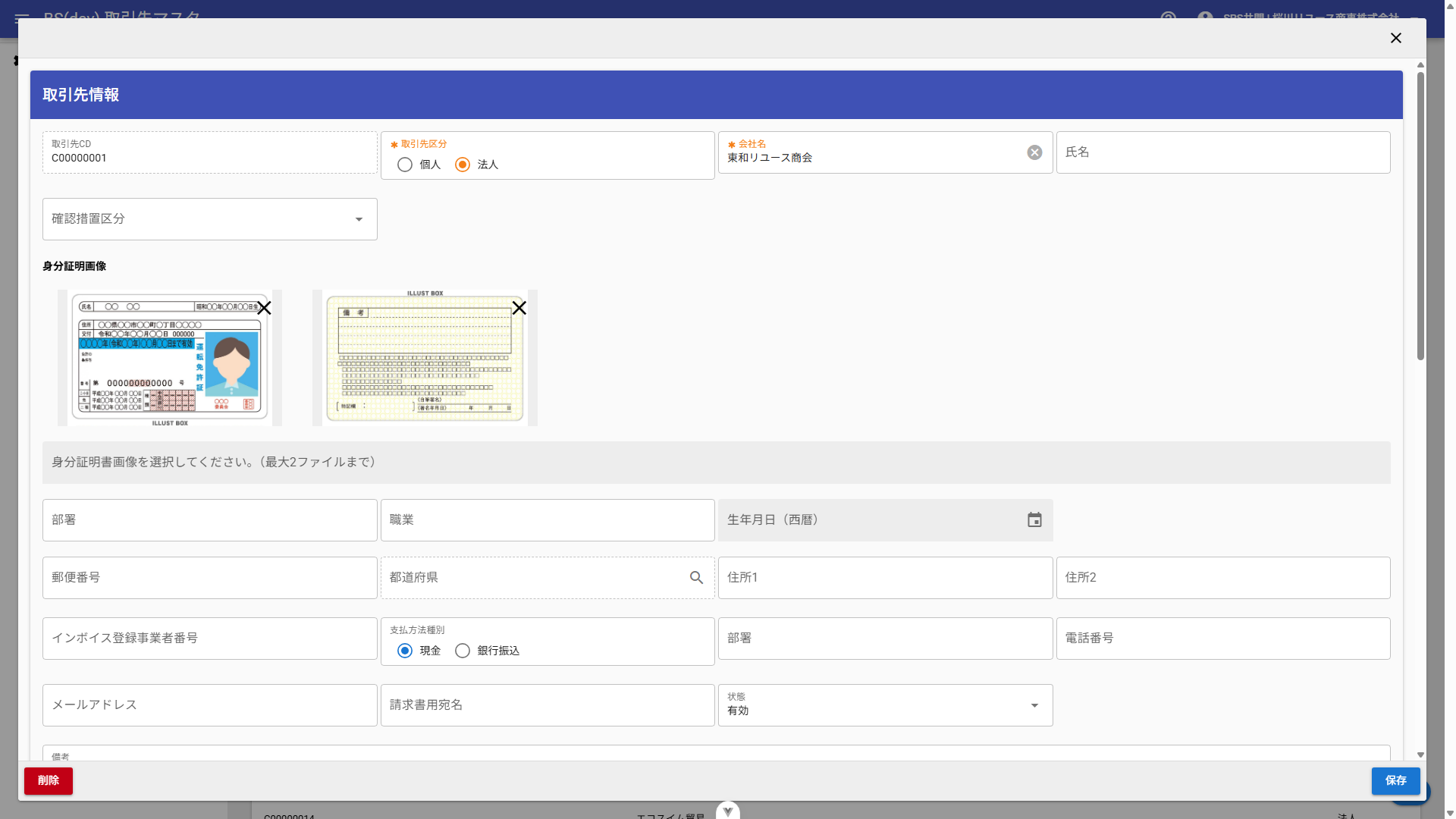
変更保存する場合は、各項目を入力して「保存」ボタンをクリックします。削除したい場合は「削除」ボタンをクリックします。
|
一度利用している取引先は削除できません。 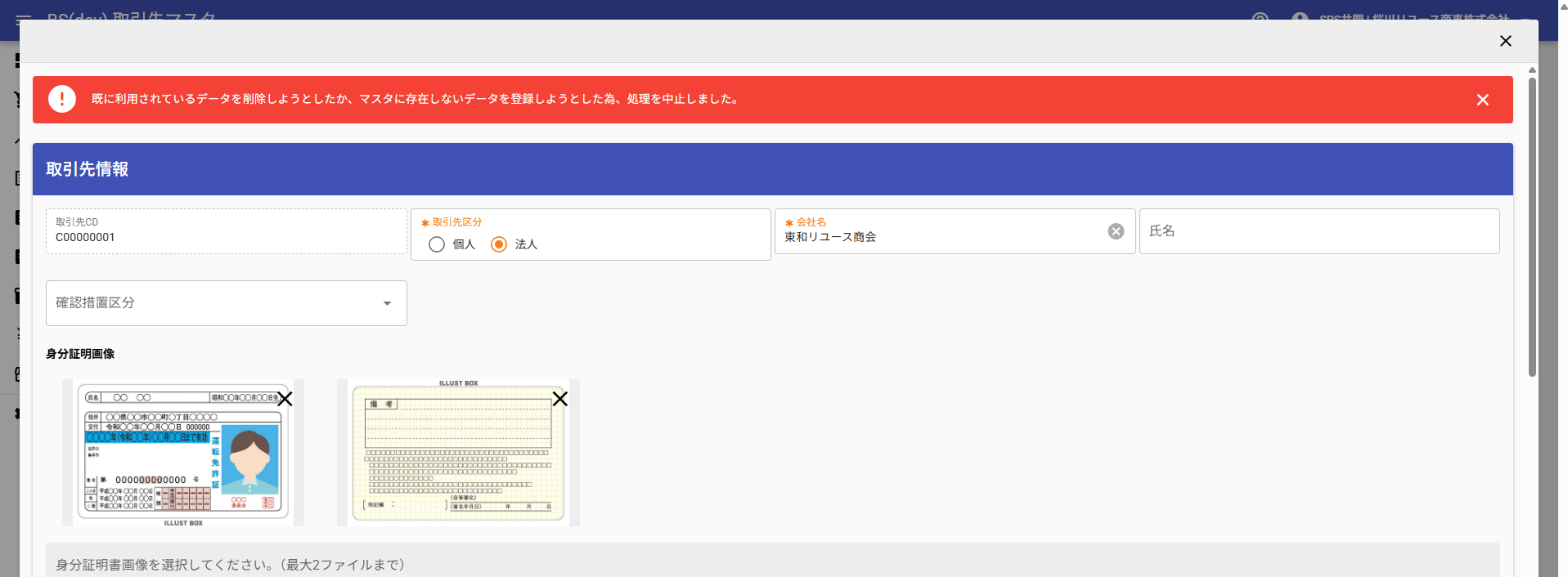
|