1. 対象画面
-
マスタ管理 > 金庫
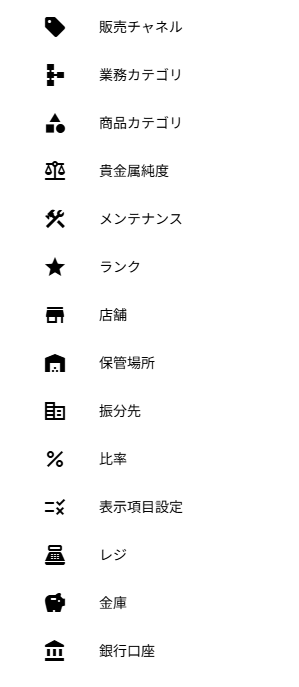
Figure 1. マスタ管理メニュー
|
店舗販売、現金管理、日報出力で使用する前に、必要なマスタを登録してください。 |
2. 金庫マスタ
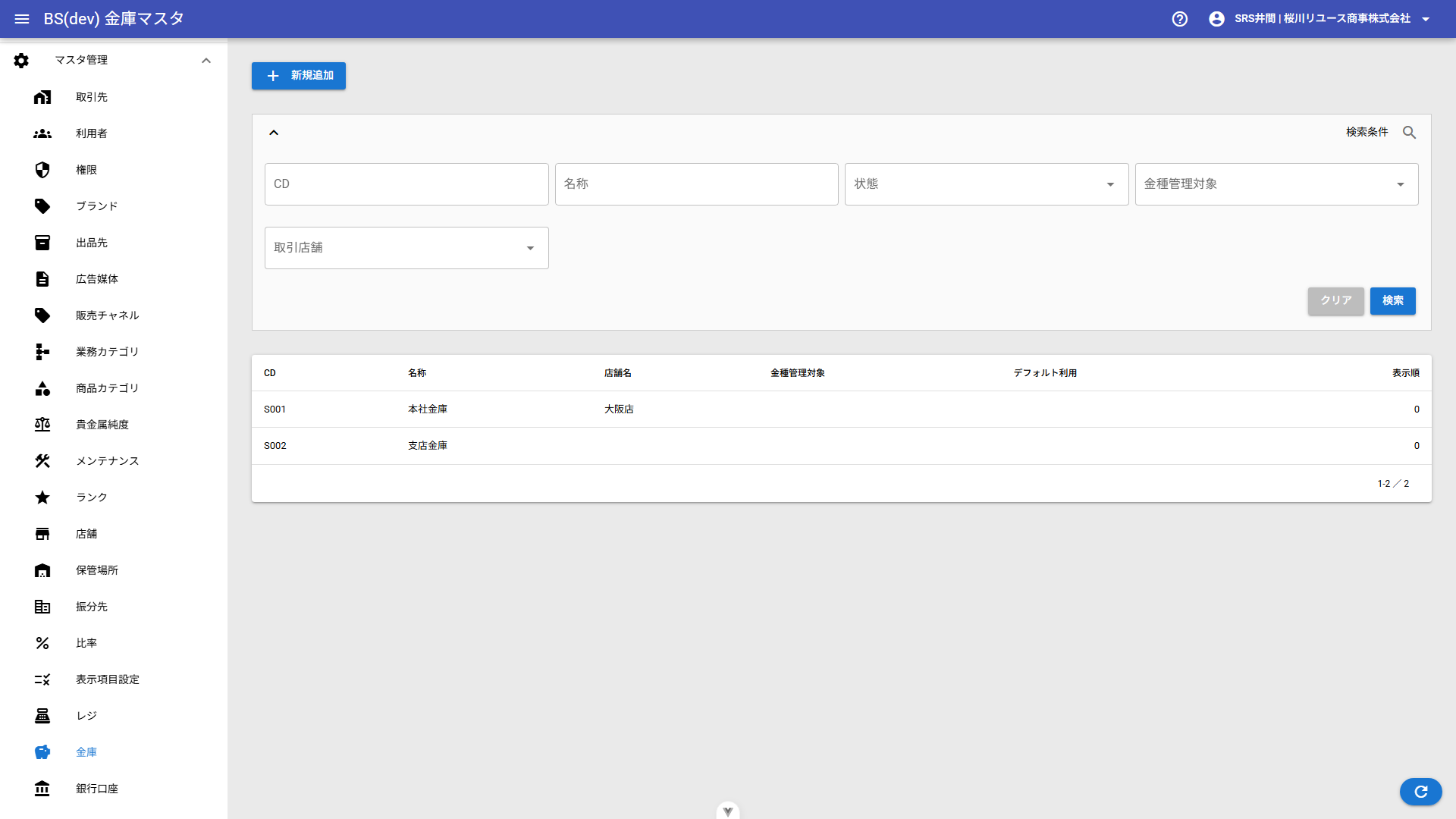
Figure 2. 金庫マスタ画面
- 利用用途
-
店舗に紐づく金庫を管理します。
2.1. 一覧を検索する
-
画面上部の検索条件を入力します。
-
検索結果一覧を確認します。
2.2. 新規登録する
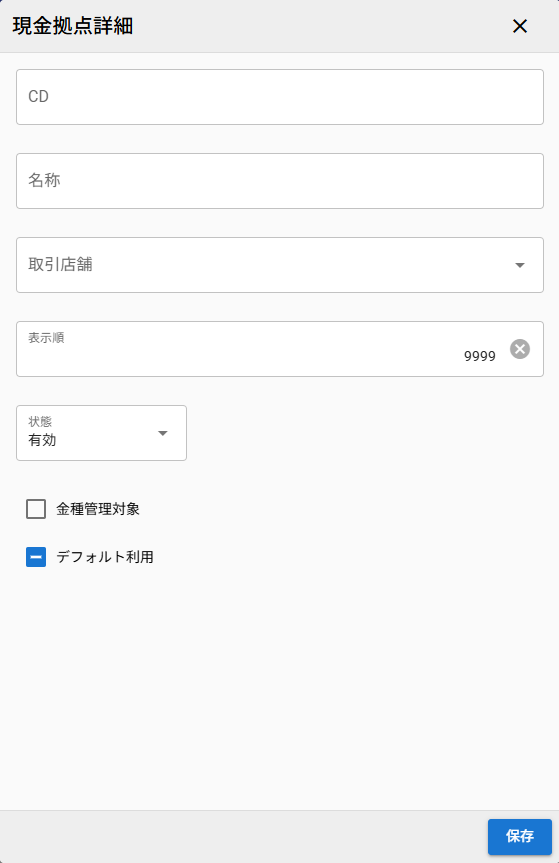
Figure 3. マスタ新規登録ダイアログ
-
新規を押します。 -
入力ダイアログで必要項目を入力します。
-
保存を押します。
2.3. 編集する
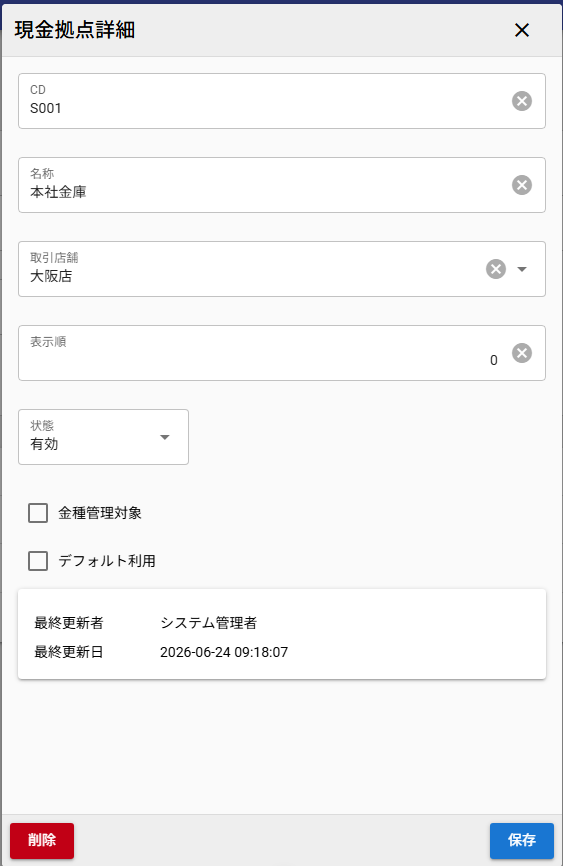
Figure 4. マスタ編集ダイアログ
-
一覧の対象行をダブルクリックします。
-
入力ダイアログで内容を修正します。
-
保存を押します。
2.4. 削除する
-
編集ダイアログを開きます。
-
削除を押します。 -
確認後、削除を実行します。
|
金庫は、一覧から対象行を開いて編集・削除します。 |
2.5. 主な検索条件
-
コード
-
名称
-
状態
-
金種管理対象
-
店舗
2.6. 一覧で確認できる項目
-
コード
-
名称
-
店舗
-
金種管理対象
-
デフォルト利用
-
表示順
2.7. 登録・編集項目
-
コード
-
名称
-
店舗
-
表示順
-
状態
-
金種管理対象
-
デフォルト利用
|
店舗金庫入出金に表示される金庫は、店舗に紐づいた金庫です。金種管理対象 を有効にした金庫は、金種検証の選択肢になります。 |