1. 銀行明細Excel取込
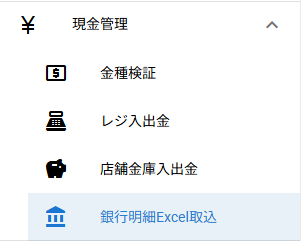
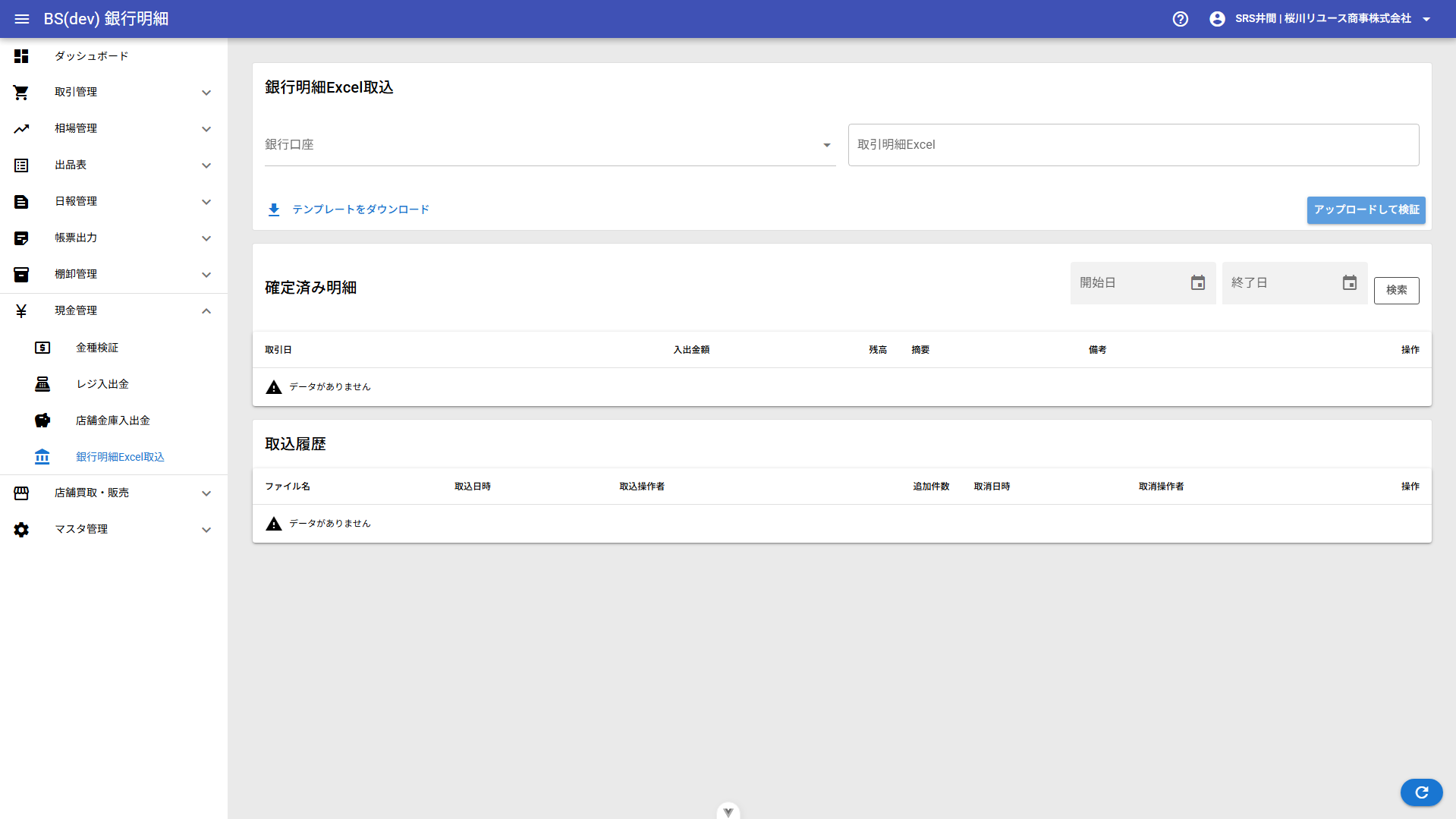
メニュー 現金管理 > 銀行明細Excel取込 を開きます。
|
本画面は、銀行が発行する取引明細をExcel形式でアップロードして一括で取り込むための画面です。 |
1.1. 口座を選択する
-
銀行口座から対象口座を選択します。 -
下部の
確定済み明細欄で選択口座の現在残高と明細を確認できます。
|
一度もファイル取込を行っていない状態だと |
1.2. テンプレートを準備する
テンプレートをダウンロード を押すと、取込用のExcelテンプレートを取得できます。
銀行から発行された取引明細を、このテンプレートに転記します。
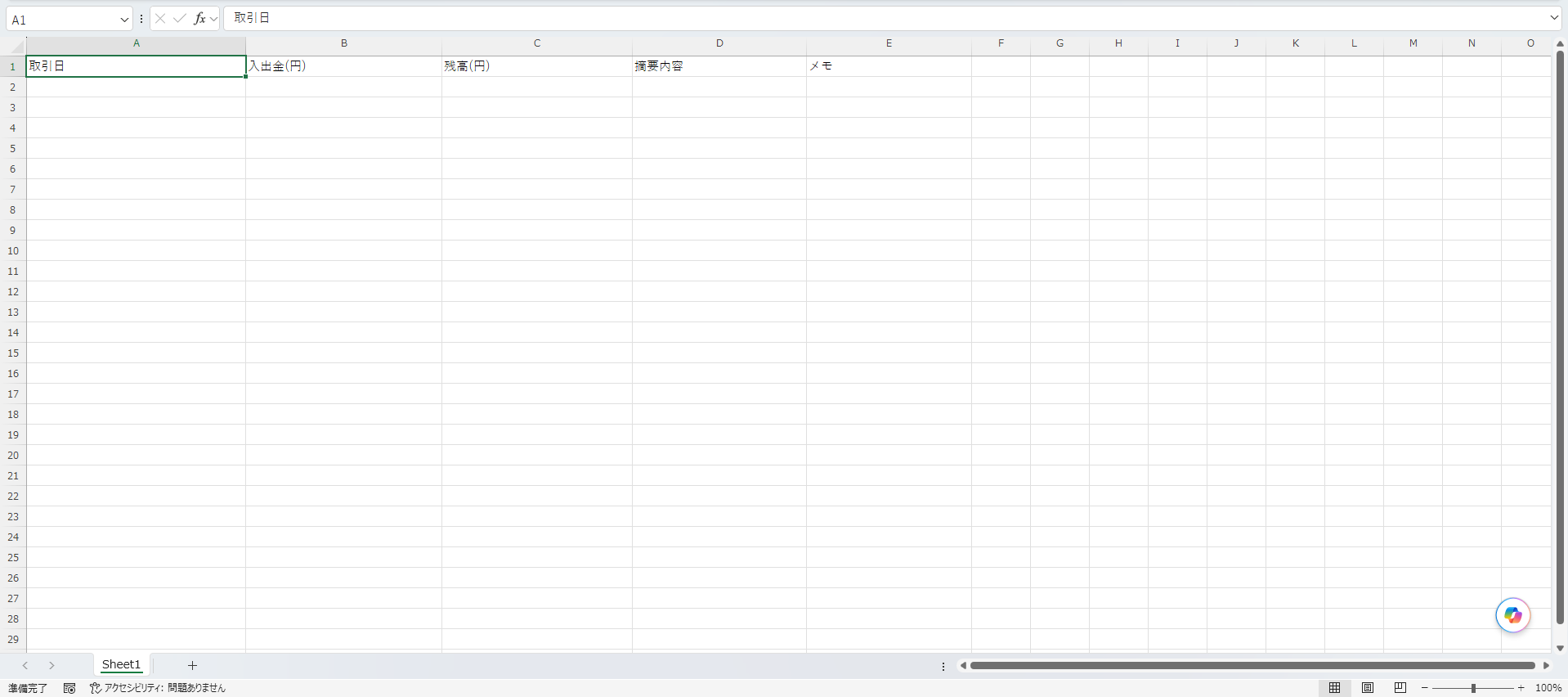
テンプレートの列構成は以下の5列で固定です。
| 列 | 内容 |
|---|---|
取引日 |
取引が発生した日付(日付セル、または |
入出金額 |
入金は正の数値、出金は負の数値で入力します。 |
残高 |
その取引時点での口座残高です。 |
摘要 |
銀行明細の摘要内容です。 |
メモ |
BestScore内でのみ使用する備考です。取込後も編集できます。 |
|
列の数・順序は変更できません。 |
1.3. Excelをアップロードして検証する
-
銀行口座を選択します。 -
取引明細Excelで、テンプレートに記入したファイルを選択します。 -
アップロードして検証を押します。
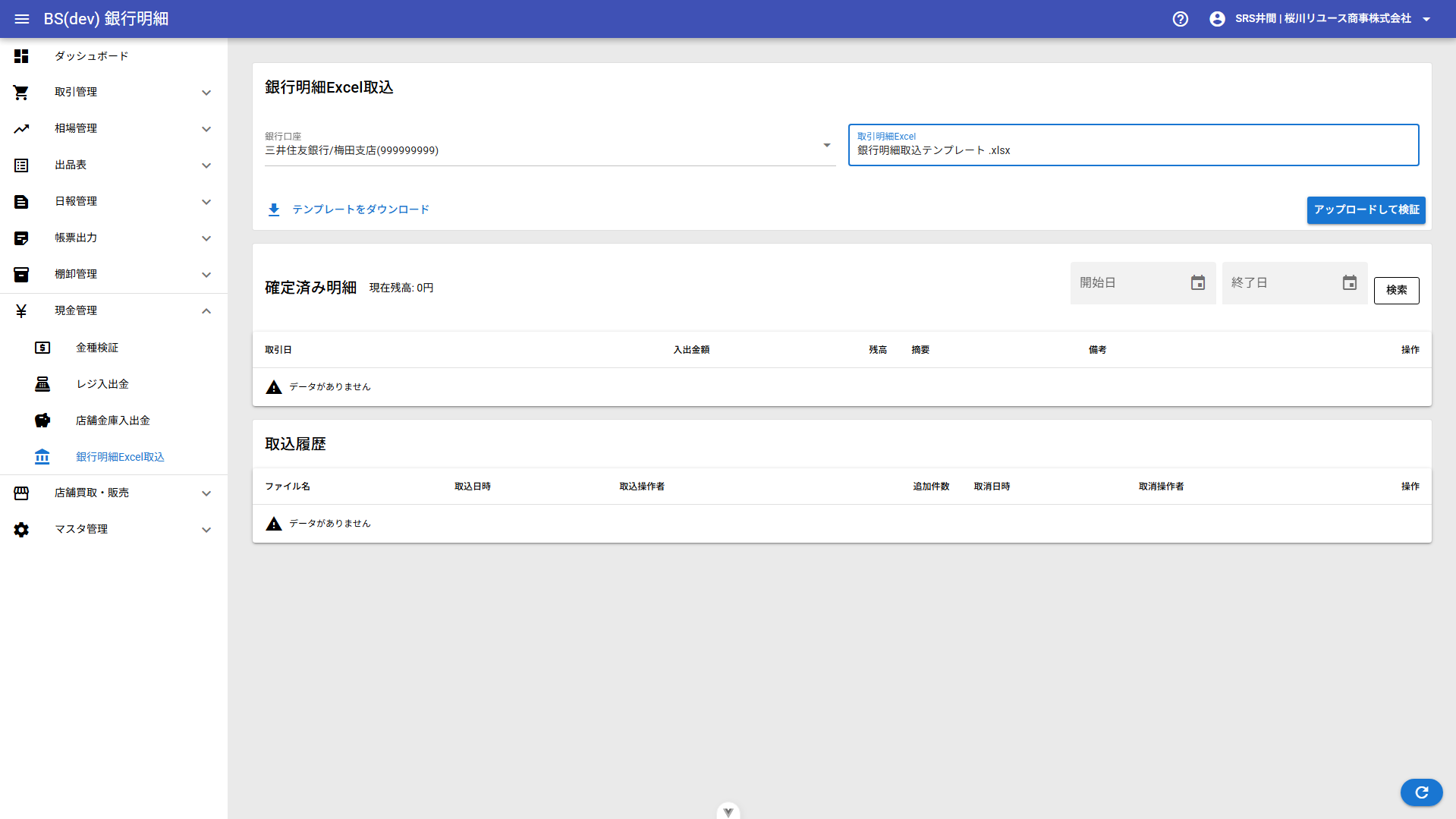
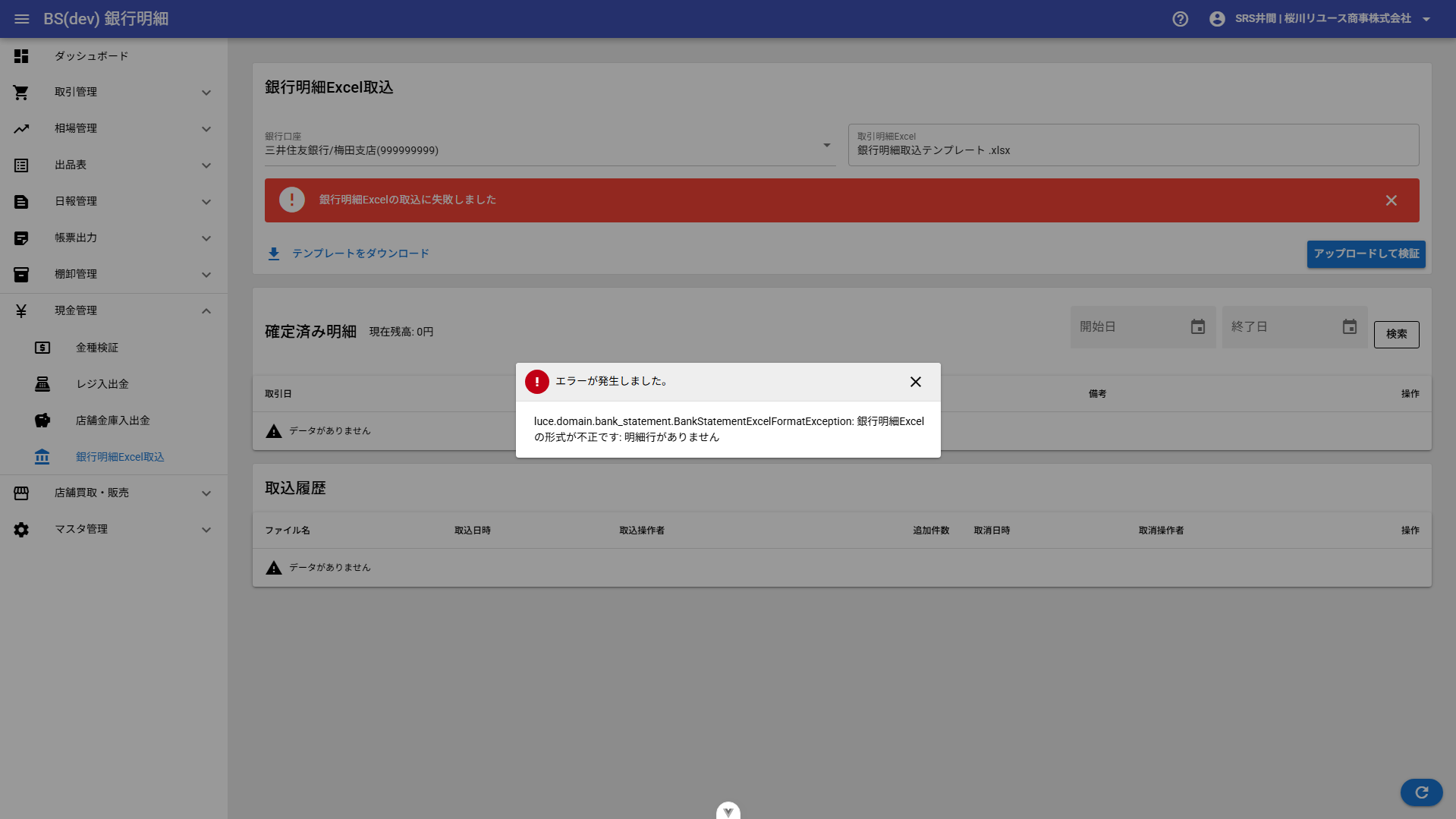
アップロードすると内容が検証されます。ファイル形式に問題があった場合は、画面上部に赤いエラーメッセージが表示され、プレビューは表示されません。この場合はメッセージの内容に従ってExcelを修正し、再度アップロードしてください(詳細は アップロード時のエラー を参照)。
1.4. プレビューを確認する
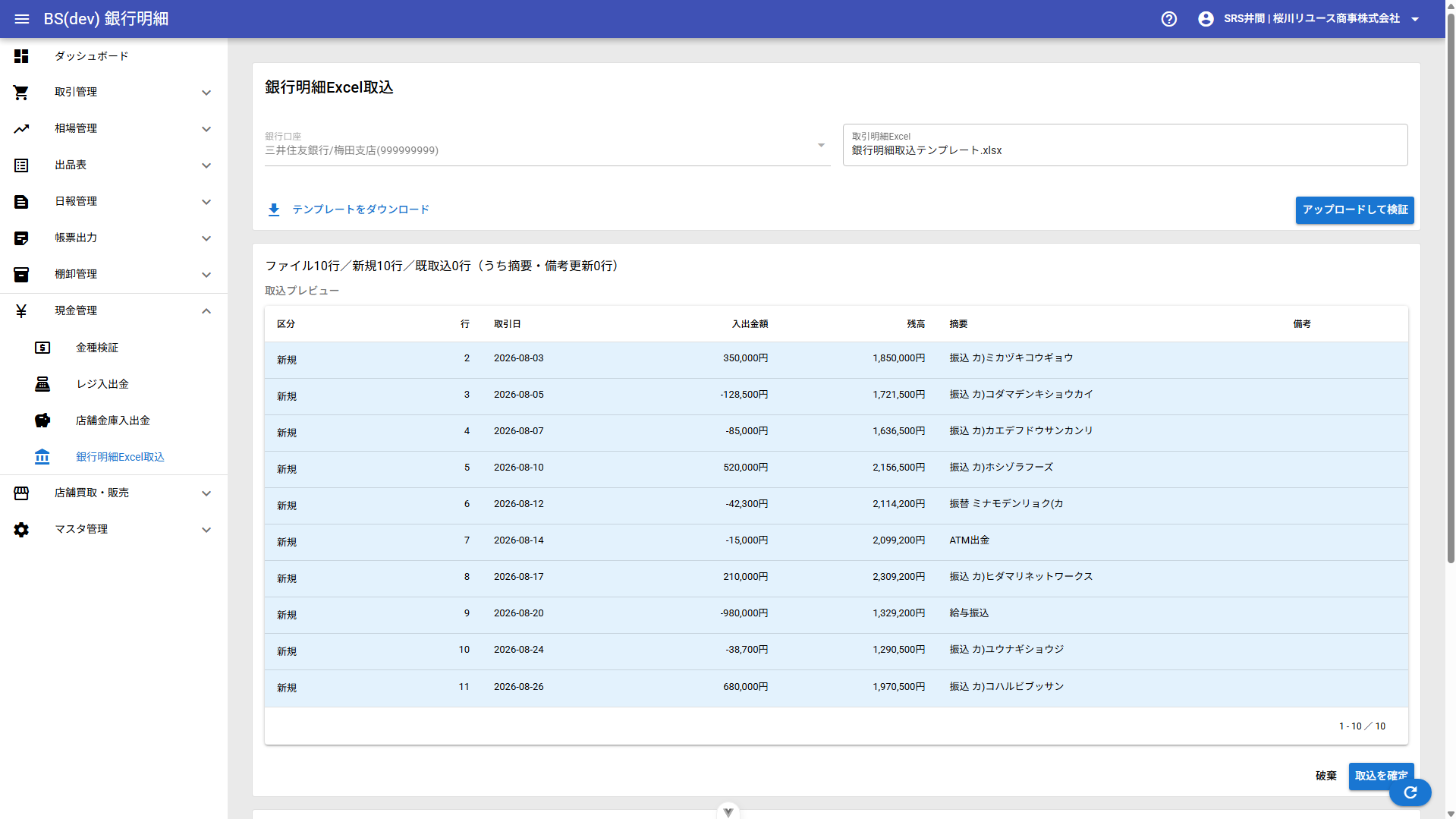
ファイル形式に問題がなければ、取込プレビュー が表示されます。
-
画面上部の件数(ファイル行数/新規行数/既取込行数、うち摘要・備考更新行数)を確認します。
-
テーブルの
区分列で、各行が新規(未取込)・既取込(内容に変更なし)・既取込(更新)(摘要が変更されている)のいずれかを確認します。 -
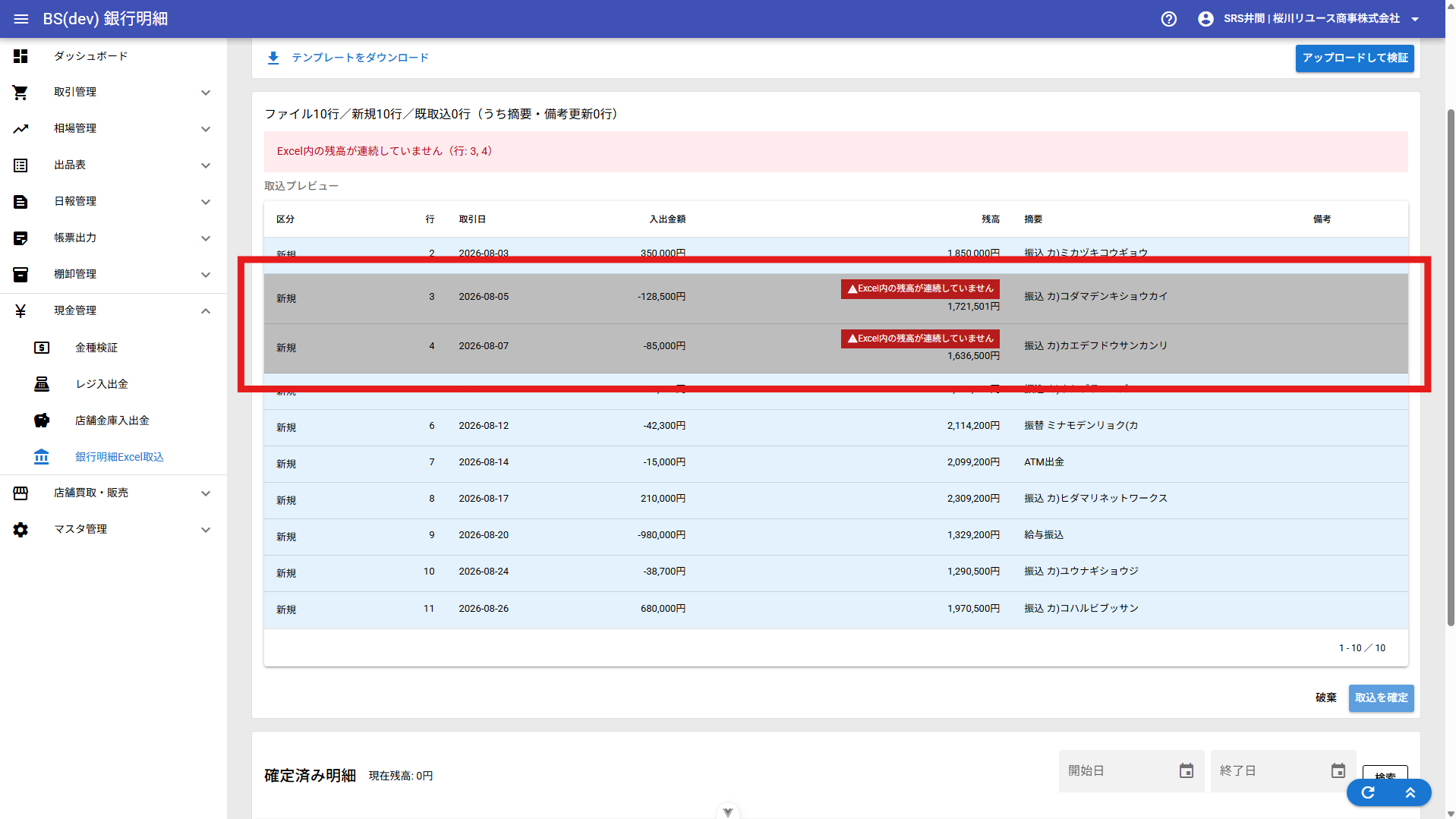
内容に問題がある行があれば、該当セルに赤い警告が表示されます(詳細は プレビュー時のエラー を参照)。
-
問題がなければ
取込を確定を押します。Excelを修正したい場合は破棄を押してプレビューを閉じ、Excelを直してから再度アップロードします。
|
プレビュー内にエラーが1件でも残っている、もしくは新規・更新の対象行が1件もない場合は、 |
1.5. 取込を確定する
-
プレビューの内容を確認し、
取込を確定を押します。 -
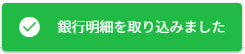
銀行明細を取り込みましたという通知が表示されれば取込は完了です。
|
確定操作の直前にも同じ検証が再度行われます。プレビュー表示後に対象データが変わった場合(他の担当者が並行して取込・取消操作を行った場合など)、確定時にも アップロード時のエラー・プレビュー時のエラー と同じ内容のエラーが表示されることがあります。 |
1.6. 確定済み明細を確認する
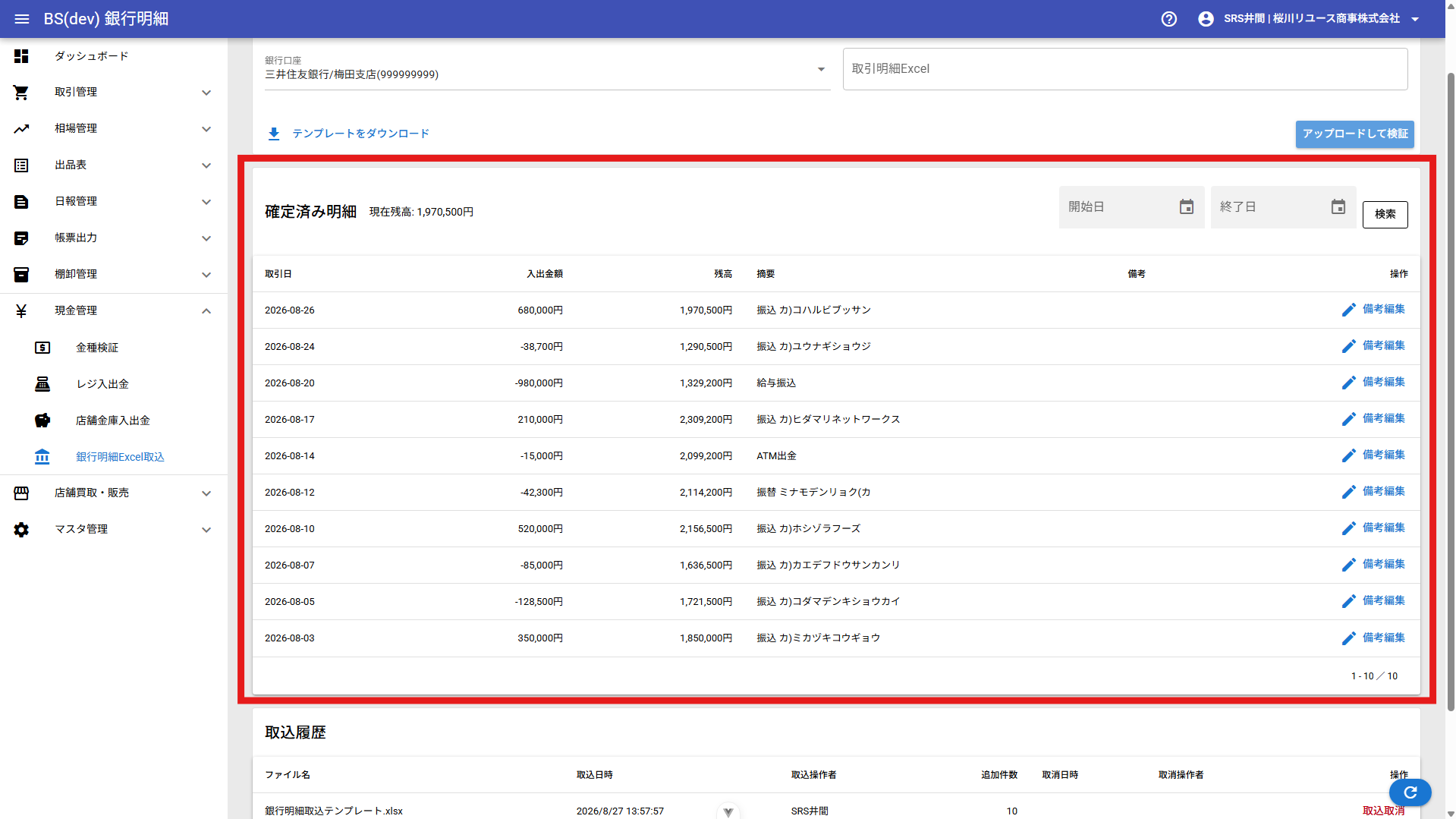
-
銀行口座を選択すると、選択口座の現在残高と確定済み明細の一覧が表示されます。 -
開始日・終了日を指定すると、期間で絞り込めます(日付を変更すると自動的に再検索されます)。検索を押しても同様に絞り込めます。
1.7. 備考を編集する
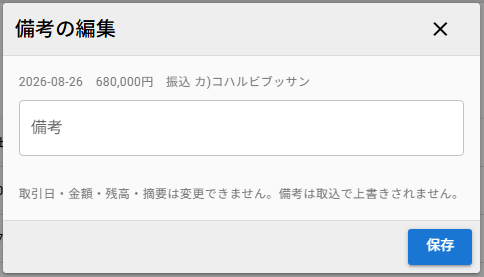
確定済み明細 の対象行にある 備考編集 を押すと、備考編集ダイアログが開きます。
|
編集できるのは |
1.8. 取込履歴を確認する・取り消す
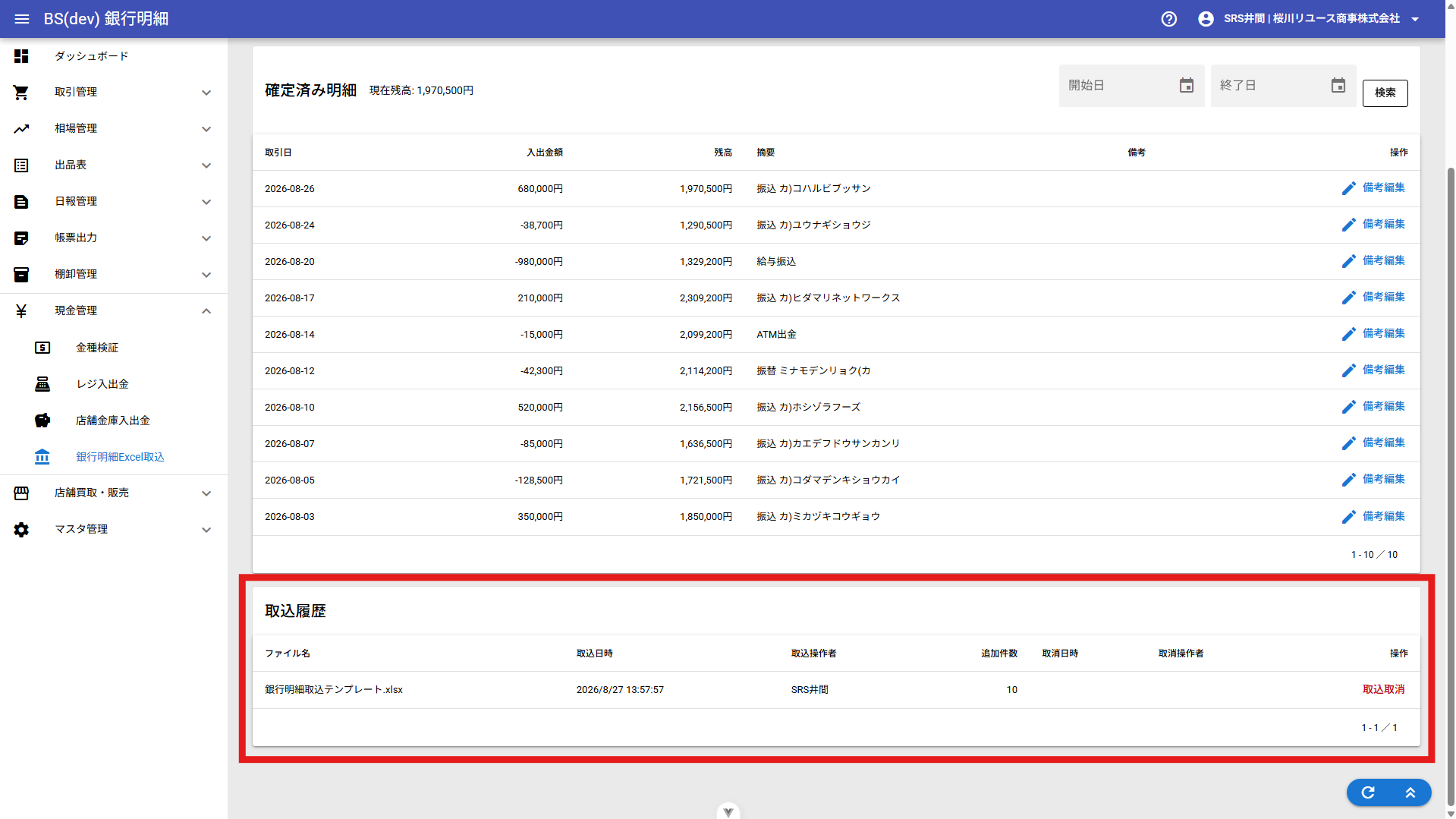
-
取込履歴で、ファイル名・取込日時・取込操作者・追加件数・取消日時・取消操作者を確認します。 -
取消可能な取込には
取込取消ボタンが表示されます。押すと確認ダイアログが表示されます。 -
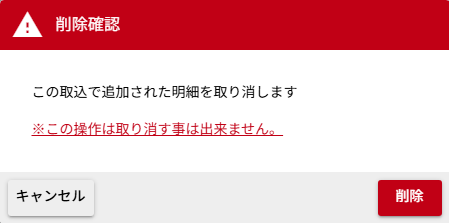
ダイアログで
削除を押すと、その取込で追加された明細がすべて取り消されます。
|
取り込んだデータの取消は元に戻せません。 |
2. エラーメッセージ一覧
以下のエラーメッセージ中の (行: N) の部分には、実際に問題があるExcelの行番号が入ります(1行目はヘッダ行のため、明細の1行目は2行目として数えられます)。
2.1. アップロード時のエラー
取引明細Excel をアップロードした際に、画面上部のエラーメッセージとして表示されます。プレビューは表示されません。
| メッセージ | 原因 | 対処 |
|---|---|---|
|
|
|
|
ファイルサイズが上限(10MB)を超えている。 |
不要なデータを削除する、またはファイルを分割してサイズを小さくしてください。 |
|
選択した銀行口座が、以下のいずれかの理由でアップロード時点では扱えない状態になっています。
|
画面を開き直して口座一覧を最新の状態にし、選択し直してください。解消しない場合は、口座の状態・自分の権限について管理者に確認してください。 |
|
Excelブックに複数のシートが含まれている。 |
取込対象のシート1つだけを残し、他のシートは削除してください。 |
|
1行目(見出し行)が削除されている、または空になっている。 |
テンプレートの1行目(見出し行)を削除しないでください。 |
|
2行目以降のデータが1行も入力されていない。 |
取り込む明細データを入力してください。 |
|
明細行数が上限(2,000行)を超えている。上限件数はエラーメッセージ自体には表示されません。 |
1ファイルあたり2,000行以内になるよう、ファイルを分割してください。 |
|
該当行の |
該当行のセルを日付形式にするか、 |
|
該当行の |
セルの表示形式を数値にし、数値のみを入力してください。 |
|
該当行の |
セルの表示形式を数値にし、数値のみを入力してください。 |
|
該当行の |
セルの表示形式を文字列にしてください。 |
|
該当行の |
セルの表示形式を文字列にしてください。 |
|
テンプレートの列構成(A列:取引日/B列:入出金額/C列:残高/D列:摘要/E列:メモの5列固定)に対して、F列以降に値が入力されている。列を挿入した、コピー時に列がずれた、などが原因として考えられます。 |
F列以降に入力した値を削除してください。列がずれている場合は、テンプレートを再ダウンロードして正しい列に入力し直してください。 |
|
明細の並び順が、ファイル全体を通して昇順(古い日付→新しい日付)・降順(新しい日付→古い日付)のどちらにも統一されていない(一部だけ逆順になっている等)。 |
|
|
ファイルが破損している、または拡張子だけを |
銀行からダウンロードしたファイルを開き直して保存し直す、またはテンプレートに改めて転記して作り直してください。 |
|
ファイルを選択した後、そのファイルが他のアプリで上書き保存されたり削除されたりして、ブラウザから読み込めなくなった。 |
|
2.2. プレビュー時のエラー
取込プレビュー の中で、ファイル単位の赤いメッセージ、または該当セルの警告として表示されます。1件でも残っていると 取込を確定 は押せません。
| メッセージ | 原因 | 対処 |
|---|---|---|
|
ファイル内で、ある行の「前行の残高+その行の入出金額」が、その行の残高と一致していない。 |
該当行(および前後の行)の入出金額・残高を確認し、Excelを修正して再アップロードしてください。 |
|
ファイルの先頭または末尾の行の残高が、既に取り込み済みの前後の明細の残高とつながっていない。 |
アップロードしようとしている口座・期間が正しいか確認し、正しいファイルを再アップロードしてください。 |
|
今回アップロードしたファイルの取引日の範囲(最初の行〜最後の行の日付)の中に、すでに取り込み済みでアクティブな明細が存在するのに、その明細と同じ内容の行が今回のファイルに含まれていません。主に以下のようなケースで発生します。 |
|
|
アップロードしたファイルの内容が既取込データと完全に一致しており、新規に追加する行も、摘要・備考を更新する行もない。 |
エラーではなく確定不要の案内です。取り込む必要がある場合は、正しい期間・内容のファイルを準備し直してください。特に対応が不要であれば、そのまま |
2.3. 取込取消時のエラー
取込履歴 から 取込取消 を行った際にエラーダイアログとして表示されます。
| メッセージ | 原因 | 対処 |
|---|---|---|
|
既に取り消し済みの取込に対して、もう一度取消操作を行おうとした。画面を開いたままにしていた場合などに表示が古くなっていることがあります。 |
画面を再読み込みし、 |
|
銀行明細の残高は、取込の前後関係を前提に連続性のチェックが行われています。古い取込を先に取り消すと、その後に取り込んだ明細との残高のつながりが壊れてしまうため、取消は口座内で必ず「一番新しい取込」からのみ行える仕様になっています。 |
取り消したい取込より後(新しい)に別の取込が残っている場合は、先にそちらを取り消してから、対象の取込を取り消してください。 |